09 · Instal·lació a Windows
Aquest capítol descriu com instal·lar Factuzam en un equip Windows des de zero: el servidor de base de dades, la base de dades inicial i l'aplicació. Està orientat a l'instal·lador/administrador; l'usuari final només necessita el capítol 00 · Accés i primers passos.
Obtenir i provar la demo
Abans de preparar una instal·lació completa, descarrega l'instal·lador vigent de Factuzam DEMO per a Windows de 64 bits:
Descarregar Factuzam_DEMO_1.0.15.202606260100.alpha.exe
El nom del paquet inclou la versió i la data. No reutilitzis l'URL d'una compilació anterior; si la descàrrega deixa d'estar disponible, confirma el paquet actual amb el suport abans d'instal·lar-lo.
La demo es lliura com un instal·lador NSIS autoinstal·lable. En executar-lo
en un Windows de 64 bits, l'assistent instal·la Factuzam DEMO a
%PROGRAMFILES%\Factuzam DEMO, instal·la una MariaDB local per a proves al
port 3310, crea la base de dades de demostració i deixa accessos directes a
l'escriptori i al menú d'inici.
Aquesta demo serveix per provar el programa en local. La instal·lació definitiva d'una empresa es pot fer amb el procediment manual d'aquest capítol o amb un paquet preparat per a aquella instal·lació concreta.
1. Requisits
| Component | Requisit |
|---|---|
| Sistema operatiu | Windows 10 / Windows 11 (també Windows Server per a l'equip que allotgi la base de dades). |
| Base de dades | MariaDB (compatible amb MySQL). Es pot instal·lar al mateix equip o en un servidor de la xarxa local. |
| Aplicació | En una instal·lació manual, fzam.exe és un executable autònom. La demo descarregable utilitza un instal·lador NSIS i inclou una MariaDB local de proves. |
| Xarxa | Si hi ha diversos llocs, tots han de poder accedir al servidor MariaDB per TCP (port 3306 per defecte). |
| Perifèrics (TPV) | Impressora de tiquets compatible amb ESC/POS i lector de codis de barres USB en emulació de teclat; tots dos són opcionals fora de Caja. |
Requisits concrets per a Caja:
- La impressora de tiquets ha de poder imprimir codis QR en mode natiu ESC/POS.
- El lector de codis de barres ha de funcionar per USB en emulació de teclat i enviar el codi amb el prefix STX (
0x02) i el sufix ETX (0x03). - El lector no ha d'afegir cap altre prefix ni sufix: ni retorn, ni tabulador, ni caràcters addicionals abans o després del codi.
2. Instal·lar el servidor MariaDB
- Descarrega MariaDB per a Windows des de mariadb.org/download i instal·la'l a l'equip que farà de servidor (en un monopost, el mateix PC).
- Durant la instal·lació:
- Defineix la contrasenya de
rooti desa-la en un lloc segur. - Deixa el servei configurat per arrencar amb Windows.
- Port per defecte: 3306.
- Defineix la contrasenya de
- Si s'hi connectaran altres llocs, obre el port 3306 al tallafoc de Windows del servidor (només per a la xarxa local).
Factuzam utilitza el joc de caràcters
utf8mb4amb la intercalacióutf8mb4_spanish_ci; la base de dades es crearà així al pas següent.
3. Crear la base de dades inicial
La base de dades model es distribueix al fitxer factuzam_original.sql
(esquema complet + dades de sistema: països, tipus d'IVA, finestres, usuari
inicial…).
Opció A — des de la mateixa aplicació (recomanada):
- Crea primer la base de dades buida. Des d'una consola del servidor:
``sql
CREATE DATABASE factuzam
CHARACTER SET utf8mb4
COLLATE utf8mb4_spanish_ci;
``
- Arrenca
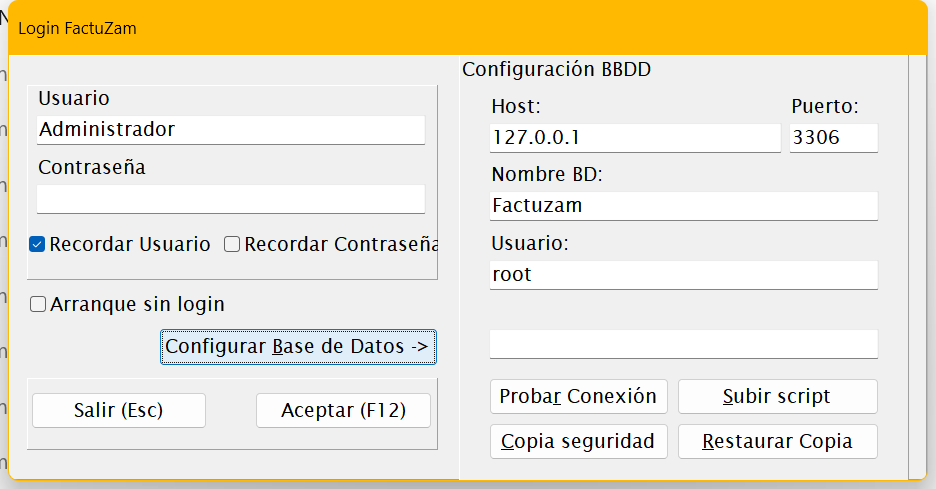
fzam.exei, a la finestra d'inici de sessió, prem Configurar Base de Datos ▸ i emplena Host, Puerto, Nombre BD (factuzam), Usuario i Contraseña. - Prem el botó Subir Script: demana la contrasenya de la base de dades i un fitxer
.sql; seleccionafactuzam_original.sqli espera que acabi la càrrega. - Prem Probar Conexión per verificar-la.
Opció B — per línia d'ordres:
mysql -h localhost -P 3306 -u root -p ^
      -e "CREATE DATABASE factuzam CHARACTER SET utf8mb4 COLLATE utf8mb4_spanish_ci;"
mysql -h localhost -P 3306 -u root -p factuzam < factuzam_original.sql
(També serveix qualsevol client gràfic: HeidiSQL, DBeaver…)
Usuari de base de dades dedicat (recomanat): evita utilitzar root des
dels llocs; crea un usuari propi per a l'aplicació:
CREATE USER 'fzam'@'%' IDENTIFIED BY 'una_clave_segura';
GRANT ALL PRIVILEGES ON factuzam.* TO 'fzam'@'%';
FLUSH PRIVILEGES;
4. Instal·lar l'aplicació a cada lloc
- Crea una carpeta, per exemple
C:\Factuzam\, i copia-hifzam.exe. - Crea un accés directe a l'escriptori/menú d'inici.
- Arrenca l'aplicació i, a l'inici de sessió, prem Configurar Base de Datos ▸; introdueix:
| Camp | Valor |
|---|---|
| Host | IP o nom del servidor MariaDB (localhost en un monopost). |
| Puerto | 3306 (tret que s'hagi canviat). |
| Nombre BD | factuzam. |
| Usuario / Contraseña | L'usuari de la BBDD creat al pas 3. |
- Prem Probar Conexión — ha de respondre correctament.
La configuració es desa per usuari de Windows a
%LOCALAPPDATA%\factuzam\(fitxer.ini). Cada lloc es configura una sola vegada.
5. Primer inici de sessió
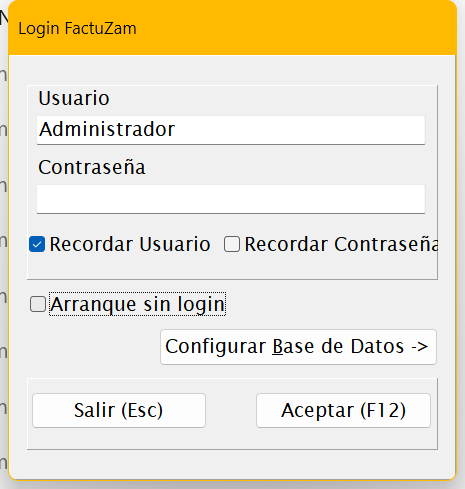
- Usuari inicial:
Administrador(grup Administradores), amb la contrasenya subministrada amb la instal·lació. - Després d'entrar, canvia la contrasenya de l'administrador i crea els usuaris reals a Otros ▸ Usuarios, Grupos y Perfiles.
6. Llista de comprovació de la posada en marxa
Configura-ho en aquest ordre abans de començar a treballar:
- Empresa — dades fiscals, NIF, sèries de facturació i certificat Verifactu (Archivo ▸ Empresas).
- Impuesto IVA y Grupos de IVA — verifica els tipus vigents (Otros ▸ Impuesto IVA).
- Contadores — numeració inicial dels documents per sèrie (Otros ▸ Contadores).
- Almacenes y Cajas — almenys un magatzem i la seva caixa de venda (Archivo ▸ Almacenes).
- Formas de pago — documents a Otros ▸ Formas de pago documentos i caixa a TPV ▸ Formas de Pago Caja.
- Tablas auxiliares y catálogo — famílies, talles/atributs, tarifes i articles (Archivo ▸ Tablas Auxiliares; o mitjançant la migració des del programari anterior).
- Usuarios, grupos y permisos — un usuari per persona, permisos per grup.
- Parámetros de Caja — impressora de tiquets i comportament del TPV (TPV ▸ Parámetros de Caja).
- Copia de seguridad — fes una primera còpia i deixa establerta la rutina (Otros ▸ Hacer Copia de Seguridad).
7. Fitxers locals de l'aplicació
Cada lloc desa les seves dades locals a %LOCALAPPDATA%\factuzam\:
| Carpeta / fitxer | Contingut |
|---|---|
fzam.ini | Configuració del lloc (connexió, usuari recordat…). |
log\ | Fitxers de registre de l'aplicació (útils per al suport). |
tickets\ | Tiquets generats pel TPV. |
Aquests fitxers són per usuari de Windows i no contenen les dades del negoci (que resideixen totes a MariaDB).
8. Actualitzacions
- Actualitzar l'aplicació consisteix a substituir
fzam.exeper la versió nova (amb l'aplicació tancada a tots els llocs). - Si la versió inclou canvis d'esquema de la base de dades, es lliuren com a scripts SQL idempotents que s'apliquen una sola vegada sobre la base de dades (es poden carregar amb el botó Subir Script de l'inici de sessió). Segueix les instruccions de cada versió.
- Comprova la versió instal·lada a Ayuda ▸ Acerca de.
Abans d'actualitzar, fes una còpia de seguretat de la base de dades.
◀ Menú Ayuda · Índex · Següent ▶ Migració des de programari legacy