03 · Menú Compras
El menú Compras gestiona tot el cicle d'aprovisionament: des de la comanda al proveïdor fins a la recepció de mercaderia, les devolucions i les factures de compra. És el flux que dona entrada d'estoc al magatzem.
Estructura del menú:
Compras
├── Sesiones
│   └── Crear artículos y un pedido o un albarán
├── Pedidos
├── Albaranes
├── Devoluciones a Proveedor
├── Crear borradores de albaranes...
├── Borradores
├── Efectos de pago
├── Remesas de pago
├── Cargar efectos en remesa...
└── Listados
    ├── Listado de documentos proveedor
    └── Listado de efectos de pago
Flux habitual de compra: Comanda de compra → recepció com a Albarà de compra (entra l'estoc) → Factura de compra. Les Devolucions resten estoc i generen l'abonament al proveïdor.
Sesiones ▸ Crear artículos y un pedido o un albarán
Drecera de menú: [Ctrl]+[S]
Assistent d'alta ràpida de compra. Està pensat per quan arriba gènere nou del proveïdor: en una sola pantalla dones d'alta els articles (amb els colors i les talles), fixes els preus de compra i venda i, en acabar, la sessió es materialitza generant automàticament els articles, els SKU, els codis de barres i la comanda i/o l'albarà de compra.
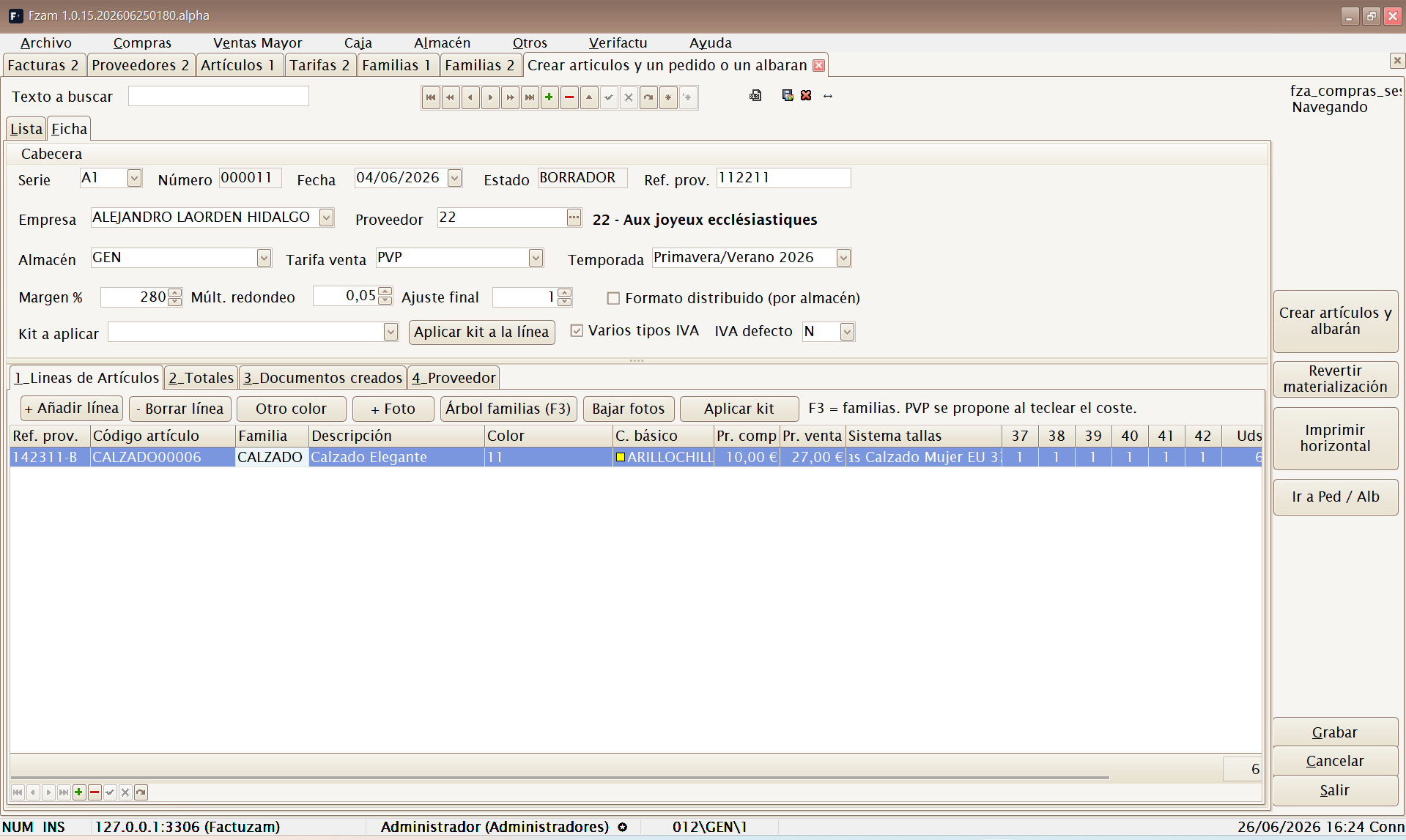
1. La capçalera de la sessió
| Camp | Descripció |
|---|---|
| Serie / Número / Fecha | Identificació de la sessió (numeració per comptador). |
| Estado | ABIERTA (editable) o CERRADA (ja materialitzada). |
| Empresa | Empresa compradora. |
| Proveedor | Proveïdor del gènere (botó de cerca). |
| Ref. prov. | Referència del document del proveïdor (el seu albarà/factura). |
| Almacén | Magatzem de destinació de la mercaderia. |
| Tarifa venta | Tarifa on es desaran els preus de venda calculats. |
| Temporada | Temporada a la qual pertany el gènere. |
| Formato distribuido (por almacén) | Activa'l si l'entrada ve repartida entre diversos magatzems/botigues; les quantitats s'introdueixen per magatzem. |
Càlcul automàtic del preu de venda a partir del preu de compra:
| Camp | Efecte |
|---|---|
| Margen % | Percentatge de marge que s'aplica sobre el preu de compra. |
| Múlt. redondeo | Arrodoneix el preu resultant al múltiple indicat. |
| Ajuste final | Ajust que se suma al final (p. ex. -0,05 per acabar en ,95). |
Pots acceptar el preu proposat o corregir-lo línia per línia.
El Margen % es proposa automàticament a partir dels paràmetres de compra del proveïdor quan el tries a la capçalera. El sistema de talles es decideix a cada línia o en aplicar un kit de proveïdor.
2. Pestanya «Líneas de Artículos»
Cada línia és un article + color amb el seu escandall de talles:
| Columna | Descripció |
|---|---|
| Familia (F3) | Família de l'article; [F3] obre l'arbre de famílies per triar-la. |
| Cód. artículo | Codi de l'article (nou o existent). |
| Modelo prov. | Referència/model del proveïdor. |
| Descripción | Descripció de l'article. |
| Color / C. básico | Color comercial i color bàsic de classificació. |
| Pr. compra / Pr. venta | Preu de compra i preu de venda (proposat pel marge). |
| Sistema tallas | Col·lecció de talles de l'article (S-M-L-XL, numèric…). |
| Total tallas | Total d'unitats; les quantitats es reparteixen per talla a la matriu. |
| Importe s/IVA | Import de la línia (compra). |
Botons de la pestanya:
- + Añadir línea / − Borrar línea — gestiona les línies de la sessió.
- Otro color — duplica la línia actual per introduir el mateix model en un altre color sense tornar a escriure les dades.
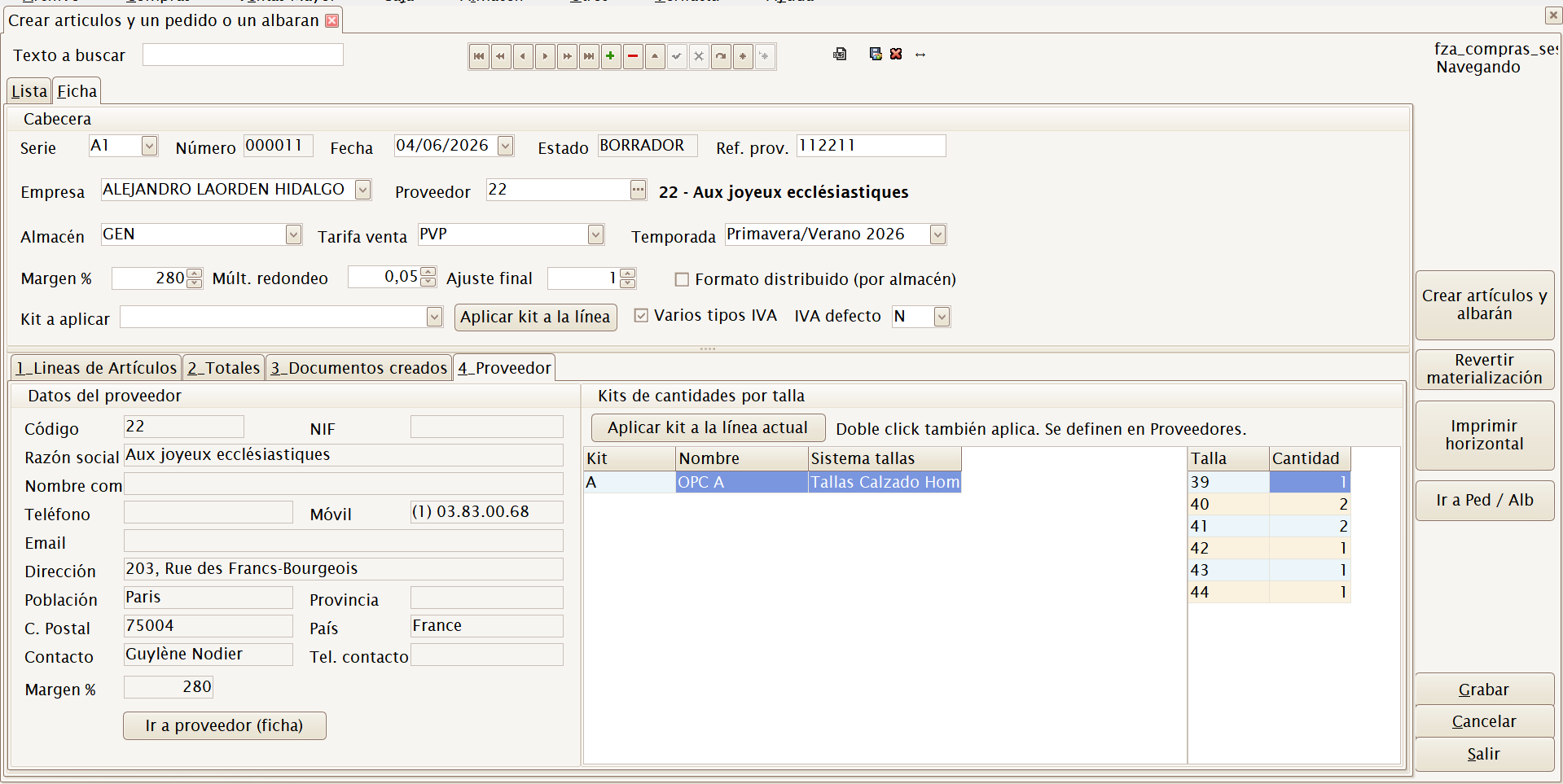
- Aplicar kit — aboca una corba de talles definida al proveïdor sobre la línia actual. En format distribuït obre el distribuïdor per aplicar-la per magatzem.
- + Foto / Bajar fotos — associa fotografies a l'article o les descarrega.

Codi duplicat. Si introdueixes un codi d'article que ja existeix al catàleg, l'aplicació ho detecta i pregunta què cal fer: Reusar el artículo existente (no se'n crea un de nou, se li afegeix la compra) o Renombrar el código en esta sesión.
3. Materialitzar la sessió
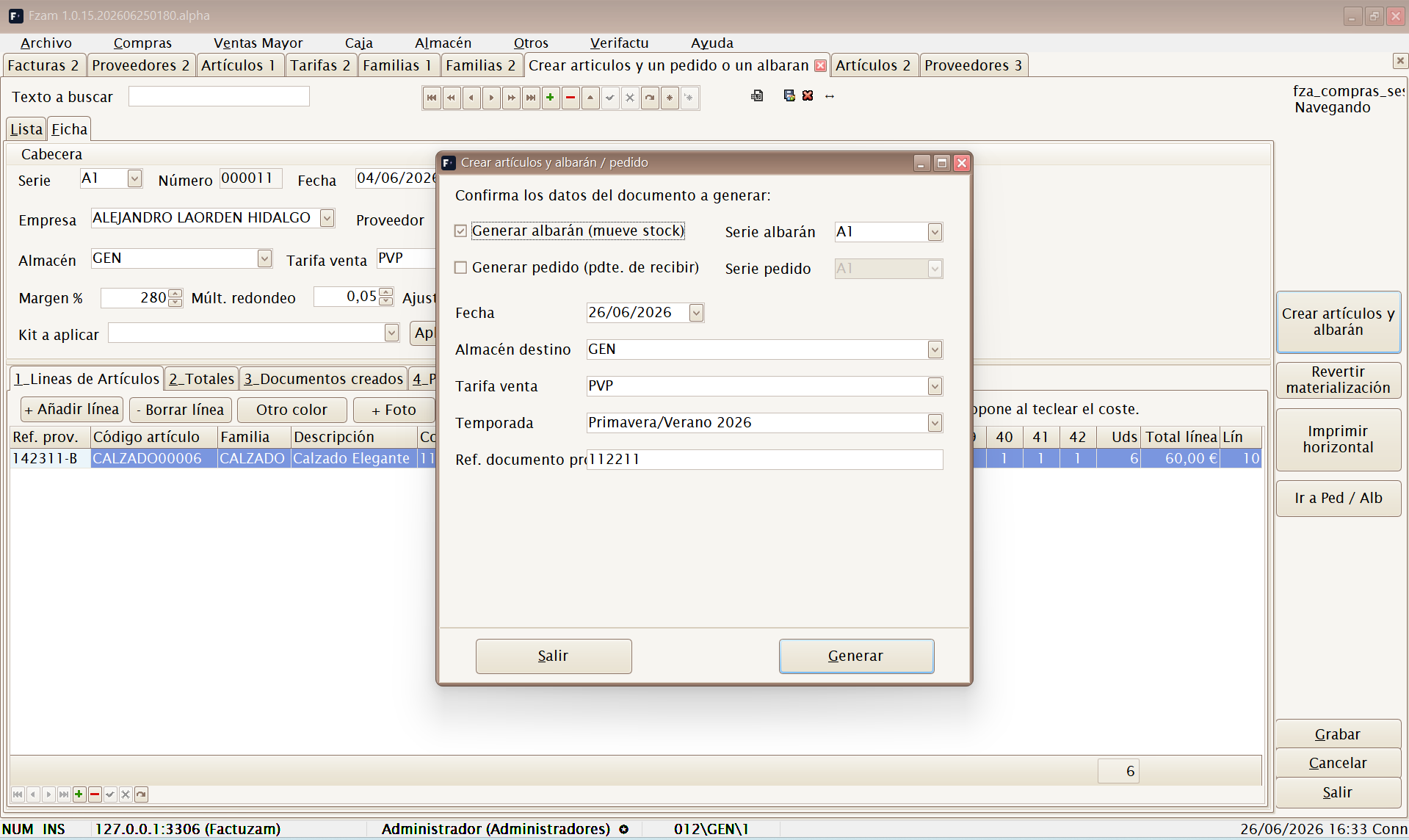
Quan la sessió estigui completa, prem «Crear artículos y albarán». S'obre l'assistent «Crear artículos y albarán / pedido», on confirmes quins documents s'han de generar:
| Opció | Efecte |
|---|---|
| Generar albarán (mueve stock) | Crea l'albarà de compra: la mercaderia entra al magatzem de destinació. En tries la sèrie. |
| Generar pedido (pdte. de recibir) | Crea una comanda de compra (no mou estoc, queda pendent de rebre). En tries la sèrie. |
| Fecha | Data dels documents. |
| Almacén destino / Tarifa venta / Temporada | Es proposen des de la capçalera; els pots ajustar. |
| Ref. documento proveedor | Referència del document del proveïdor. |
| Agrupación almacén (només format distribuït) | Agrupa tots els magatzems en un sol document o genera un document per magatzem. |
Si marques tots dos documents, es generen en aquest ordre: primer la comanda, després l'albarà.
Després de prémer Generar, un últim avís resumeix què passarà («Se van a
crear los artículos, SKUs, códigos de barras y enlaces al proveedor según el
detalle de la sesión») i demana confirmació ([F12] Confirmar / [Esc]
Cancelar).
Què fa exactament la materialització:
- Crea (o reutilitza) els articles de les línies.
- Genera els SKU per cada combinació de color/talla.
- Genera els codis de barres dels SKU.
- Crea els enllaços article–proveïdor amb les seves referències.
- Desa els preus de venda a la tarifa triada.
- Genera la comanda i/o l'albarà de compra (l'albarà dona entrada a l'estoc).
- La sessió passa a l'estat
CERRADAi deixa de ser editable.
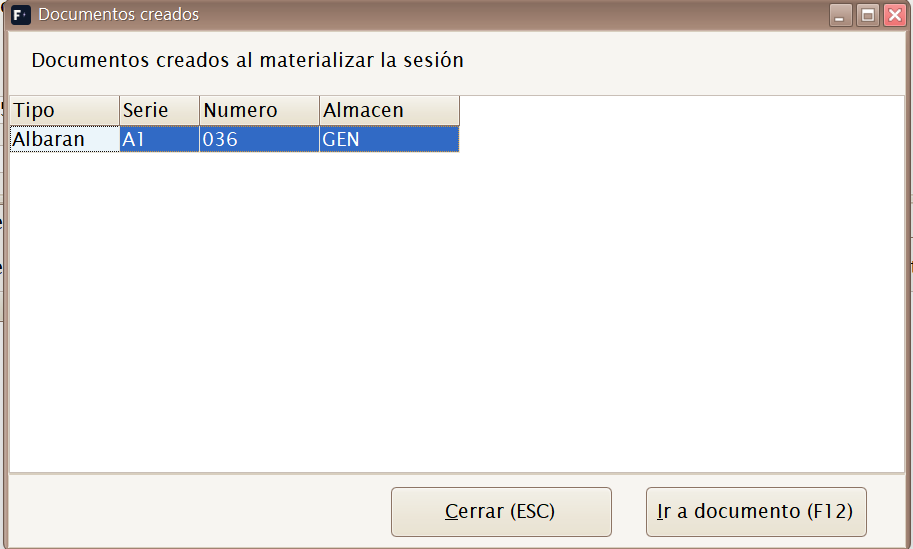
4. Pestanya «Documentos creados»
Després de materialitzar, aquesta pestanya llista els documents generats (tipus, sèrie, número, magatzem, data d'alta, usuari). El botó «Ir a documento (F12)» obre directament la comanda o l'albarà generat. També hi ha els accessos ràpids Ir a Artículos, Ir a Albaranes de Compra i Ir a Pedidos de Compra.
5. Revertir la materialització
El botó «Revertir materialización» (només disponible en sessions
CERRADA) desfà allò generat: elimina els documents creats per la sessió
i la retorna a l'estat ABIERTA per corregir-la i tornar-la a materialitzar.
⚠️ Utilitza'l només si els documents generats encara no s'han treballat (no s'han facturat, servit ni modificat). Si l'albarà ja ha introduït estoc i hi ha hagut vendes posteriors, revisa l'estoc després de revertir.
6. Imprimir en horitzontal
El botó «Imprimir horizontal» genera un llistat de la sessió amb les talles en columnes (format apaïsat), útil per repassar l'entrada de gènere amb l'albarà del proveïdor.
7. Fotos de la sessió
La pantalla permet fotografiar i reconèixer el gènere abans que l'article existeixi al catàleg. Selecciona una línia i utilitza una d'aquestes accions:
- + Foto — tria una imatge local (
PNG,JPG,JPEG,WEBP,AVIFoBMP) i associa-la a la línia activa. - Bajar fotos — descarrega les imatges disponibles al servidor i desa com a foto provisional una imatge representativa de la línia.
La pestanya Fotos provisionales permet revisar les imatges de la sessió. La llista mostra la línia, el codi d'article provisional, el model de proveïdor, la descripció, el color, l'assignació i el fitxer; en canviar de fila s'actualitzen la vista prèvia i el text que indica a quin article o SKU s'assignarà.
Mentre la sessió està oberta, les fotos es conserven com a provisionals i queden vinculades a la seva sèrie, número i línia. En materialitzar:
- Es crea o reutilitza l'article i els seus SKU.
- La foto provisional es migra a l'article o l'SKU definitiu.
- Es canvia el nom de les còpies de 300 px, 600 px i resolució real.
- Si l'article ja tenia fotos, la nova s'afegeix amb l'índex disponible següent, sense sobreescriure-les.
Comprova la vista prèvia abans de materialitzar. Després, la imatge es gestiona com qualsevol altra foto del catàleg mitjançant
[Ctrl]+[F](vegeu Foto flotant de l'article / SKU).
Comandes
Manteniment de Pedidos de Compra. Registra allò que s'ha encarregat a un proveïdor. Mentre només existeixi la comanda, la quantitat figura com a pendent de rebre i no augmenta les existències.
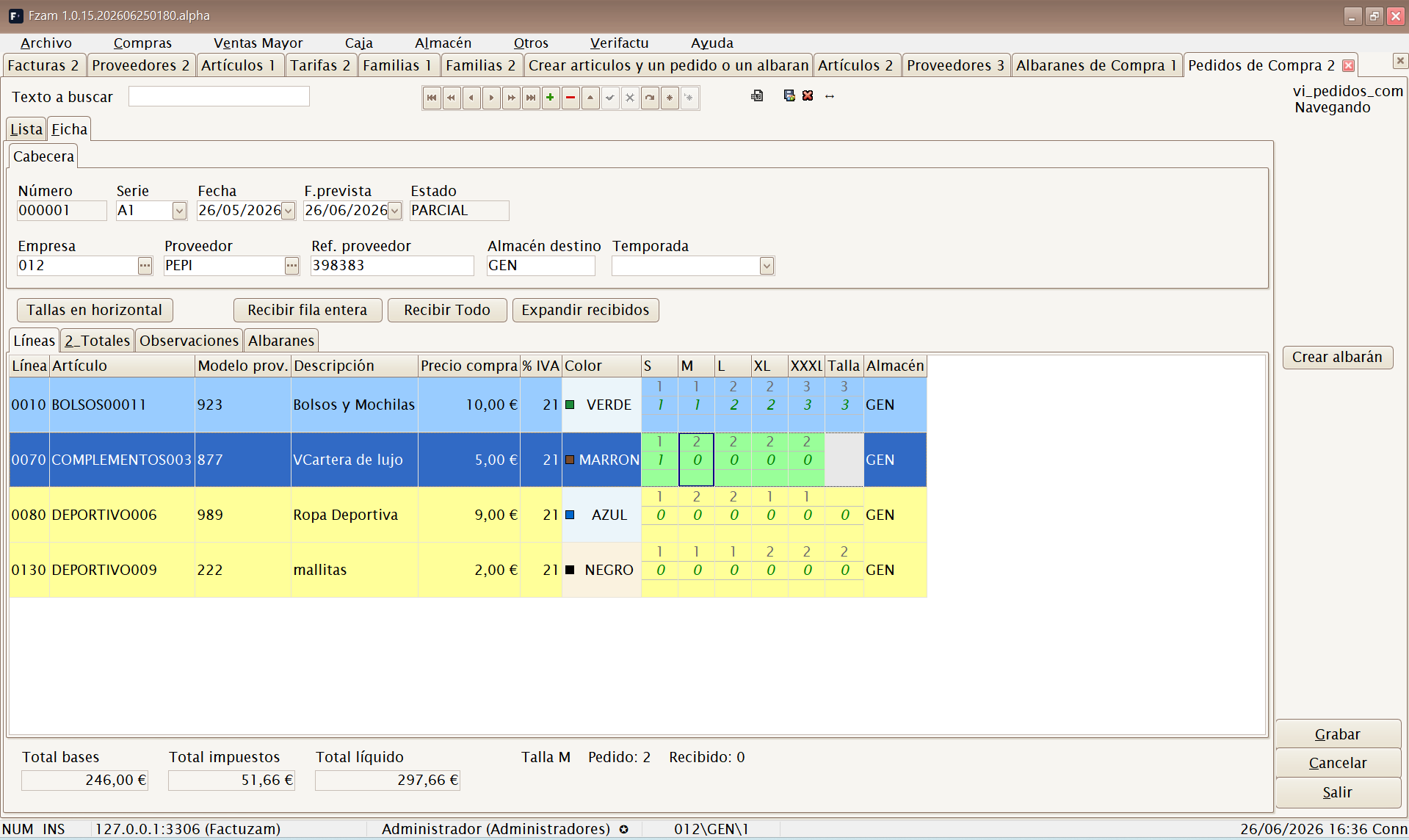
Drecera de menú: [Shift]+[Ctrl]+[P]
Una comanda té una capçalera (empresa, proveïdor, sèrie/número, dates, temporada i magatzem de destinació predeterminat) i un detall de línies (article/SKU, magatzem efectiu, quantitat demanada, rebuda, pendent, preu i impostos). Els indicadors de capçalera resumeixen Pedida, Recibida, Pendiente i A albaranar. A la llista, una comanda amb quantitat pendent i la fecha tope de recepción vençuda apareix ressaltada.
Presentació de les línies i quantitats que cal rebre
Dins de Líneas, [F1] recorre quatre presentacions:
- Auto (desglose) — article i atributs en columnes separades.
- SKU — una línia per variant.
- Tallas en línea — talles com a columnes d'entrada.
- Tallas horizontales — grups per article/color amb les bandes Pedido, A recibir i Pendiente.
La pantalla sol obrir-se en Tallas en línea; si aquest mode no es pot construir, passa a SKU. El botó Expandir recibidos salta directament a Tallas horizontales. Consulta també l'explicació general dels modes amb F1.
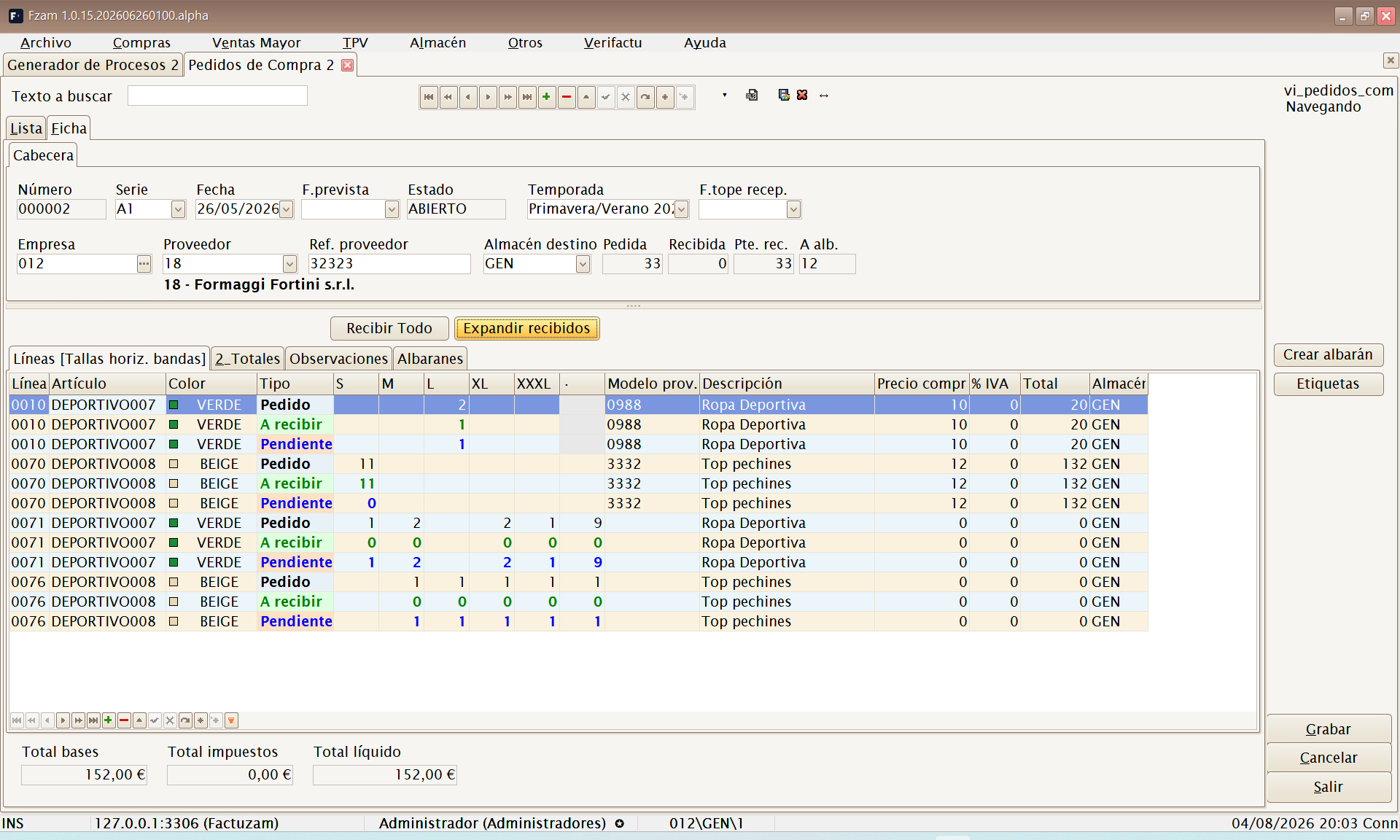
Per preparar una recepció:
- Escriu a A recibir només les unitats que han arribat. Es pot informar per línia o per talla, segons el mode actiu.
- Recibir Todo copia a A recibir tot allò que queda pendent a la comanda. Després encara pots corregir una línia o una talla.
- Factuzam no permet que A recibir superi
Pedida − Recibida: redueix automàticament l'excés al màxim pendent i emet un avís sonor. - Si una línia té un article amb variacions però no té SKU, en desar es mostra un avís: aquella línia no pot moure estoc correctament.
Important: si prems Crear albarán sense haver informat cap quantitat a A recibir, Factuzam aplica el flux clàssic i rep tot allò pendent del magatzem triat. Informa les quantitats abans si el lliurament és parcial.
Rebre la comanda: crear o ampliar un albarà
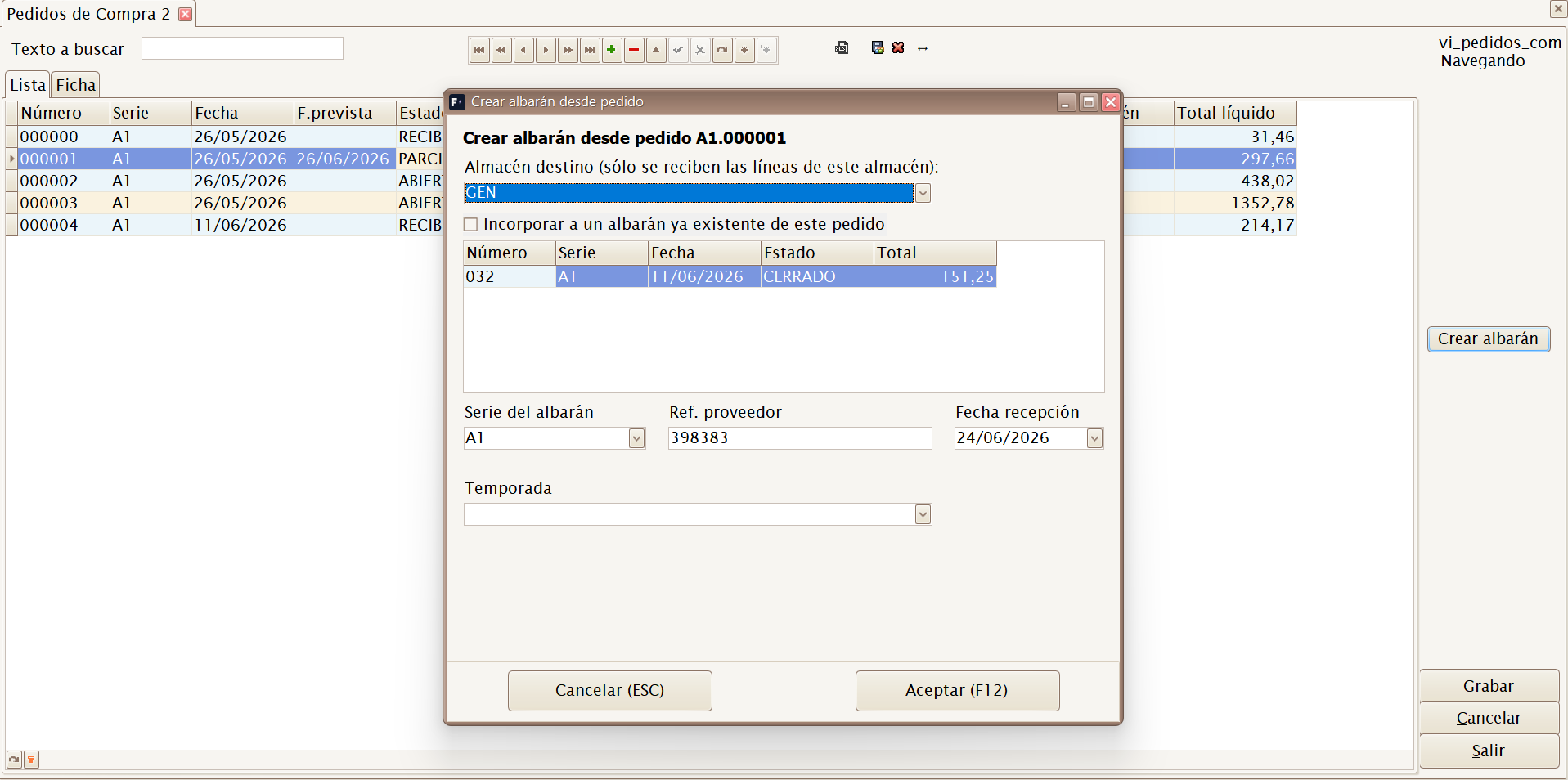
- Revisa A recibir i prem Crear albarán.
- Tria el magatzem de destinació. Es pot seleccionar qualsevol magatzem actiu; només es processen les línies la ubicació efectiva de les quals coincideix amb el magatzem triat.
- Per a un albarà nou, confirma la sèrie proposada per a aquell magatzem, la referència del proveïdor, la data de recepció i la temporada.
- Si el lliurament continua un albarà anterior, marca Incorporar a un albarán ya existente de este pedido i selecciona el document de destinació.
- Accepta amb
[F12]. Factuzam crea o amplia l'albarà, mou l'estoc, actualitza les quantitats rebudes i pendents de la comanda i en recalcula l'estat en una sola operació.
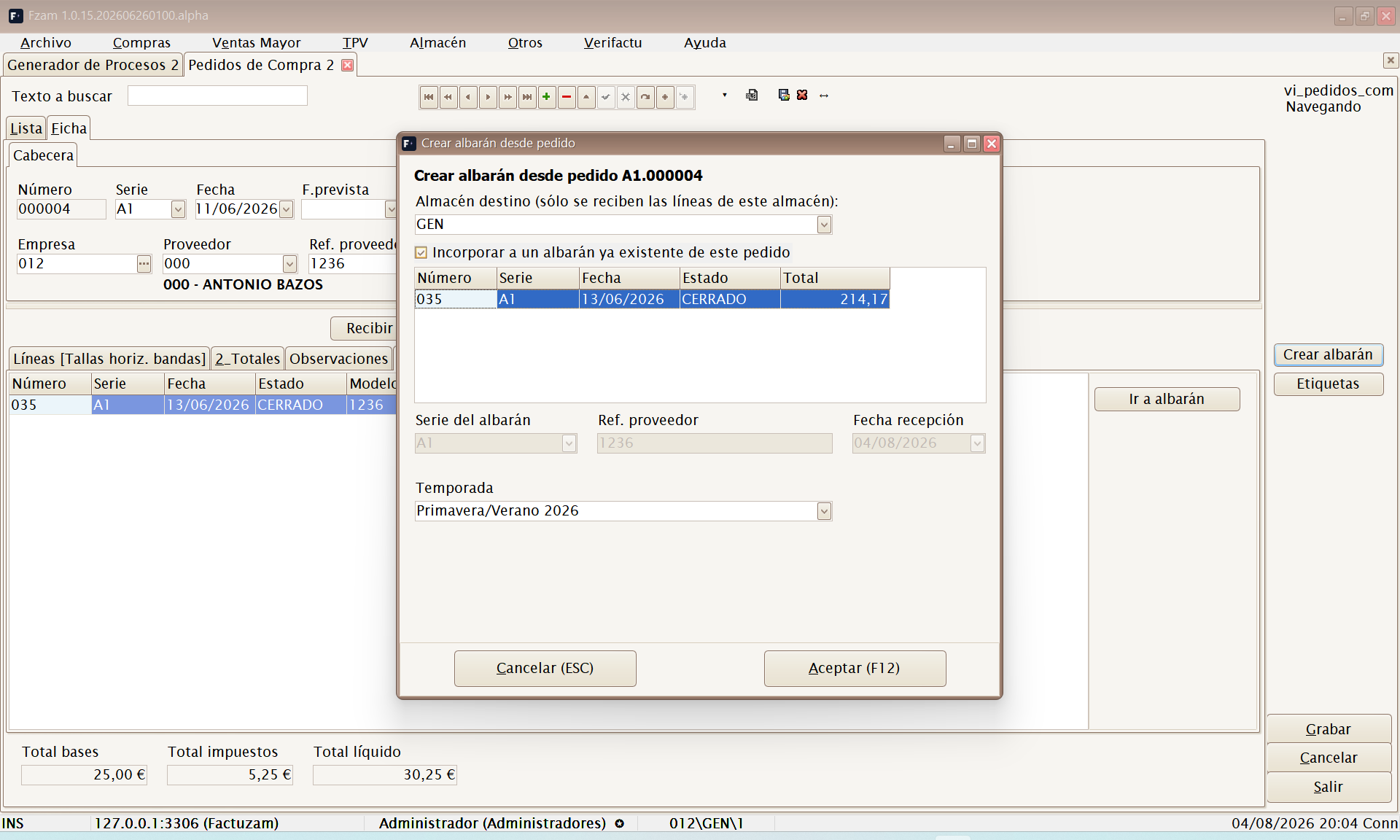
Després d'una recepció correcta, les quantitats A recibir del magatzem processat es netegen; les dels altres magatzems romanen per poder continuar amb la botiga o recepció següent. Un resum mostra l'albarà resultant i permet Ir a documento.
L'estat de la comanda es manté automàticament:
| Estat | Significat |
|---|---|
| ABIERTO | Encara no s'ha rebut cap unitat. |
| PARCIAL | S'ha rebut una part i queda mercaderia pendent. |
| RECIBIDO | Ja no queda quantitat pendent. |
| CANCELADO | La comanda no es continuarà rebent. |
La recepció és transaccional: si falla la creació, la incorporació o el moviment d'estoc, Factuzam desfà el conjunt i deixa la comanda com estava.
Albarans
Manteniment d'Albaranes de Compra. Registra la recepció real de la mercaderia: en confirmar l'albarà entra l'estoc al magatzem indicat.
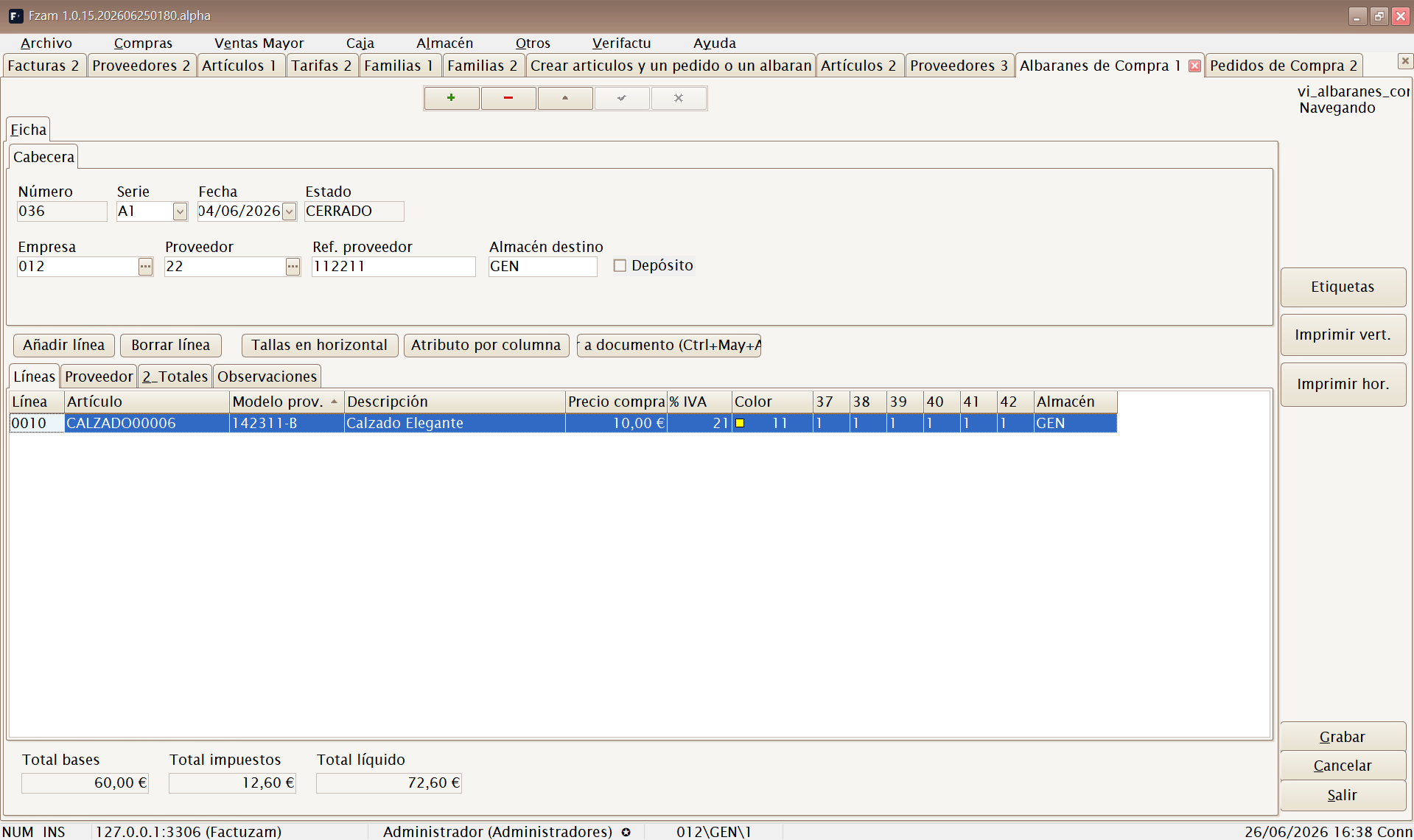
Drecera de menú: [Shift]+[Ctrl]+[A]
Es pot crear:
- A partir d'una comanda prèvia (recepció del que s'ha demanat).
- Directament (compra sense comanda prèvia).
- Automàticament des d'una sessió de compra materialitzada.
L'albarà és el document que mou existències; la factura només és el document comptable/fiscal associat.
A la capçalera hi ha la marca Depósito. És informativa: permet indicar que la mercaderia està en dipòsit, però no canvia el moviment d'estoc ni la facturació.
Devolucions a proveïdor
Manteniment de Devoluciones a Proveedor. Registra la mercaderia que es retorna al proveïdor (defectes, excés, etc.). En confirmar-la, resta estoc del magatzem i serveix de base per a l'abonament del proveïdor.
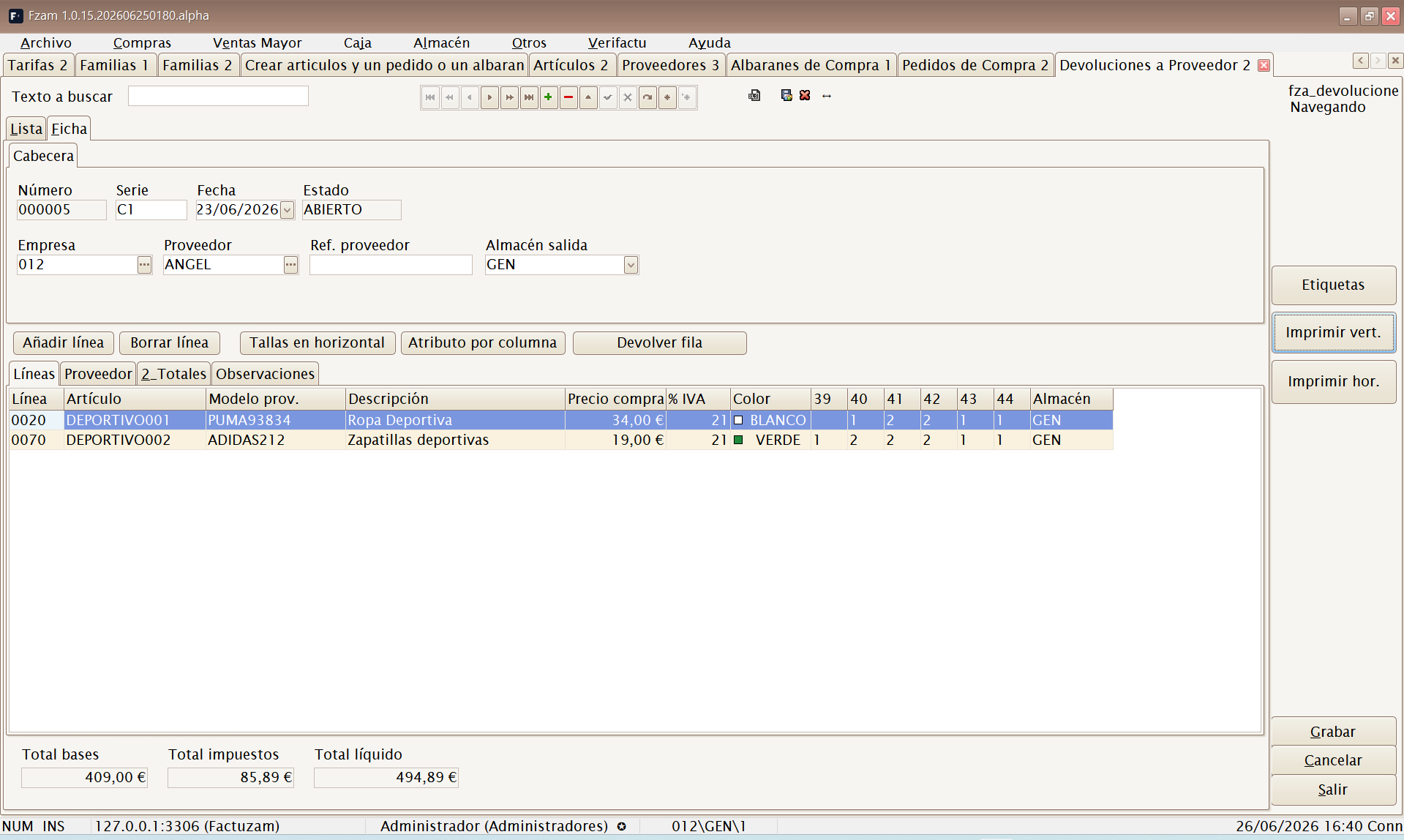
(Sense drecera de menú; s'obre des del menú.)
Crear esborranys d'albarans...
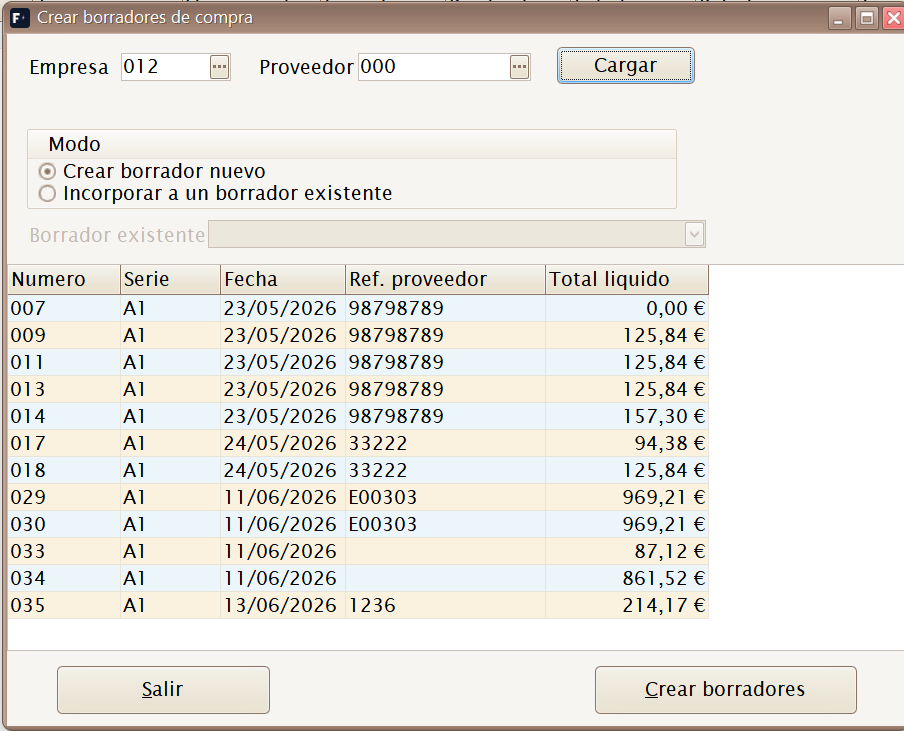
Utilitat per convertir un o diversos albarans de compra en un esborrany de compra. Filtra per empresa i proveïdor, mostra els albarans pendents i permet agrupar-ne diversos al mateix esborrany.
El formulari treballa en dos modes:
| Mode | Resultat |
|---|---|
| Crear borrador nuevo | Genera un document nou per als albarans seleccionats. |
| Incorporar a un borrador existente | Afegeix els albarans seleccionats a un esborrany obert del mateix proveïdor i empresa. |
Prem Cargar per llistar els albarans candidats i Crear borradores per materialitzar-los. En acabar s'obre l'esborrany/factura de compra resultant per revisar les línies, els totals i els efectes.
Esborranys
Drecera de menú: [Shift]+[Ctrl]+[Alt]+[F]
Manteniment de Borradores de Compra. És el document de proveïdor que es registra per controlar la despesa, l'IVA suportat i els venciments de pagament. A la base de dades es desa com a factura de compra; el menú manté l'etiqueta Borradores per al treball previ de revisió.
Es crea manualment o a partir d'albarans de compra. Quan prové d'albarans, conserva la referència al document d'origen i marca aquells albarans com a facturats per evitar duplicitats.
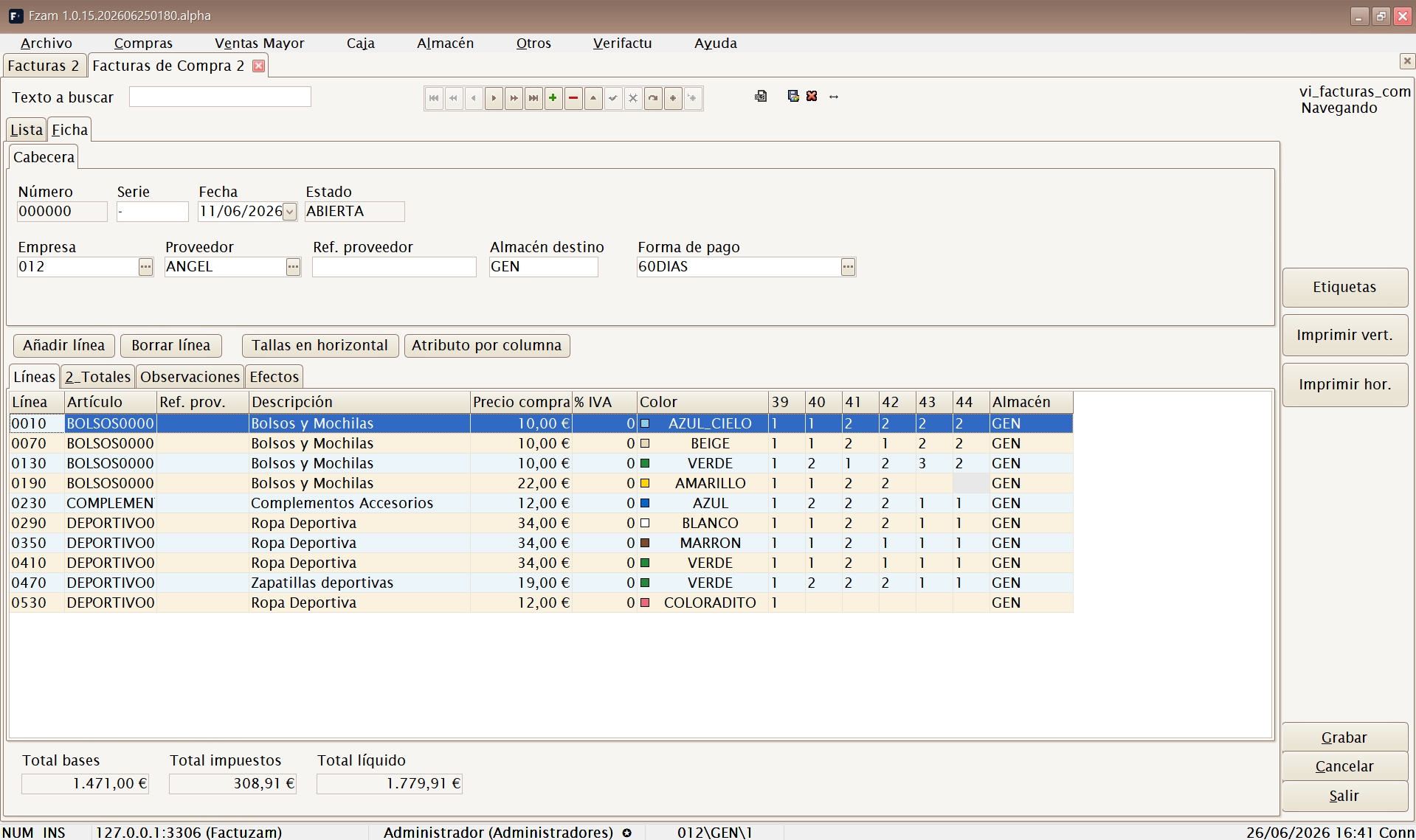
La fitxa inclou:
- Capçalera — proveïdor, empresa, data, referència/document extern, forma de pagament i dades fiscals.
- Línies — articles procedents dels albarans o introduïts manualment.
- Efectes — venciments generats a partir de la forma de pagament.
El botó Generar efectos reparteix el total líquid en venciments i pregunta quin banc de l'empresa s'utilitzarà com a compte de càrrec. Si el proveïdor té un banc per a pagaments per defecte, apareix preseleccionat.
Estats relacionats:
| Estat | Significat |
|---|---|
| ABIERTO | Document editable, pendent de tancar o revisar. |
| CERRADO | Document validat per al circuit de pagaments. |
| FACTURADO | Albarà de compra ja incorporat a un esborrany/factura de proveïdor. |
Efectes de pagament
Drecera de menú: [Ctrl]+[Alt]+[C]
Cartera de venciments de proveïdor. Cada efecte representa una data de pagament pendent, pagada, remesada o conciliada. Des d'aquí pots revisar venciments, registrar pagaments i fusionar impagats en un efecte resum.
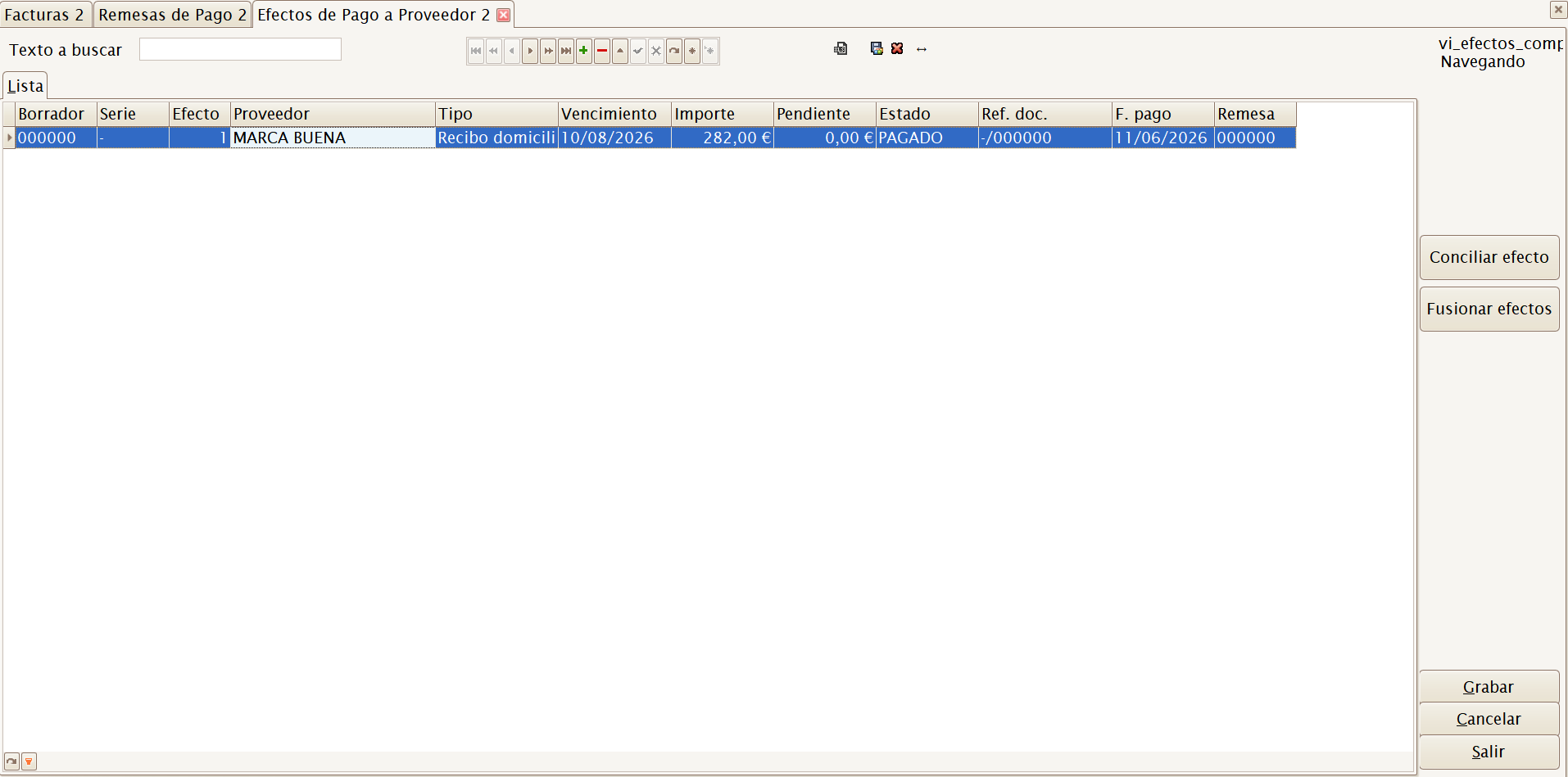
Estats habituals:
| Estat | Significat |
|---|---|
| PENDIENTE | Venciment viu, encara no pagat. |
| PAGADO | Pagat totalment o parcialment. |
| REMESADO | Inclòs en una remesa de pagament. |
| CONCILIADO | Fusionat o regularitzat amb un altre efecte. |
Remeses de pagament
Agrupa efectes de pagament per preparar una ordre de pagament bancària. La remesa recull el banc de càrrec, la data de càrrec, el nombre d'efectes i l'import total.
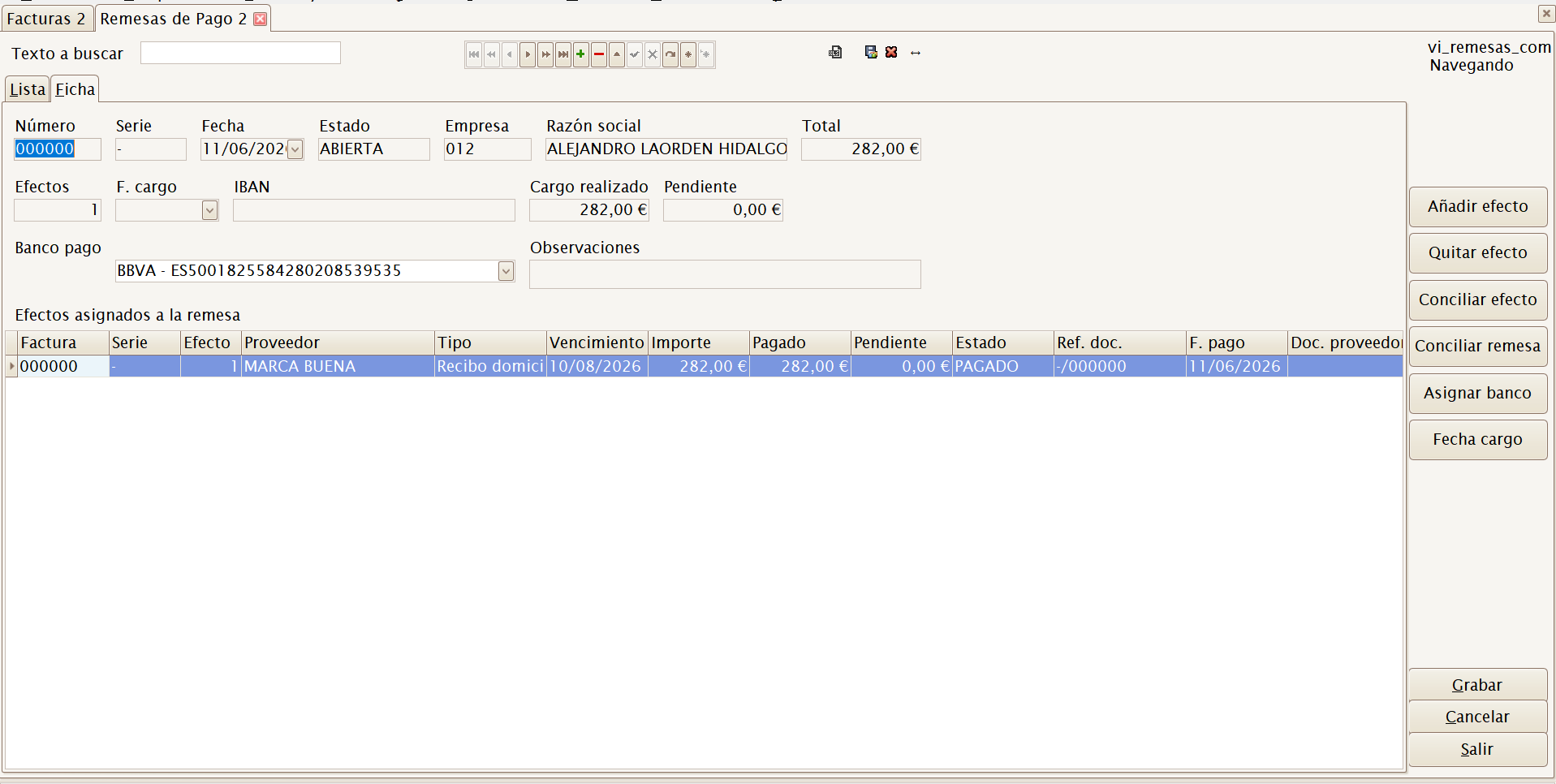
Accions principals:
- Añadir efecto — obre la selecció d'efectes pendents.
- Quitar efecto — retira de la remesa l'efecte seleccionat.
- Pagar efecto — registra el pagament d'un efecte concret.
- Pagar remesa — marca com a pagats els efectes de la remesa.
- Asignar banco — fixa o canvia el banc de càrrec de l'empresa.
Carregar efectes en una remesa...
Accés directe al selector d'efectes pendents per incorporar-los a una remesa de pagament. S'utilitza quan ja hi ha una remesa oberta i la vols alimentar amb venciments filtrats per proveïdor, venciment o estat.
Listados ▸ Listado de documentos proveedor
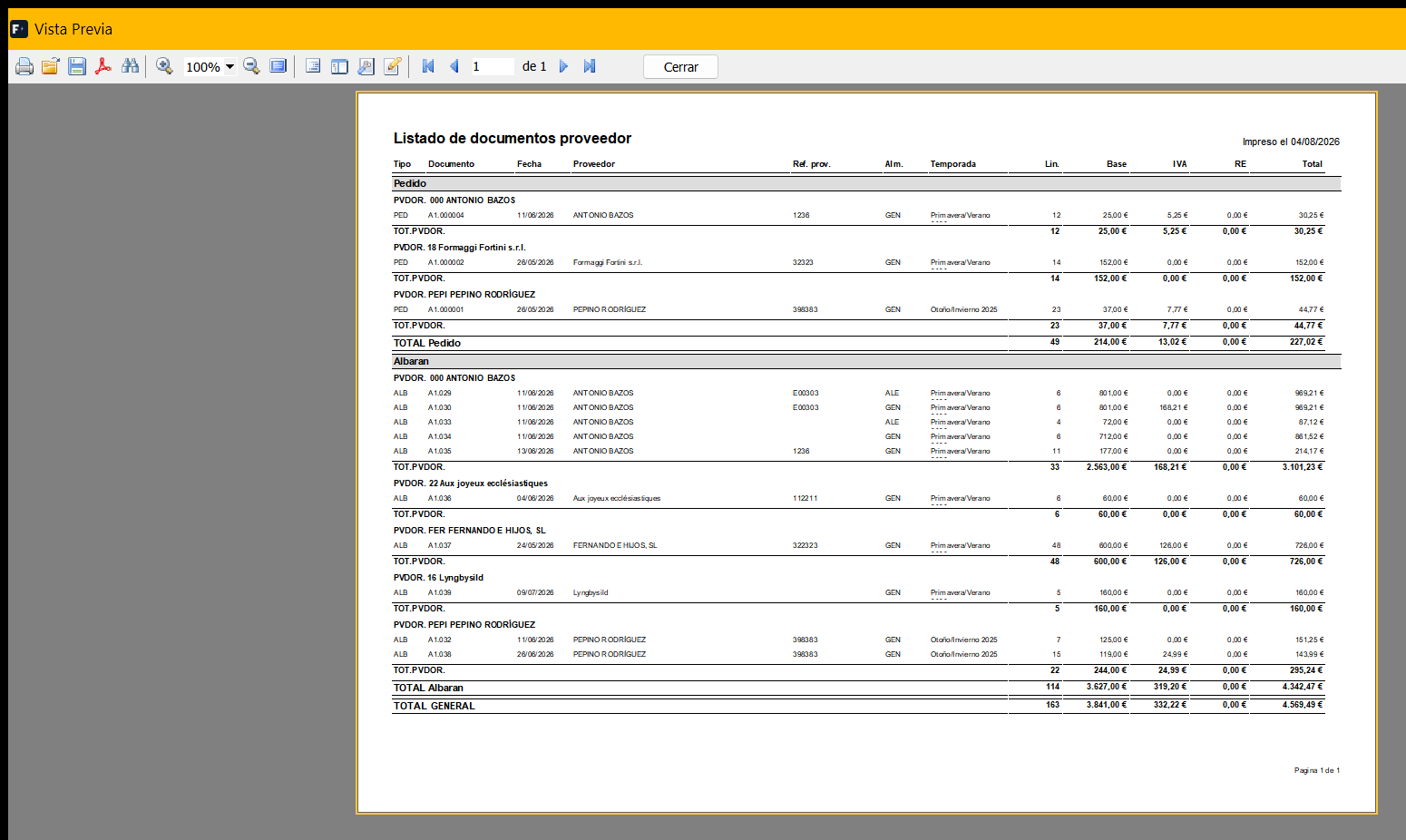
Llistat de documents de proveïdor per revisar comandes, albarans, devolucions, esborranys i venciments dins d'un interval de dates o per proveïdor.
La vista preliminar agrupa els documents per tipus i proveïdor, presenta les línies, la base, l'IVA, el recàrrec d'equivalència i el total, i inclou subtotals per proveïdor, per tipus de document i un total general.
Listados ▸ Listado de efectos de pago
Llistat de la cartera de pagaments a proveïdor: els efectes (venciments) de compra amb els imports i la situació. Permet filtrar per:
- Dates (per data de venciment o data d'emissió de l'efecte).
- Magatzem i proveïdor.
- Número d'efecte (des de/fins a).
- Banc/remesa on està carregat l'efecte.
- Tipus d'efecte i situació (pendent, remesat, pagat…).
Es pot obtenir en detall o amb només totals (amb les agrupacions que es marquin), i es previsualitza, imprimeix o exporta com la resta de llistats. És el complement d'impressió de les pantalles Efectes de pagament i Remeses de pagament.