02 · Menú Archivo
El menú Archivo conté les dades mestres del negoci: la informació estable en què es basen tots els documents (empreses, magatzems, clients, proveïdors, articles) i les taules auxiliars que els classifiquen. És el primer menú que es configura en posar en marxa l'aplicació.
Recorda: totes aquestes pantalles comparteixen el funcionament descrit a 01 · Conceptes comuns (llista, fitxa, navegador, cerca, desar/cancel·lar). Aquí només es descriu allò específic de cadascuna.
Estructura del menú:
Archivo
├── Empresas
├── Almacenes
├── Clientes
├── Proveedores
├── Artículos
├── Tablas Auxiliares
│   ├── Tarifas
│   ├── Familias
│   ├── Paises
│   ├── Unidades de Medida
│   ├── Propiedades
│   ├── Tipos de Variaciones
│   ├── Colecciones de Atributos
│   └── Atributos básicos
├── Invocar login
└── Salir
Empreses
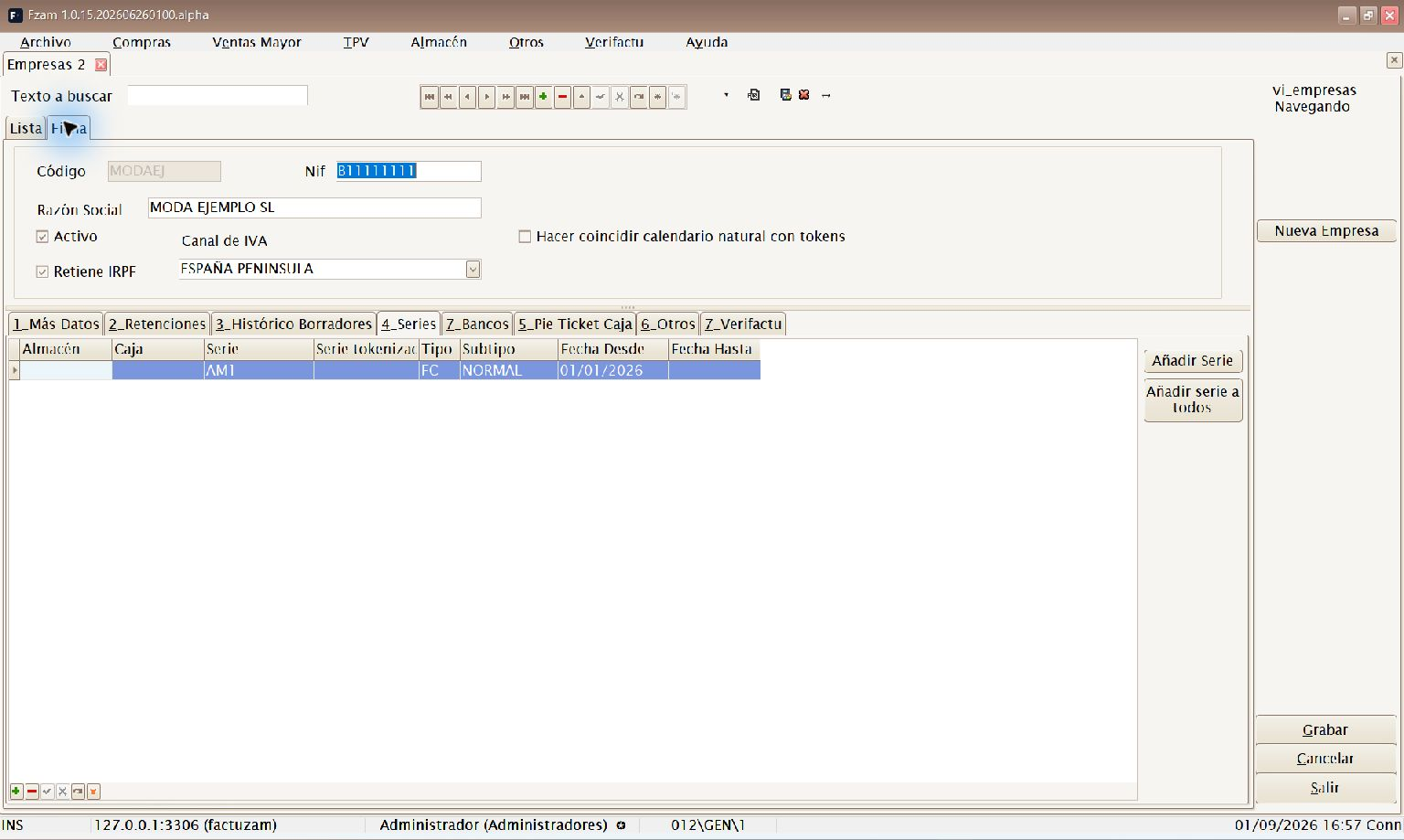
Drecera de menú: [Ctrl]+[E]
Manté les empreses emissores que facturen des de Factuzam (n'hi pot haver més d'una). Cada empresa concentra les seves dades fiscals i la configuració de facturació. Totes comparteixen articles, famílies, clients, etc.
Dades principals: Codi, Ordre, Actiu, Raó social, NIF, adreça completa (adreça, població, província, codi postal), Mòbil, Correu electrònic.
Dades fiscals i de facturació (en subpestanyes):
- Más datos — contacte i dades complementàries.
- Retenciones — codi i % de retenció aplicable; marques Aplica Retenciones i Es REAGP (Règim Especial d'Agricultura, Ramaderia i Pesca).
- Series — sèries de numeració dels documents de l'empresa. Poden ser fixes o canviar automàticament per any, trimestre, mes o dia; s'explica a Sèries de numeració amb tokens.
- Bancos — comptes bancaris propis de l'empresa. S'utilitzen per preseleccionar el compte de cobrament als rebuts de client i el compte de pagament als efectes/remeses de proveïdor.
- Certificado / Verifactu — Número de Serie i Tipo de Certificado per a la signatura i l'enviament de factures al sistema Verifactu (AEAT) i per a l'emissió d'eDoc signat quan correspongui.
- Texto en Factura — text legal que s'imprimirà als documents.
- Zona de IVA principal — règim d'IVA per defecte de l'empresa.
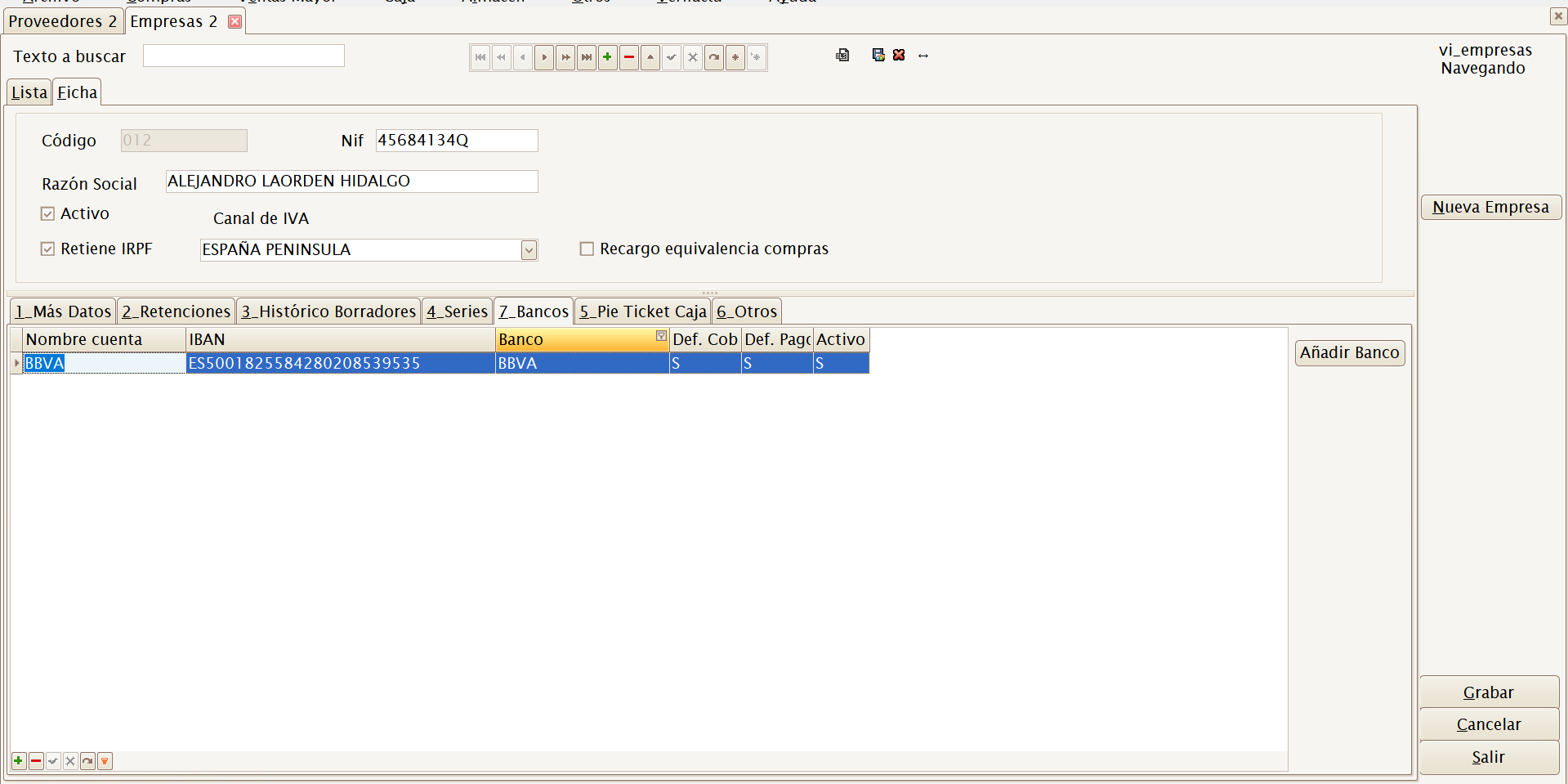
La configuració correcta de NIF, sèries i certificat és imprescindible per emetre factures vàlides i per a la integració amb Verifactu. Si tens dubtes fiscals, consulta'ls amb la teva assessoria abans de facturar.
Sèries de numeració amb tokens
Una sèrie tokenitzada és una plantilla de sèrie que conté una part
variable de calendari. En crear el document, Factuzam substitueix els tokens
per la data aplicable i desa el resultat com a text. Per exemple, la plantilla
A1.yyyy genera la sèrie A1.2026 durant el 2026.
Cada sèrie resultant té el seu propi comptador. Per tant, una plantilla mensual genera una numeració independent cada mes i una plantilla anual, una numeració independent cada any. Els documents ja creats conserven la sèrie que van rebre: un canvi de període no els canvia el nom.
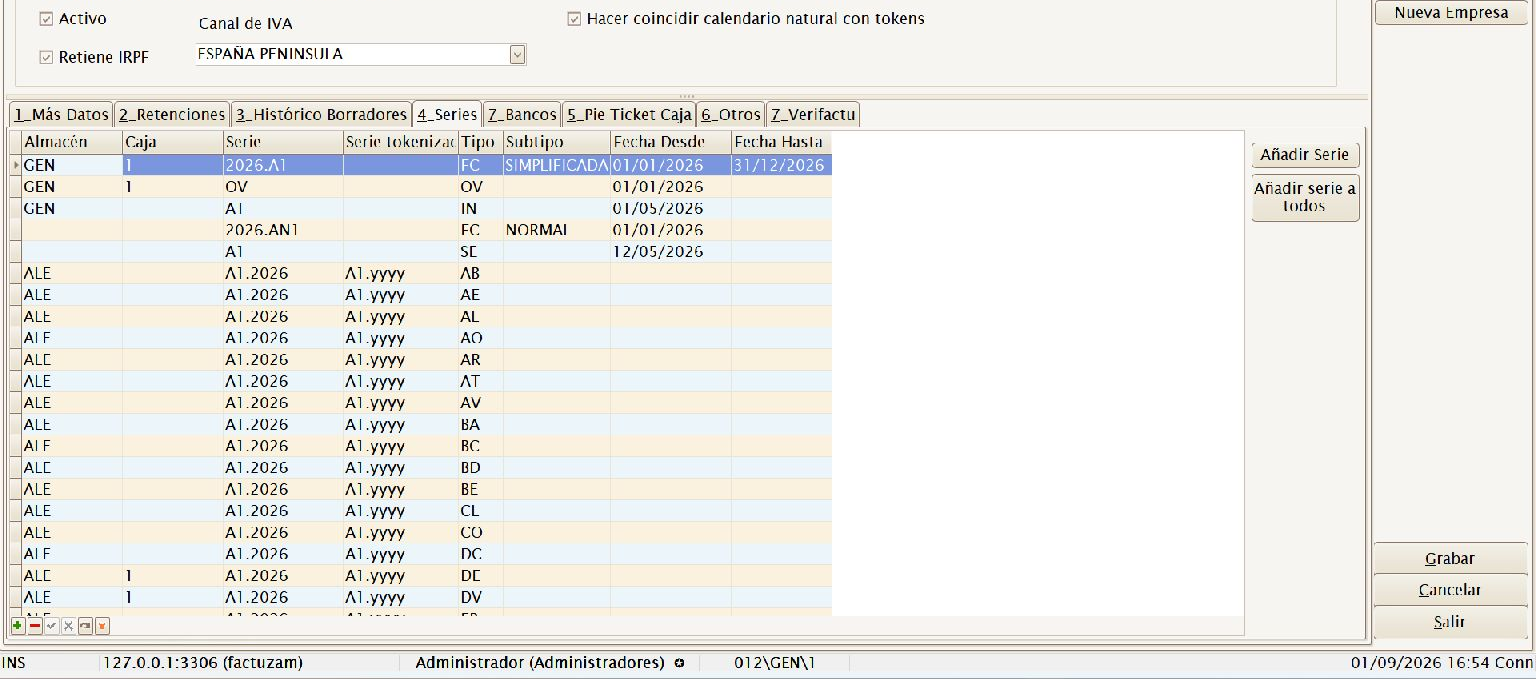
La coincidència amb el calendari activada, amb les plantilles tokenitzades i les sèries resoltes.
Tokens de calendari disponibles
| Token | Substitució | Exemple per al 04/08/2026 |
|---|---|---|
yyyy | Any natural amb quatre xifres. | A1.yyyy → A1.2026 |
q | Trimestre natural, de l'1 al 4. | Tq.A1.yyyy → T3.A1.2026 |
mm | Mes amb dues xifres, de 01 a 12. | A1.yyyy.mm → A1.2026.08 |
dd | Dia del mes amb dues xifres. | yyyy.mm.dd → 2026.08.04 |
Els tokens distingeixen entre majúscules i minúscules i s'han d'escriure exactament en minúscules. La plantilla n'ha de contenir almenys un i cada token només hi pot aparèixer una vegada. Es poden combinar diversos tokens amb lletres, números, punts o guions fixos.
Tria el període amb intenció:
yyyycanvia la sèrie una vegada l'any;q, cada trimestre;mm, cada mes; idd, cada dia. Cada canvi inicia la numeració d'una altra sèrie.
Configurar una sèrie per a tots els documents
És la manera més ràpida de preparar una ubicació completa:
- Obre Archivo ▸ Empresas, selecciona l'empresa i entra a la seva fitxa.
- Marca Hacer coincidir calendario natural con tokens i desa l'empresa. Les empreses noves porten aquesta opció desmarcada.
- Entra a la pestanya Series i prem Añadir serie a todos.
- Selecciona Almacén i Caja. La caixa només s'aplicarà als tipus de document que treballen per caixa; els altres conservaran el magatzem.
- Escriu la Serie tokenizada base —fins a 11 caràcters— i prem Aceptar (F12).
- Revisa les files creades a la graella. Si ja existia exactament la mateixa combinació d'empresa, ubicació, tipus, subtipus i plantilla, Factuzam l'omet en comptes de duplicar-la.
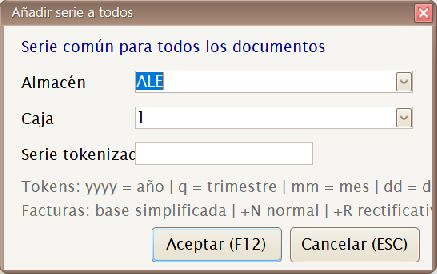
Selecció d'Almacén, Caja i Serie tokenizada base per a l'alta massiva.
L'alta massiva crea la plantilla per a tots els tipus de document configurats a la instal·lació. A les factures reserva tres sèries:
| Subtipus de factura | Sèrie creada |
|---|---|
| Simplificada | La plantilla base, per exemple Tq.A1.yyyy. |
| Normal | La plantilla base més N, per exemple Tq.A1.yyyyN. |
| Rectificativa | La plantilla base més R, per exemple Tq.A1.yyyyR. |
Repeteix el procés si una altra combinació de magatzem i caixa necessita una sèrie diferent.
Configurar una sola sèrie
Per definir únicament un tipus documental, prem Añadir Serie i completa la fila nova:
| Camp | Com s'utilitza |
|---|---|
| Almacén / Caja | Ubicació a la qual s'aplicarà la sèrie. |
| Serie base | Sèrie fixa o valor de reserva. Si es deixa buida en informar una plantilla vàlida, Factuzam escriu el valor resolt per a la data actual. |
| Serie tokenizada | Plantilla amb un o diversos tokens de calendari. Deixa-la buida per utilitzar una sèrie fixa tradicional. |
| Tipo Doc / Subtipo | Document concret i, quan correspongui, la seva variant. |
| Fecha Desde / Fecha Hasta | Vigència opcional i inclusiva de la fila. A l'alta massiva queden buides. |
Desa la fila amb el navegador. No s'admet una sèrie tokenitzada si abans no s'ha activat Hacer coincidir calendario natural con tokens a l'empresa.
No confonguis dos grups de tokens:
yyyy,q,mmiddcanvien la sèrie de numeració. Els tokensSerieiNroDocumentodel camp Formato documentos només decideixen com es mostra una referència, per exempleSerie.NroDocumento; no en canvien la numeració. En aquest format no es permet la coma.
Magatzems
Drecera de menú: [Ctrl]+[L]
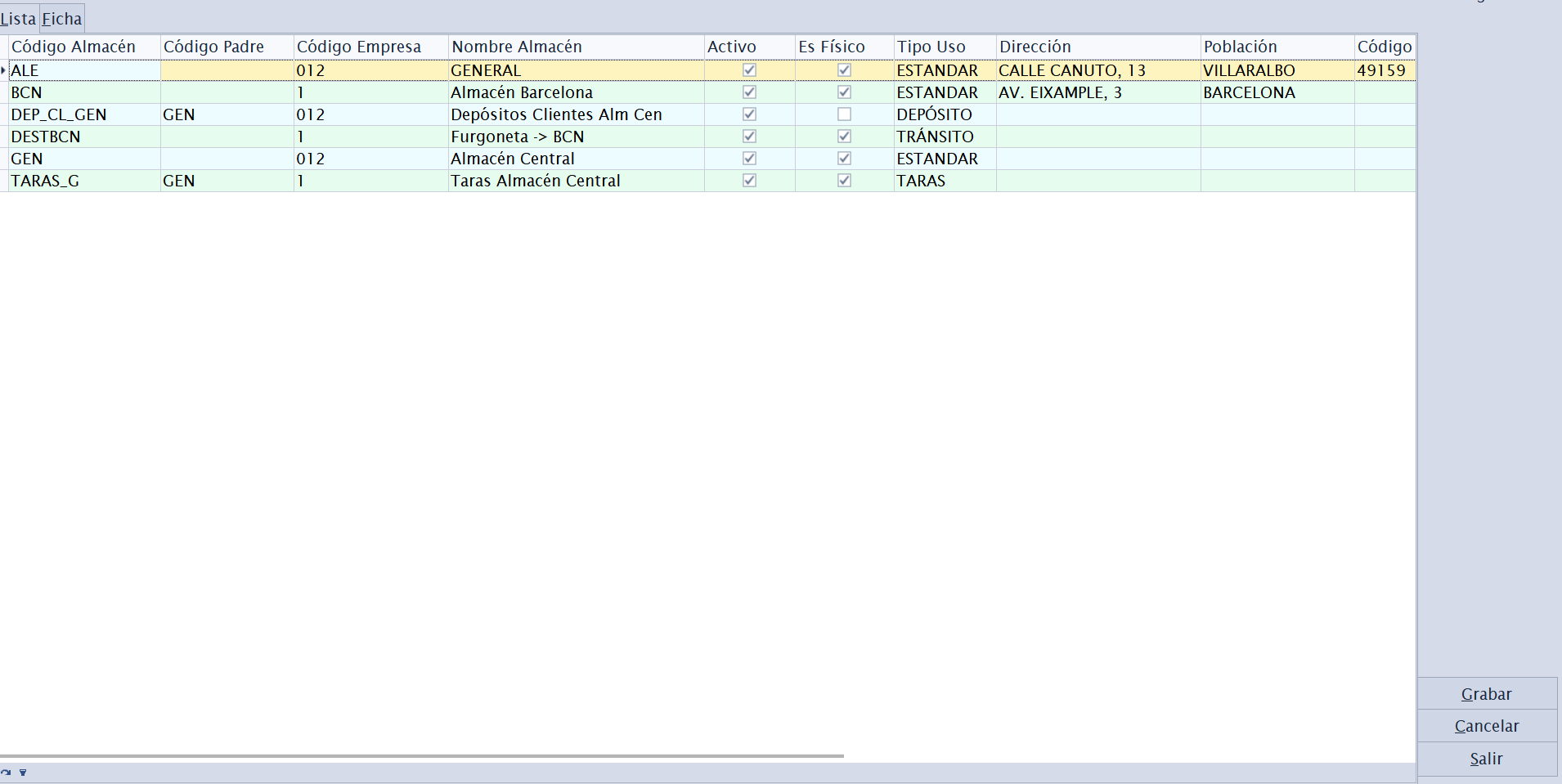
Manté els magatzems físics o lògics on s'ubica l'estoc. Cada moviment d'estoc, inventari o document de mercaderia fa referència a un magatzem.
La casella En web indica si un magatzem estàndard, actiu i físic pot aportar estoc a la botiga en línia de la seva empresa. Per a cada perfil PrestaShop només se sumen els magatzems En web que pertanyen a l'empresa configurada; els d'una altra empresa, les tares i els dipòsits en queden fora. Consulta Integració amb PrestaShop.
Subpestanyes de la fitxa:
- Dirección física — ubicació del magatzem.
- Cajas de Venta — caixes/TPV associats a aquest magatzem (relació magatzem ↔ caixa per al mòdul Caja).
- Usos Almacén — per a què s'utilitza el magatzem (venda, dipòsit, etc.).
- Otros — dades complementàries.
Clients
Drecera de menú: [Ctrl]+[K]
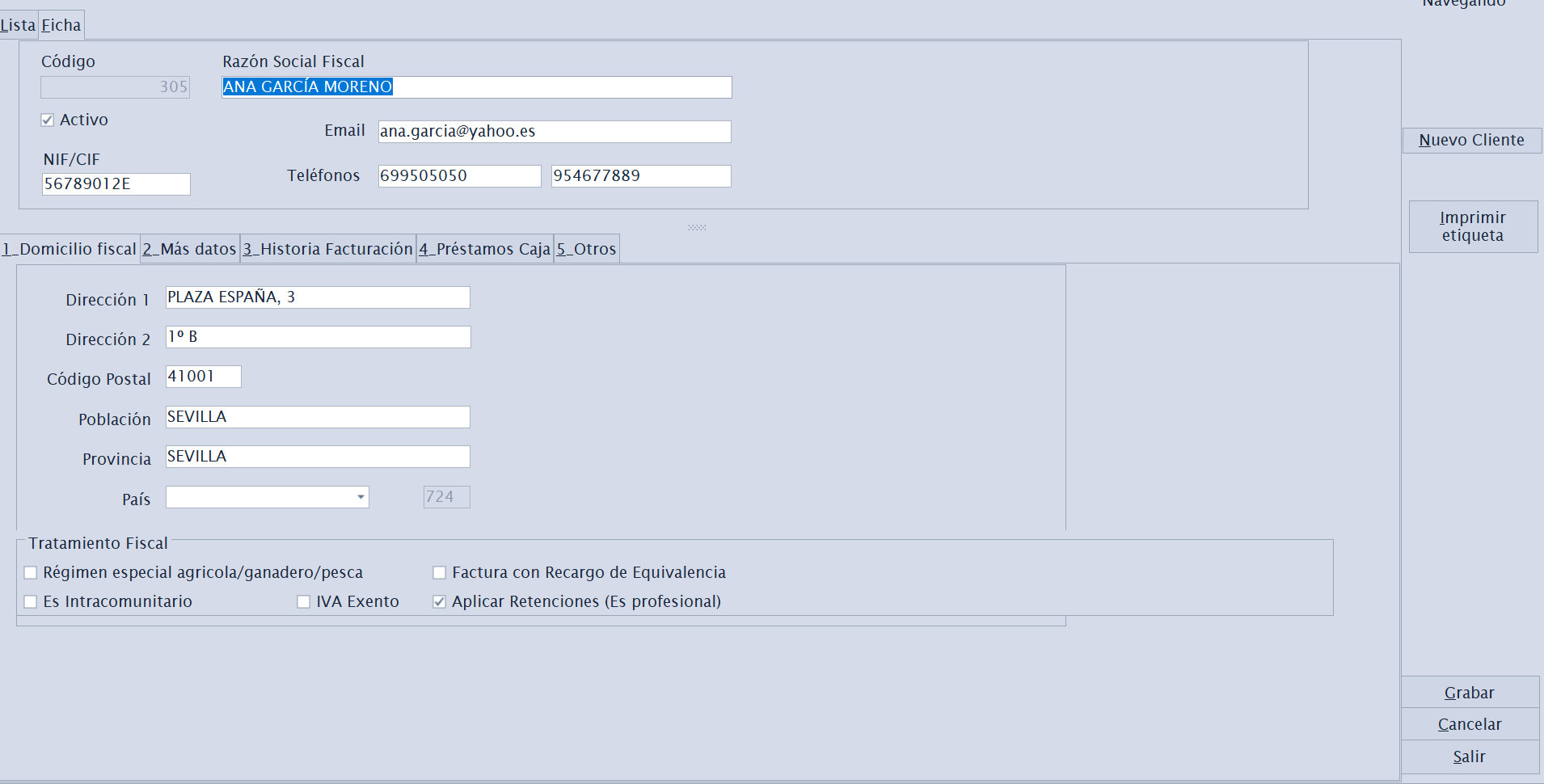
Manté la fitxa de clients als quals es ven i es factura.
Dades generals: Codi, Actiu, Raó social, NIF/CIF, telèfons (mòbil i fix), Correu electrònic, adreça completa, País, Observacions, Referència, Contacte i telèfon de contacte, Núm. de compte.
Dades fiscals que determinen com es calcula cada factura del client:
| Camp | Efecte |
|---|---|
| Forma de pago por defecto | Es proposa automàticament als seus documents. |
| Banco cobro | Compte de l'empresa que es proposa en generar rebuts de cobrament per a aquest client. |
| Aplicar RE | Aplica Recàrrec d'equivalència. |
| Aplicar Retenciones | Aplica retenció d'IRPF. |
| Tiene IVA exento | El client no suporta IVA. |
| Es Intracomunitario | Operació intracomunitària (IVA 0 amb condicions). |
| Es Agricultor | Règim especial agrari. |
| Razón Social Fiscal | Nom fiscal si és diferent del comercial. |
| Texto Legal Factura | Text específic per a les factures d'aquest client. |
Aquests indicadors afecten directament el càlcul d'impostos en vendes. Configura'ls amb cura en donar d'alta el client.
Paràmetres eDoc: aquesta pestanya desa les dades necessàries per emetre un fitxer Facturae signat des de Ventas Mayor:
| Camp | Per a què serveix |
|---|---|
| Oficina contable | Codi DIR3 de l'oficina comptable del client públic. |
| Órgano gestor | Codi DIR3 de l'òrgan gestor. |
| Unidad tramitadora | Codi DIR3 de la unitat tramitadora. |
| Nombre persona física | Nom quan el receptor és una persona física. |
| Apellidos persona física | Cognoms quan el receptor és una persona física. |
Aquestes dades es copien com una instantània a cada esborrany de venda a l'engròs en triar el client. Si una factura concreta necessita un altre valor, es corregeix a la pestanya Parámetros eDoc del mateix esborrany.
Proveïdors
Drecera de menú: [Ctrl]+[P]
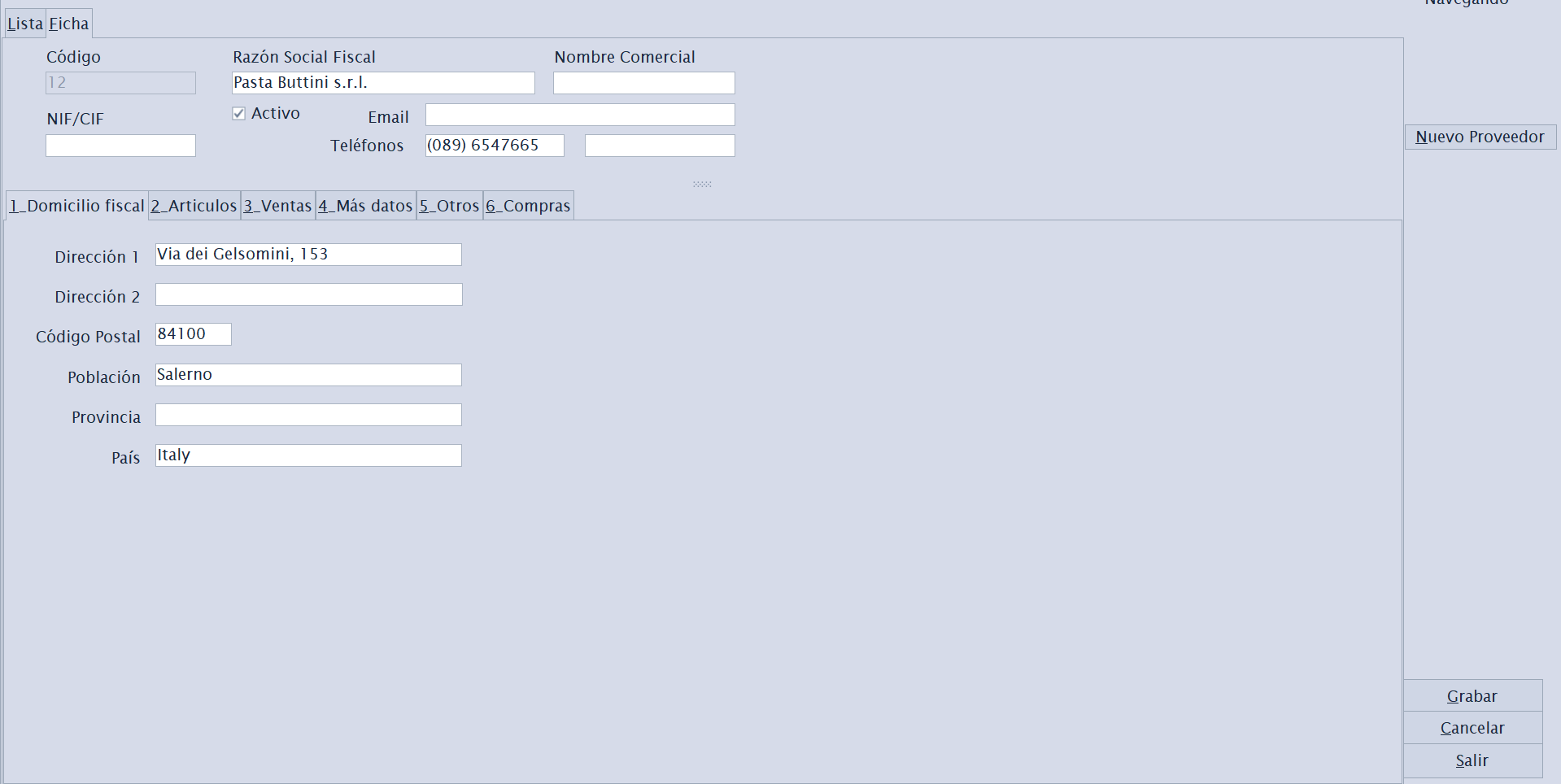
Manté la fitxa de proveïdors als quals es compra mercaderia. Té una estructura anàloga a Clientes, orientada a compres.
Subpestanyes de la fitxa:
- Domicilio fiscal — dades fiscals i d'adreça.
- Artículos — articles que subministra el proveïdor (amb les seves referències i preus de compra).
- Ventas — historial/relació comercial.
- Más datos i Otros — informació complementària.
- Compras — paràmetres per defecte per a les sessions de compra d'aquest proveïdor (vegeu més avall).
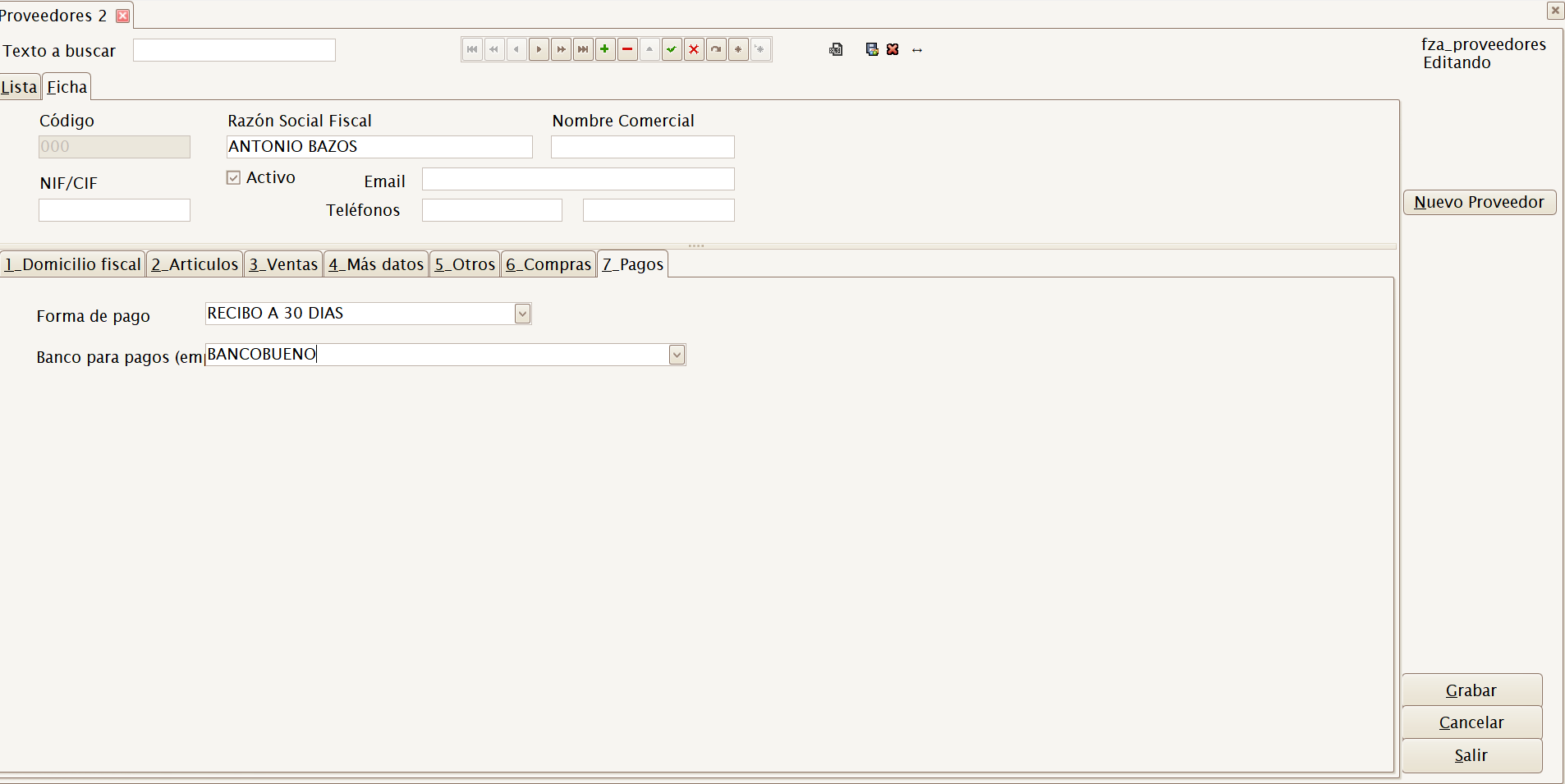
- Pagos — forma de pagament habitual i banc de l'empresa des del qual es pagaran els seus efectes o remeses.
Pestanya Compras (paràmetres de compra del proveïdor)
Concentra valors que es proposen automàticament quan crees una sessió de compra per a aquest proveïdor, per no haver de repetir-los a cada entrada de gènere.
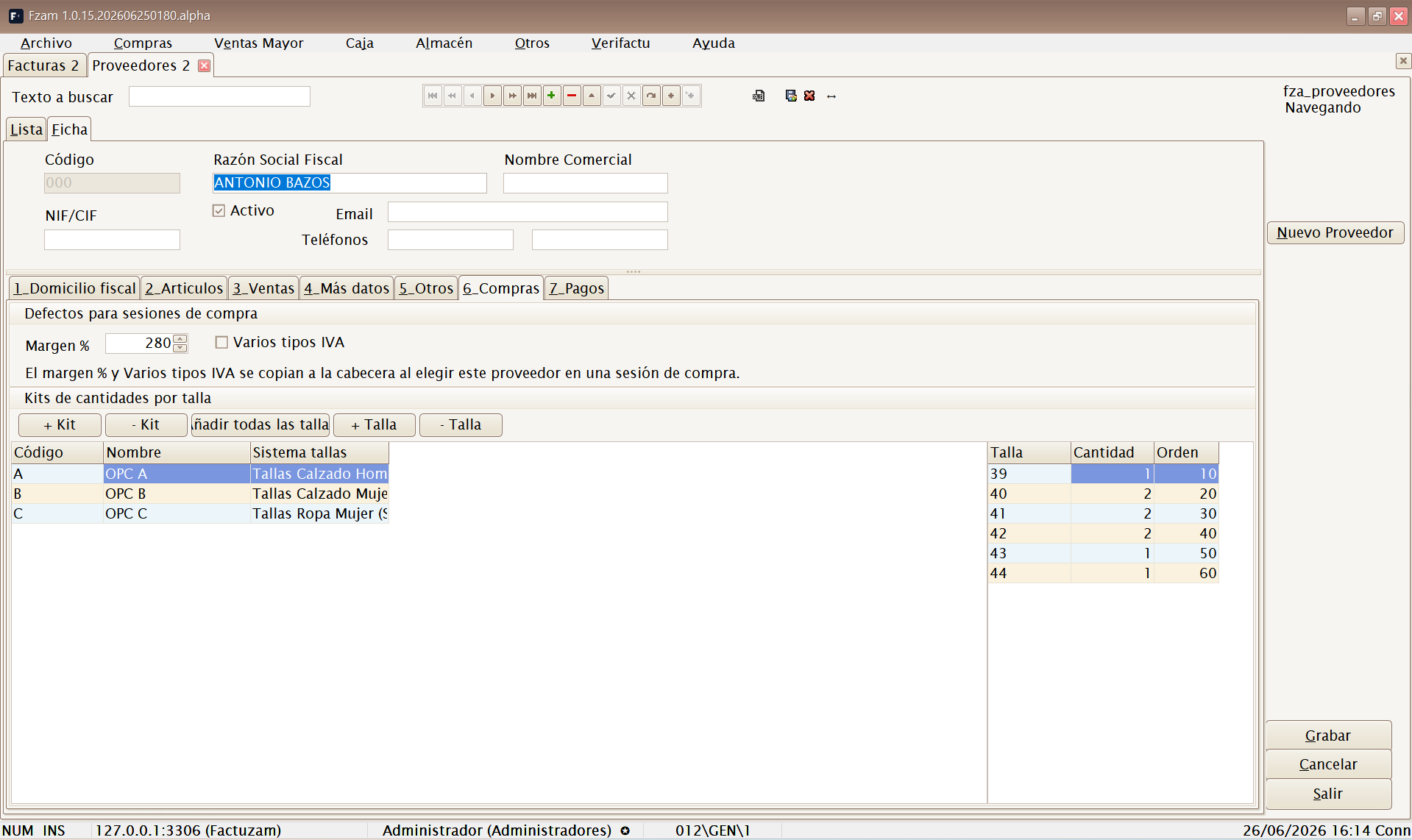
Valors per defecte per a sessions de compra:
| Camp | Per a què serveix |
|---|---|
| Margen % | Marge comercial habitual d'aquest proveïdor. En triar-lo en una sessió de compra, es copia com a marge de la sessió i serveix per calcular el preu de venda a partir del preu de compra. |
Aquests valors només es proposen; sempre pots canviar-los dins de la sessió. Només es copien si el proveïdor els té emplenats.
Kits de quantitats per talla:
Un kit és una plantilla de repartiment d'unitats per talla que es repeteix sovint amb aquest proveïdor (per exemple, un assortiment 1-2-2-1 en S-M-L-XL). Aquí es manté la biblioteca de kits del proveïdor per aplicar-los després amb un clic a les sessions de compra.
La pestanya té dues graelles: la de kits (capçalera) i la de talles del kit (detall).
| Botó | Acció |
|---|---|
| + Kit / − Kit | Crea o esborra un kit. Cada kit té Código, Nombre, Sistema de tallas i Descripción. |
| Tallas del sistema | Emplena el detall del kit amb una fila per cada talla del sistema de talles triat (totes amb quantitat 0), preparades per introduir-hi les unitats. |
| + Talla / − Talla | Afegeix o treu manualment files de talla del kit. |
Cada línia de detall és una Talla amb la seva Cantidad i un Orden de presentació.
Com s'utilitzen els kits: dins d'una sessió de compra, sobre la línia d'un article, el botó Aplicar kit aboca les quantitats del kit a la matriu de talles d'aquella línia. Així, en comptes d'introduir-les talla per talla, apliques tot l'assortiment de cop. És ideal quan el proveïdor serveix paquets amb un repartiment de talles estàndard.
Pestanya Pagos
Permet indicar els valors que es proposaran en registrar factures de compra d'aquest proveïdor:
| Camp | Per a què serveix |
|---|---|
| Forma de pago | Es copia a la factura de compra i defineix els venciments en generar efectes. |
| Banco para pagos (empresa) | Compte propi de l'empresa que es preselecciona en generar efectes o incloure'ls en remeses. |
Articles
Drecera de menú: [Ctrl]+[A]
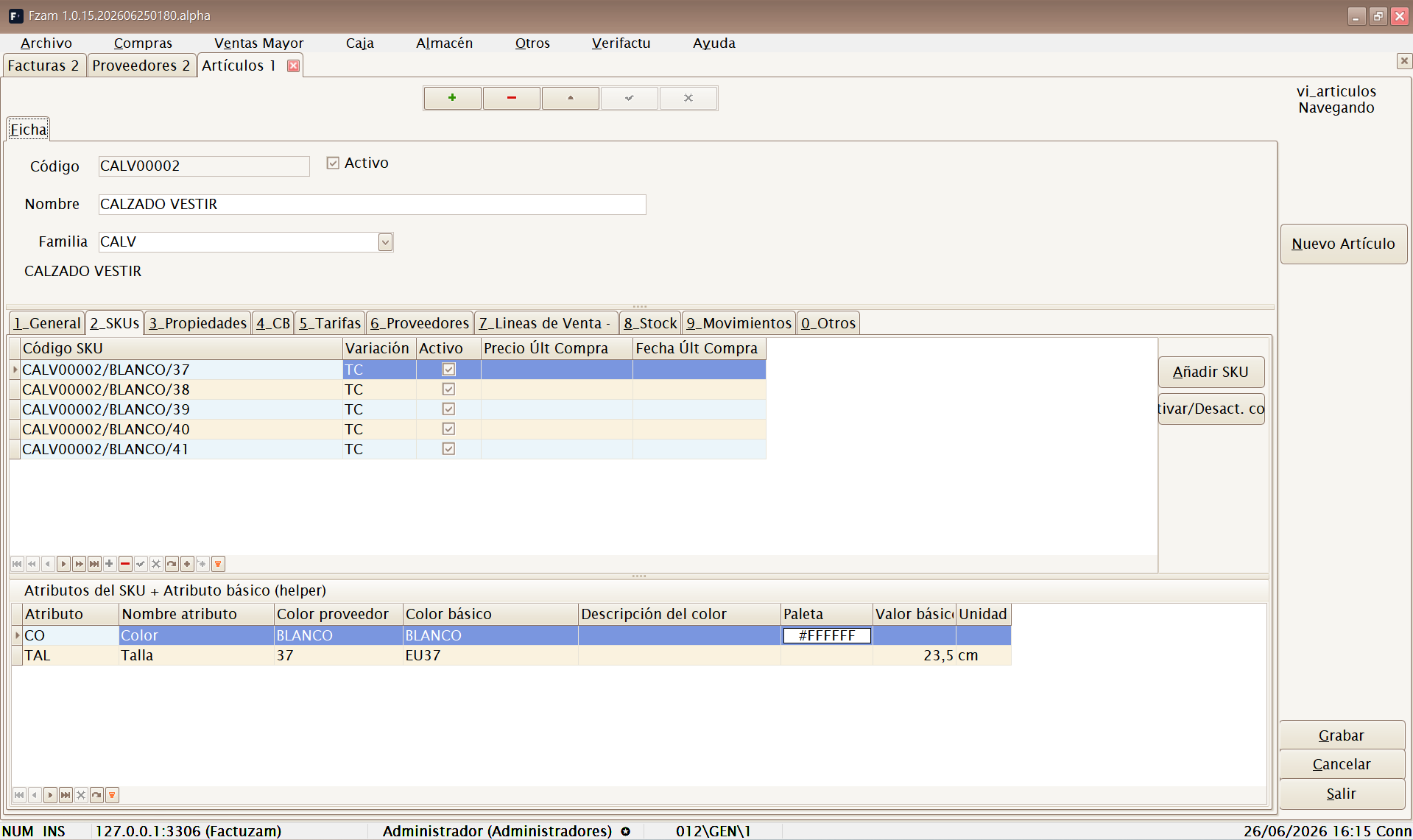
És la pantalla central del catàleg. Manté els articles i les seves variants (les diferents talles/colors s'anomenen SKU).
Subpestanyes de la fitxa:
- General — dades bàsiques: descripció, família, unitat de mesura, IVA, etc.
- SKUs — les variants de l'article (combinacions de talla, color o altres atributs). Cada SKU és una referència vendible amb estoc i codi de barres propis. Hi ha un assistent per generar SKUs a partir de les variacions definides.
- Propiedades — propietats descriptives assignades a l'article. Algunes propietats es poden informar per article, per color o per SKU; si un color té una temporada diferent, l'informe d'estoc i les cerques utilitzen la temporada efectiva d'aquell color.
- CB — codis de barres de l'article i dels seus SKU.
- Tarifas — preus de l'article a les diferents tarifes.
- Proveedores — proveïdors que el subministren i les seves referències.
Des de la llista/fitxa també pots consultar l'estoc i la foto de l'article amb els botons del navegador.
La casella En web fa que l'article sigui elegible per a la integració i n'encua la comprovació; per si sola no equival a publicar-lo. Segons les caselles del perfil efectiu, Factuzam pot sincronitzar un producte existent, crear-ne un de complet i inactiu si no existeix i, si s'ha autoritzat expressament, activar-lo només al final d'un procés correcte.
En desmarcar En web, un diàleg permet desactivar el producte remot, deixar únicament de sincronitzar-lo o cancel·lar el canvi. Cap d'aquestes decisions esborra el producte. El comportament complet, els permisos i les precaucions d'estoc es descriuen a Integració amb PrestaShop ▸ Articles.
Només els usuaris amb el permís Permisos ▸ Artículos ▸ Activar/desactivar web poden canviar aquesta casella.
La gestió de fotos treballa a escala d'article o SKU/color. Si un SKU no té foto pròpia, hereta la del nivell disponible més proper. Les fotos també es poden utilitzar en tiquets, llistats i balanços.
El concepte de SKU (variant de talla/color) és clau a Factuzam: l'estoc, els preus i els codis de barres es gestionen a escala de SKU, no només d'article.
Taules auxiliars
Submenú amb els catàlegs de suport que classifiquen i descriuen els articles. Convé definir-los abans de carregar el catàleg d'articles.
Tarifes
Drecera de menú: [Ctrl]+[T]
Defineix les llistes de preus (tarifa general, ofertes, majoristes…). Cada tarifa conté els preus dels articles.
La tarifa triada a la configuració de PrestaShop proporciona el preu web. Els preus de SKU es converteixen en impactes sobre el preu base; s'explica a Preus de producte i de SKU.
- Artículos — preus de cada article/SKU en aquesta tarifa. Inclou utilitats per afegir preus en bloc i calcular marges.
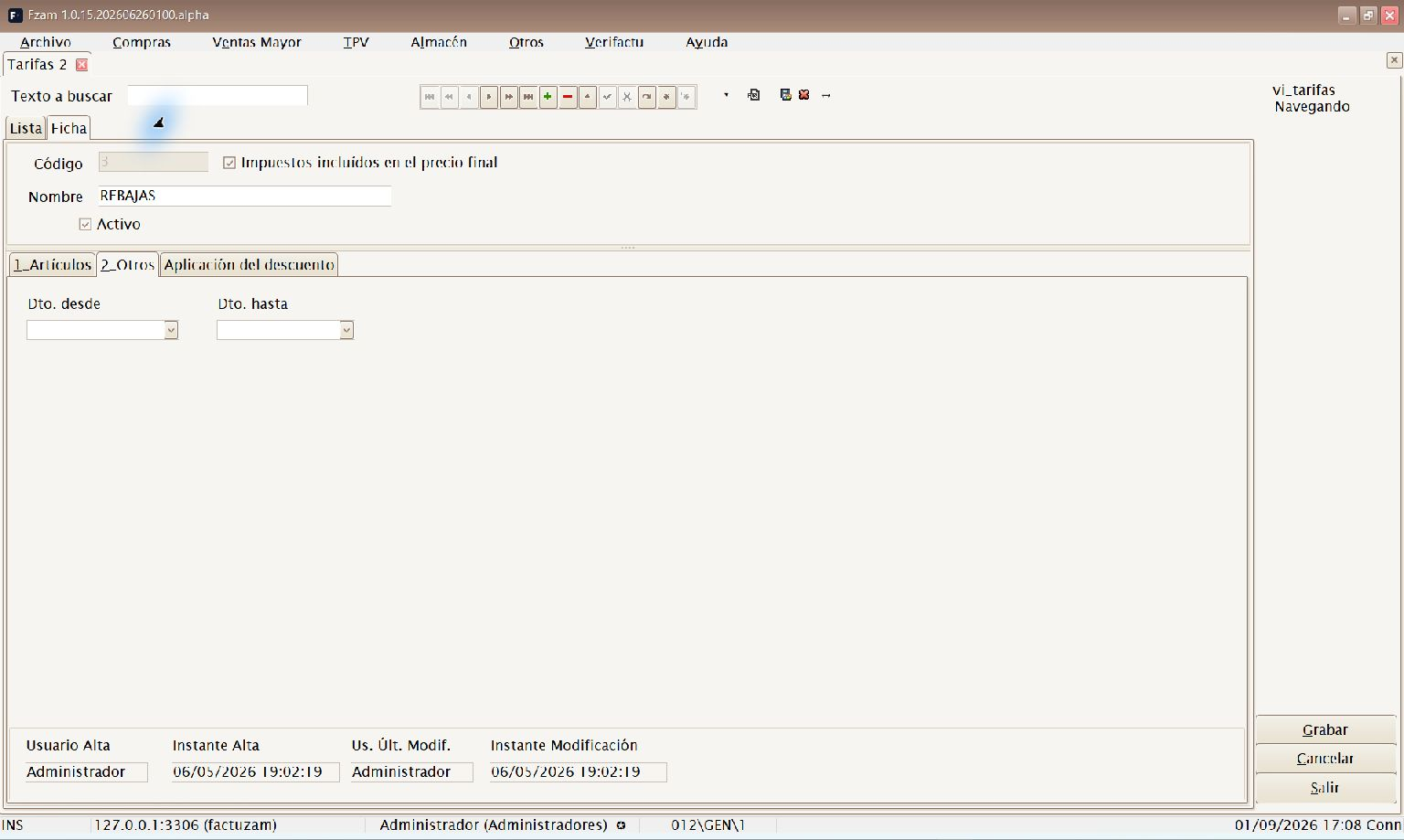
- Otros — paràmetres de la tarifa (vigència, arrodoniments, etc.).
- Dto. desde / Dto. hasta — interval de dates en què s'apliquen els descomptes de la tarifa. Fora d'aquest interval, es cobra el preu de sortida sense descompte encara que la línia de tarifa tingui un descompte informat.
Aplicació o exclusió del descompte
Amb la tarifa ja desada i seleccionada, obre la pestanya Aplicación del descuento. A Aplicar descuento pots triar:
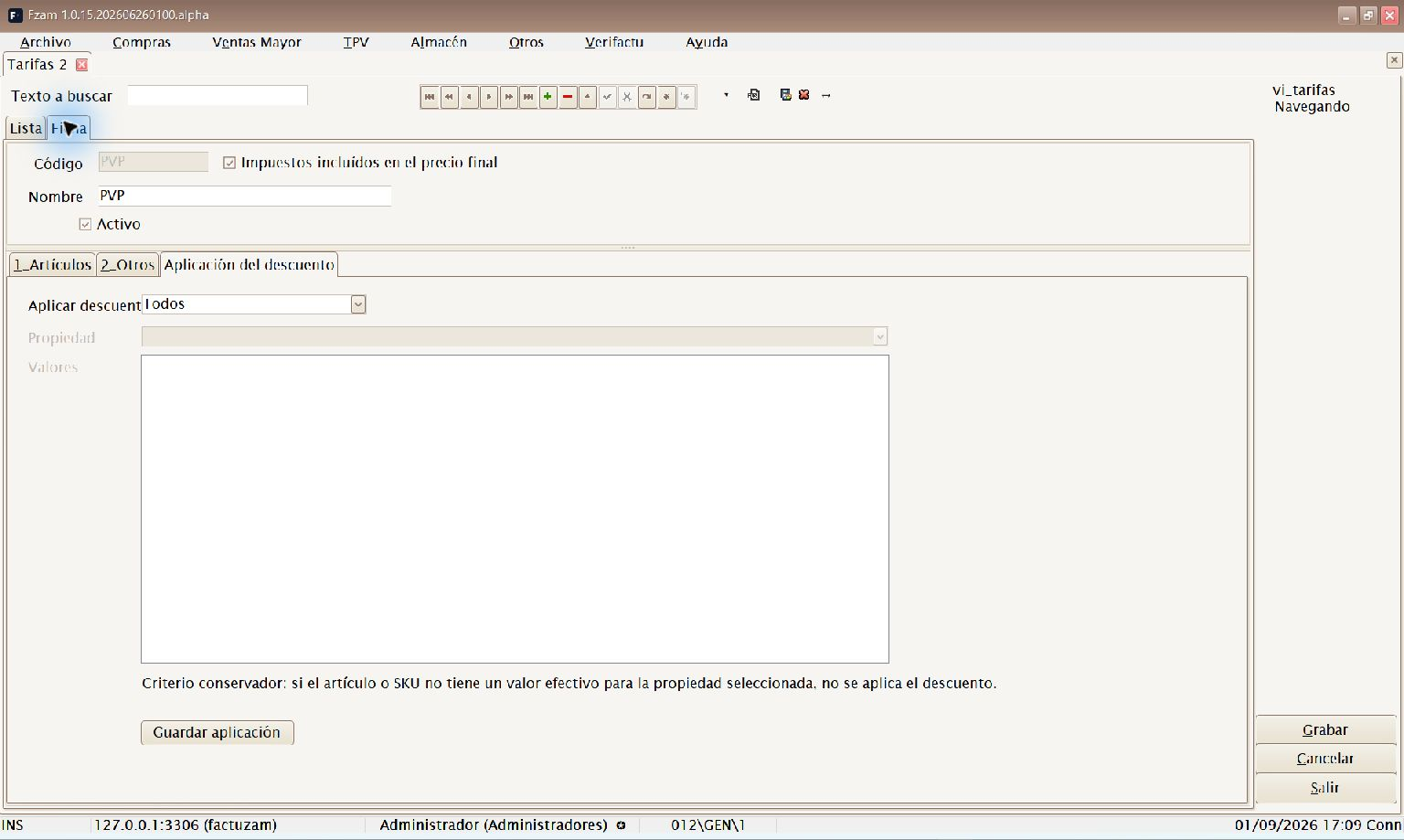
Controls del mode, la propietat i els valors que condicionen el descompte.
| Mode | Efecte |
|---|---|
| Todos | Desactiva qualsevol condició i recupera el comportament general. |
| Solo si | Aplica el descompte només als valors marcats. |
| Todos excepto | Activa una exclusió: els valors marcats queden sense descompte. |
Per a un mode condicional, selecciona una Propiedad activa de tipus llista, marca un o més Valores i prem Guardar aplicación. Només s'admet una propietat per tarifa. El valor efectiu es resol amb prioritat SKU ▸ color ▸ article; si l'article o l'SKU no té valor, no s'aplica el descompte. La condició es combina amb Dto. desde / Dto. hasta, de manera que la regla i la data s'han de complir alhora.
Cal el permís Modificar a Tarifas. La selecció no es desa automàticament: confirma-la sempre amb Guardar aplicación.
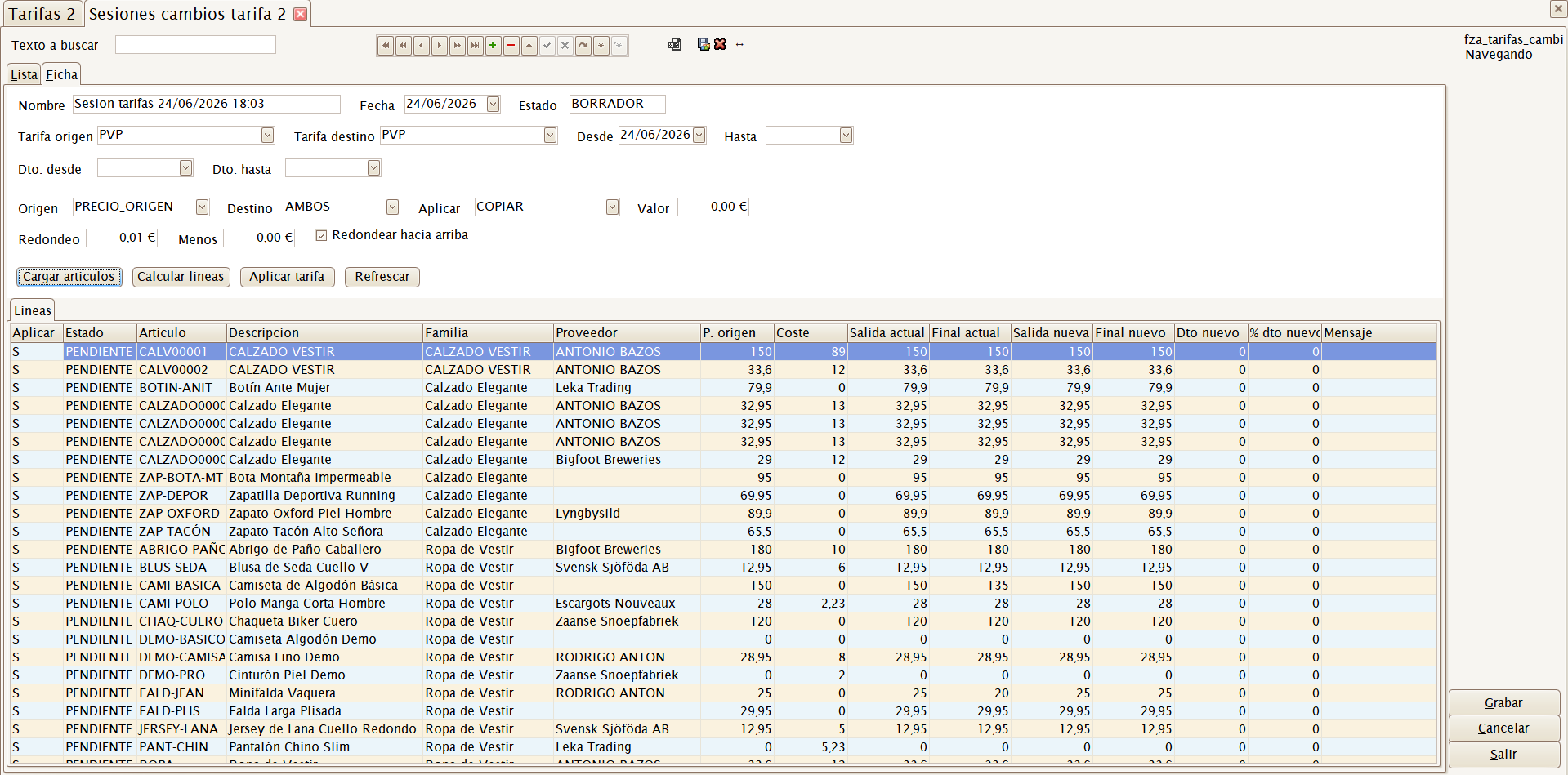
El botó Sesiones cambios obre una pantalla per preparar canvis massius de preus, revisar les línies calculades i aplicar-les a la tarifa de destinació quan estiguin validades.
Famílies
Drecera de menú: [Ctrl]+[N]
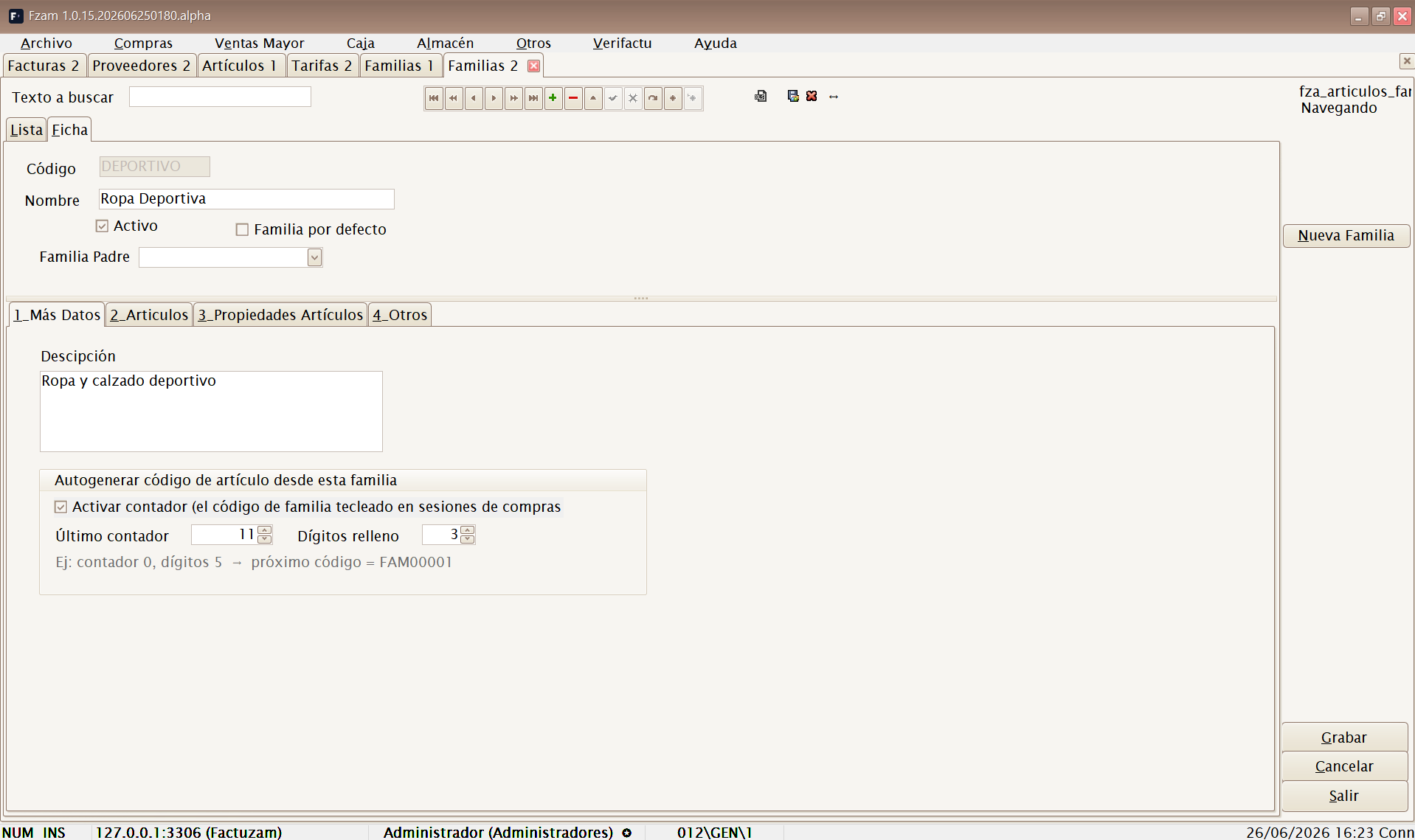
Classificació jeràrquica dels articles (famílies i subfamílies). Permet agrupar el catàleg per a informes, filtres i preus.
En una alta web autoritzada, aquesta jerarquia es converteix en categories de PrestaShop sota l'arrel configurada. El perfil decideix quants nivells locals es conserven i la integració resol cada categoria dins del seu pare, no només pel nom visible. Consulta Integració amb PrestaShop ▸ Famílies i categories.
- Más Datos — dades de la família.
- Artículos — articles que pertanyen a la família.
- Propiedades Artículos — propietats que hereten els articles de la família.
- Otros.
Països
Drecera de menú: [Ctrl]+[Alt]+[L]
Catàleg de països utilitzat a les adreces de clients, proveïdors i empreses (i per a la classificació fiscal intracomunitària/extracomunitària).
Unitats de mesura
Drecera de menú: [Ctrl]+[Alt]+[U]
Catàleg d'unitats en què es compren/venen els articles (unitat, parell, caixa, metre, quilo…).
Cada unitat defineix els decimals que es mostren i s'admeten en vendre o
moure estoc. Per exemple, una unitat Uds pot treballar sense decimals i una
unitat m pot treballar amb dos decimals per a teixits.
Propietats
Drecera de menú: [Ctrl]+[Alt]+[Y]
Defineix propietats descriptives dels articles (p. ex. Material, Temporada) i els seus valors disponibles.
- Valores Disponibles — llista de valors possibles de la propietat.
- Artículos — articles que utilitzen aquesta propietat.
Tipus de variacions
Drecera de menú: [Ctrl]+[Alt]+[T]
Defineix els eixos de variació que generen SKU (p. ex. Talla, Color) i els seus atributs.
- Atributos — valors de la variació (S, M, L, XL… o la gamma de colors).
- Artículos — articles que utilitzen aquest tipus de variació.
- Otros.
Col·leccions d'atributs
Drecera de menú: [Ctrl]+[Alt]+[S]
Defineix conjunts reutilitzables d'atributs (p. ex. una col·lecció de talles estàndard) que després s'apliquen a diversos articles per generar-ne els SKU sense tornar-los a definir cada vegada.
- Valores — atributs que componen la col·lecció.
- Artículos — articles que la utilitzen.
- Otros.
Atributs bàsics
Drecera de menú: [Ctrl]+[Alt]+[B]
Catàleg dels atributs elementals (els valors individuals de talla, color, etc.) que componen les variacions i col·leccions.
A més del valor visible, cada atribut es pot enllaçar amb un atribut bàsic o equivalent estàndard: color normalitzat, mesura en centímetres, paleta HEX, etc. Factuzam ho resol per prioritat: article, conjunt i valor global. Això permet que el mateix text de proveïdor tingui equivalències diferents segons l'article.
Ordre recomanat de configuració del catàleg: Unitats de mesura i Països → Famílies → Atributs bàsics → Tipus de variacions / Col·leccions d'atributs → Propietats → Tarifes → finalment, els Articles i els seus SKU.
Invocar login
Drecera de menú: [Shift]+[Ctrl]+[L]
Torna a mostrar la finestra de Login sense tancar l'aplicació. Serveix per canviar d'usuari (per exemple, perquè entri una altra persona amb el seu perfil) sense reiniciar el programa.
Sortir
Drecera de menú: [Alt]+[F4]
Tanca l'aplicació. Si hi ha canvis sense desar, l'aplicació avisarà abans de sortir.