01 · Conceptes comuns a totes les pantalles
Gairebé totes les opcions de menú obren una pantalla de manteniment amb la mateixa estructura. Si entens com funciona una, les entens totes. Aquest capítol explica aquesta estructura comuna; els capítols següents només hi afegeixen allò específic de cada pantalla.
1. Estructura d'una pantalla de manteniment
Una pantalla de manteniment típica té dues pestanyes principals:
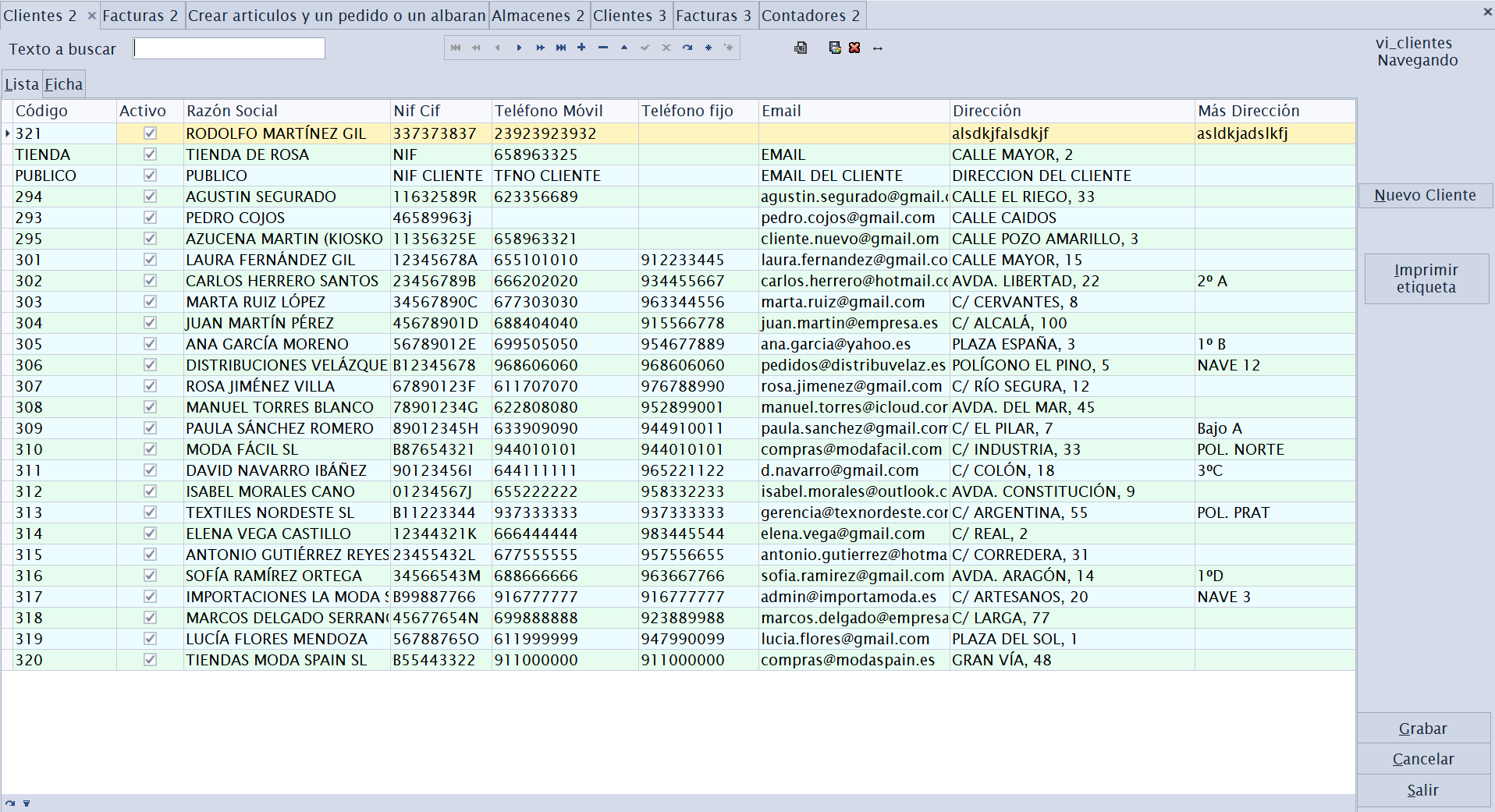
Pestanya Lista
Mostra una graella (grid) amb tots els registres de la taula (clients, articles, factures…). Des d'aquí pots:
- Ordenar per qualsevol columna prement-ne la capçalera.
- Agrupar, filtrar i reorganitzar columnes (funcions del grid DevExpress).
- Cercar text a la graella.
- Fer doble clic en una fila per obrir-ne la Ficha.
Desar la disposició de la graella
Pots personalitzar la graella al teu gust (quines columnes es veuen, l'ordre, l'amplada, l'ordenació i l'agrupació) i deixar-la desada per a les pròximes vegades. Es gestiona amb aquestes dreceres (i amb els botons equivalents sobre la graella):
| Drecera | Acció | Què fa |
|---|---|---|
[Alt]+[F12] | Guardar layout | Desa la disposició actual de la graella. En prémer-lo apareix un diàleg on tries l'àmbit del desament (vegeu més avall). |
[Ctrl]+[F12] | Resetear layout | Esborra la personalització desada i torna a la disposició per defecte. També pregunta l'àmbit (a qui es reinicia). |
[Ctrl]+[F10] | Ajustar anchos | Ajusta automàticament l'amplada de les columnes al contingut (best fit). És local i no desa res fins que premis [Alt]+[F12]. |
Àmbit del desament (camp «Permiso» del diàleg). Tant en desar com en reiniciar, el diàleg et permet triar a qui afecta el canvi:
| Opció | Àmbit |
|---|---|
| Usuario (per defecte) | Només a tu. És la teva vista personalitzada; la resta d'usuaris no la veuen. |
| Grupo | A tots els usuaris del teu grup de permisos (p. ex. Cajeros). És útil per fixar una vista estàndard de l'equip. |
| Todos | A tots els usuaris de l'aplicació. Només està disponible si ets administrador (grup root). |
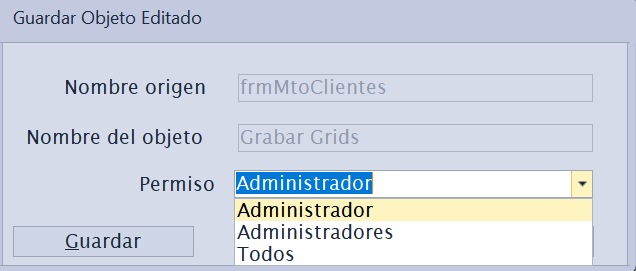
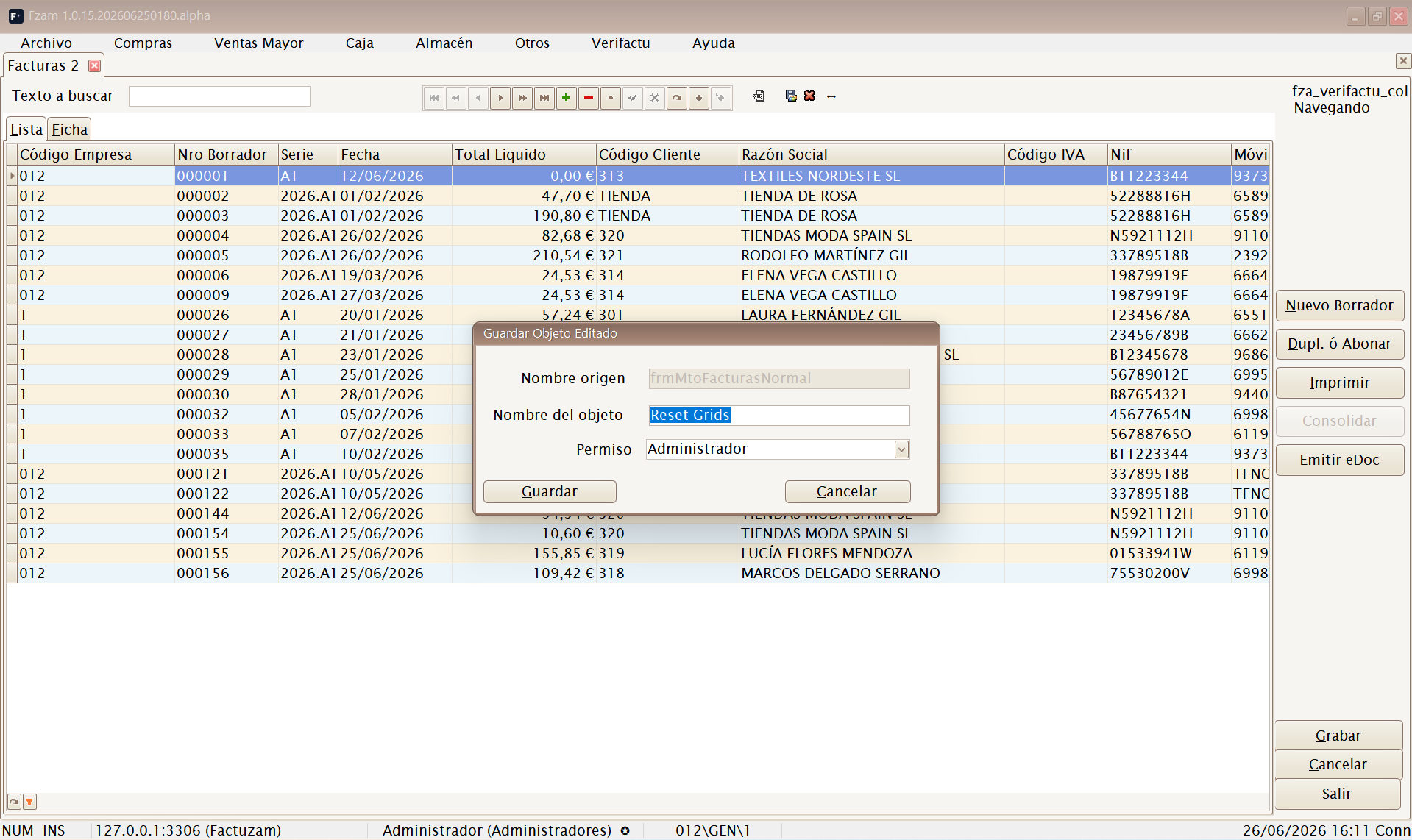
Per defecte es desa només per al teu usuari, de manera que pots ajustar la graella sense afectar ningú. Tria Grupo o Todos únicament quan vulguis imposar la mateixa vista a més persones; tingues en compte que Todos sobreescriu la disposició de tots els usuaris i només ho pot fer un administrador.
Pestanya Ficha
Mostra el detall d'un únic registre amb tots els camps organitzats en subpestanyes (Datos principales, Más datos, etc.). És on es dona d'alta, es consulta i s'edita un registre concret.
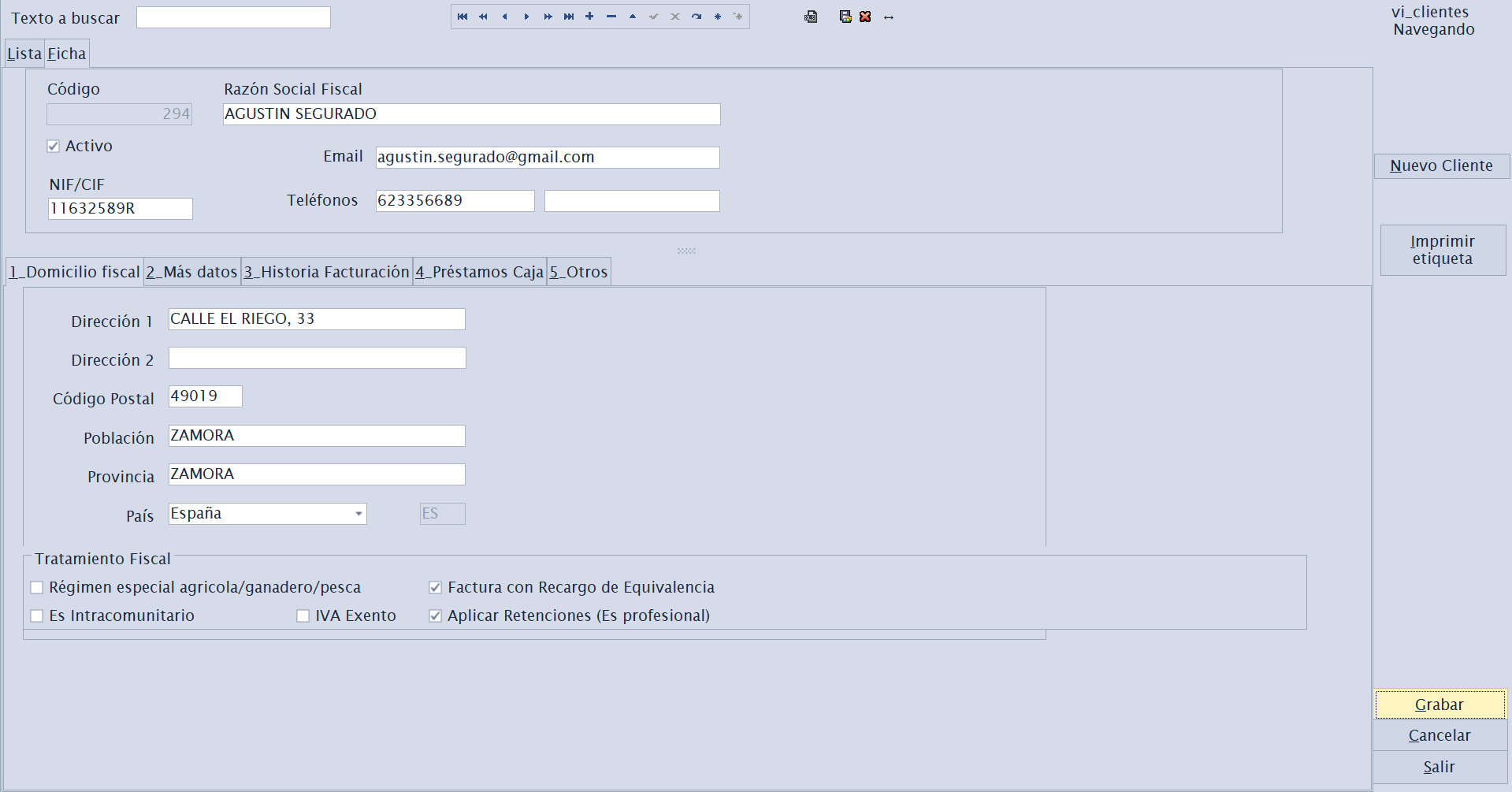
Algunes pantalles també tenen una pestanya Perfil (visible només per als administradors) per configurar columnes, captions i el comportament de la mateixa pantalla per usuari/perfil.
2. El navegador de registres
A la part inferior (o lateral) de la pantalla hi ha una barra de navegació amb els botons estàndard. Les seves accions sempre són les mateixes:

| Botó | Drecera | Acció |
|---|---|---|
| Primer registro | [Ctrl]+[Inicio] | Va al primer registre de la llista (respecta l'ordenació del grid). |
| Registro anterior | [RePág] | Retrocedeix un registre. |
| Registro siguiente | [AvPág] | Avança un registre. |
| Último registro | [Ctrl]+[Fin] | Va a l'últim registre de la llista (respecta l'ordenació del grid). |
| Insertar registro | [Insert] | Crea un registre nou en blanc per emplenar-lo. |
| Editar registro | [F2] | Posa en mode d'edició el registre actual. |
| Eliminar registro | [Ctrl]+[Supr] | Esborra el registre actual (demana confirmació). |
| Grabar registro | [F12] | Confirma i desa els canvis a la base de dades. |
| Retroceder bloque | [Ctrl]+[RePág] | Retrocedeix un bloc de registres (paginació). |
| Avanzar bloque | [Ctrl]+[AvPág] | Avança un bloc de registres (paginació). |
En articles i documents també apareixen botons específics:
| Botó | Drecera | Acció |
|---|---|---|
| Foto artículo | [Ctrl]+[F] | Mostra la foto de l'article. |
| Consulta stock | [Ctrl]+[U] | Consulta l'estoc de l'article actual. |
| Búsqueda de datos | [Ctrl]+[E] | Obre la cerca avançada d'articles i SKU (vegeu més avall). |
Les dreceres del navegador funcionen quan la pantalla de manteniment té el focus. Grabar disposa de dues dreceres equivalents:
[F12](botó Grabar registro del navegador) i[Alt]+[G](botó d'acció Grabar, vegeu més avall).
Canviar la presentació de les línies amb F1
A la pestanya Líneas dels documents compatibles, [F1] ja no obre
l'ajuda: canvia la manera d'introduir i consultar articles, SKU i talles. Cada
pulsació avança al mode següent i, en acabar el cicle, torna al primer. La
pestanya indica el mode actiu.
| Mode | Quan resulta més còmode |
|---|---|
| Auto (desglose) | Mostra per separat els atributs que componen l'SKU, com ara el color i la talla. |
| SKU | Permet treballar directament amb el codi de la variant o amb el seu codi de barres. |
| Tallas en línea | Presenta les talles com a columnes editables dins de la línia. |
| Tallas horizontales | Agrupa per article/color. A les comandes afegeix bandes com Pedido, A recibir/A albaranar i Pendiente. |
El cicle depèn del document:
| Document | Cicle de [F1] |
|---|---|
| Inventarios | Auto → SKU. |
| Albaranes de venta i Documentos de Trabajo | Auto → SKU → Tallas en línea. |
| Pedidos de compra | Auto → SKU → Tallas en línea → Tallas horizontales. |
| Pedidos y facturas de venta; albaranes, facturas y devoluciones de compra | Auto → SKU → Tallas horizontales. |
[F1] només actua quan ets a Líneas i es prem sense [Ctrl], [Alt] ni
[Mayús]. No canvia quantitats per si sol: reorganitza la mateixa informació
per facilitar-ne l'entrada i la revisió. A les factures de venda queda inactiu
mentre estigui habilitada la creació d'articles des de la mateixa factura. Les
Sesiones de compra conserven la seva operativa específica.
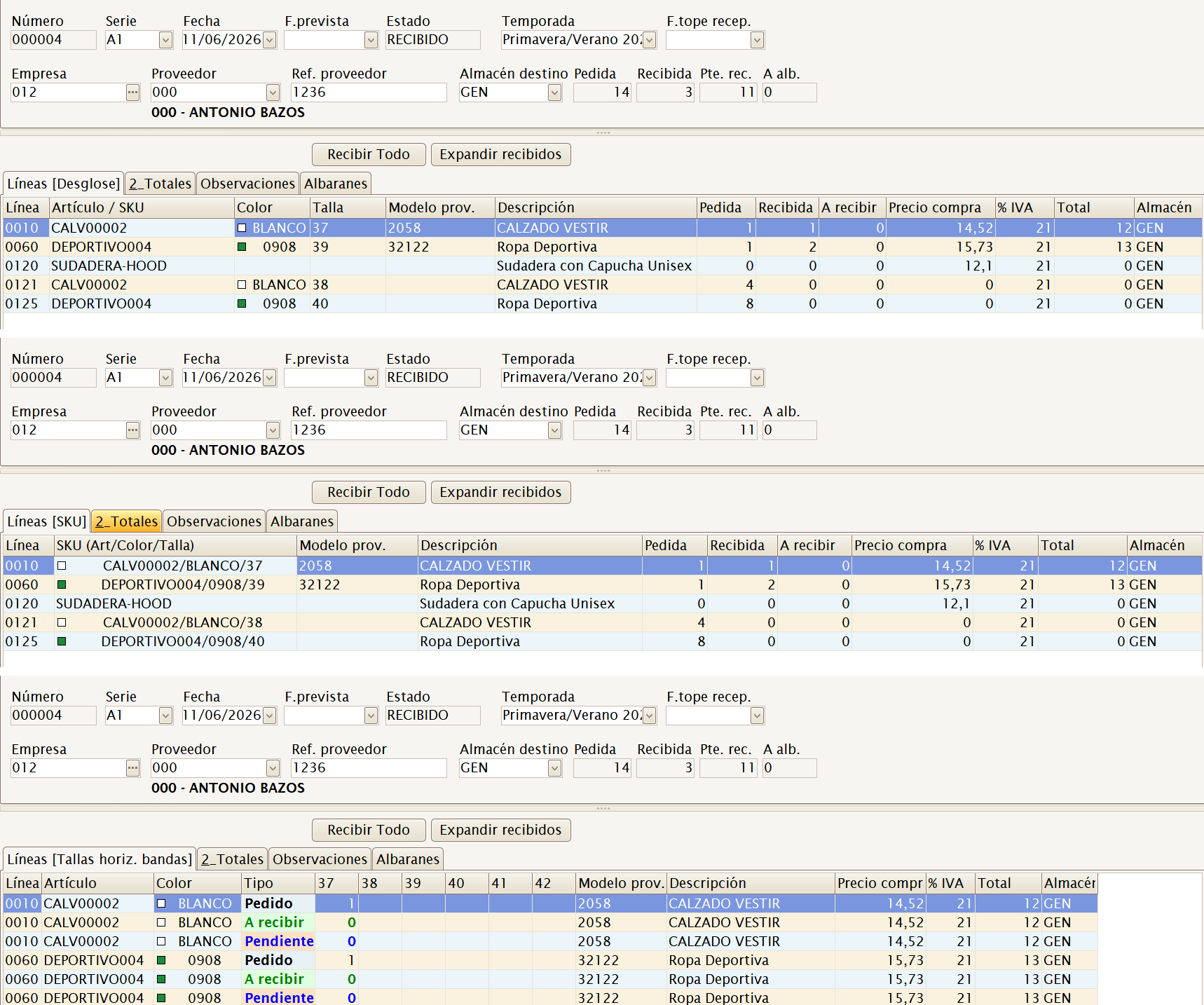
Foto flotant de l'article / SKU
[Ctrl]+[F] obre una finestra flotant amb la galeria de l'article o l'SKU
actiu. Si canvies de pestanya, de document o de línia, la finestra segueix el
registre seleccionat i recupera totes les seves imatges.
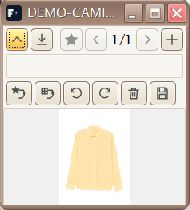
Des d'aquesta finestra pots:
- Recórrer diverses fotos amb Anterior / Siguiente i comprovar-ne la posició al comptador.
- Veure la foto en resolució 300, 600 o real.
- Añadir una imatge a l'article o a l'SKU/nivell de color seleccionat, canviar l'actual i marcar quina és la predeterminada.
- Treure o girar la imatge seleccionada.
- Baixar fotos del servidor si la instal·lació té configurada la descàrrega a la categoria Fotos dels paràmetres.
Un SKU sense foto pròpia continua mostrant la imatge principal heretada del nivell més proper. Marcar una foto com a predeterminada manté aquesta compatibilitat als tiquets, consultes, llistats i balanços.
Les fotos es desen a la carpeta configurada a
appDirFotos. En instal·lacions amb diversos llocs convé que sigui una ruta compartida en xarxa perquè tothom vegi les mateixes imatges.
Cerca de dades d'articles (Ctrl+E)
[Ctrl]+[E] obre des de qualsevol finestra del programa la cerca
avançada d'articles i SKU: una pantalla de consulta ràpida per localitzar
referències per qualsevol dada, sense sortir del que estiguis fent.
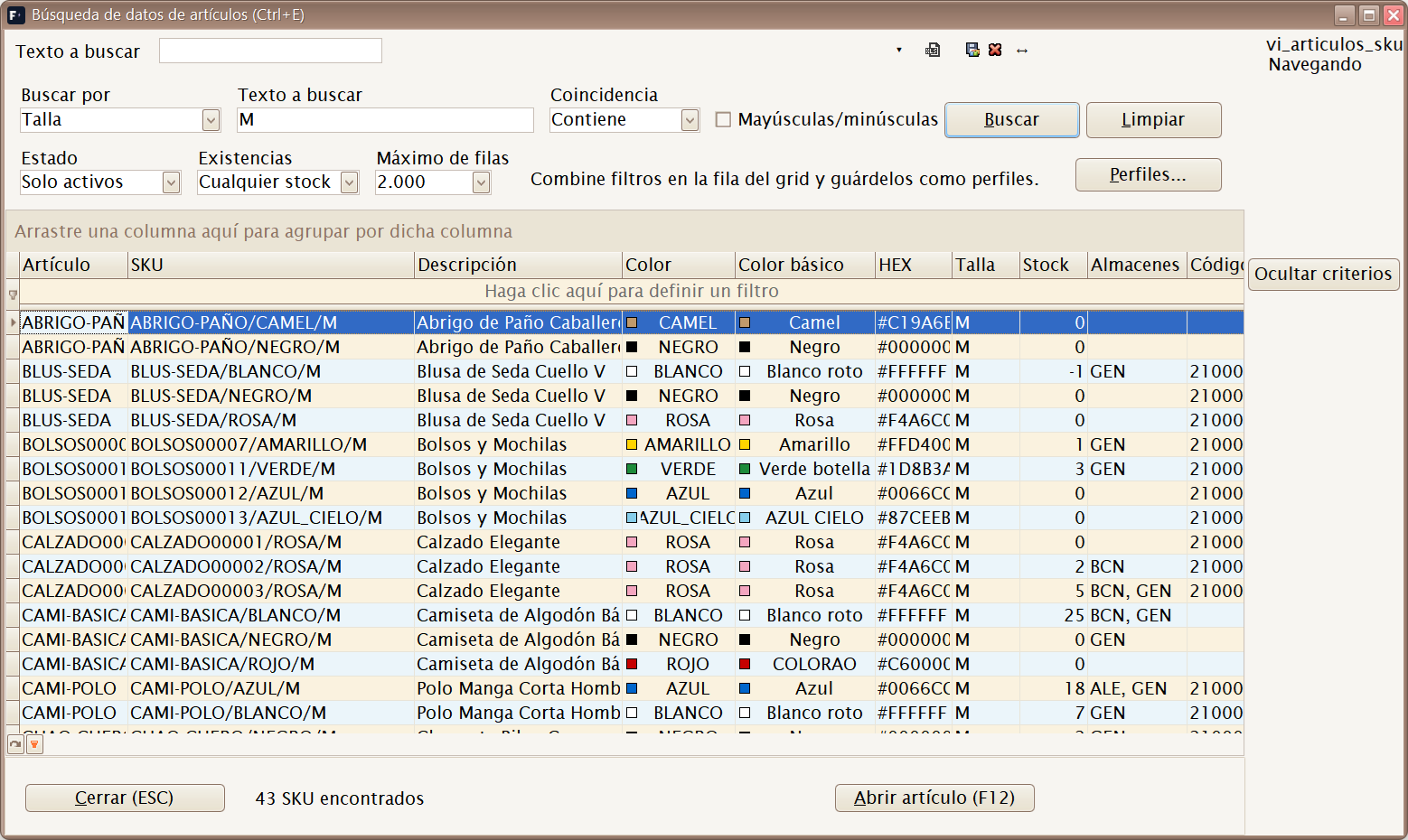 Cerca per talla «M»: cada fila és un SKU, amb el color, l'estoc i els magatzems.
Criteris de cerca:
- Buscar por — el camp en què cal cercar: tots els camps, codi d'article, SKU, descripció, talla, color, codi de barres, família, proveïdor, referència de proveïdor, temporada, magatzem, atributs i propietats, color básico o proximidad de paleta (troba colors semblants a l'indicat).
- Coincidencia — conté, comença per, és igual a, acaba en o no conté, amb opció de distingir majúscules/minúscules.
- Estado — només actius, tots o només inactius.
- Existencias — qualsevol estoc, amb existències o sense.
- Máximo de filas — límit de resultats (500 / 2.000 / 5.000).
Sobre la graella de resultats es poden combinar més filtres a la fila de filtre del grid i desar la combinació com a perfil (botó Perfiles...) per repetir cerques habituals.
Des dels resultats:
- F12 o doble clic — obre la fitxa de l'article seleccionat.
- Menú contextual Añadir a Documento de Trabajo... — anota l'SKU en un Documento de Trabajo.
- Ocultar criterios — plega la zona de filtres per veure més files.
- Esc — tanca la finestra i retorna el focus a la pantalla anterior.
3. Botons d'acció
Independentment del navegador, les pantalles solen mostrar tres botons
d'acció principals. La lletra subratllada és el seu mnemònic ([Alt] +
aquella lletra):
- Grabar (
[Alt]+[G]) — desa els canvis del registre en edició. - Cancelar (
[Alt]+[C]) — descarta els canvis no desats i torna a l'estat anterior. - Salir (
[Alt]+[S]) — tanca la pestanya de la pantalla.
4. Flux de treball: alta, modificació i baixa
Donar d'alta un registre nou:
- Prem Insertar registro,
[Insert](o el botó d'alta +). - Emplena els camps a la Ficha. Els camps obligatoris solen estar marcats o es validen en desar.
- Prem Grabar.
Modificar un registre existent:
- Localitza'l a la Lista i obre'l a la Ficha (doble clic).
- Opcionalment, aquest pas es pot ometre: prem Editar registro o F2.
- Canvia allò necessari i prem Grabar o F12.
Donar de baixa un registre:
- Situa't sobre el registre.
- Prem Eliminar registro i confirma-ho, o
[Ctrl]+[Supr].
Moltes taules no s'esborren realment, sinó que es desactiven mitjançant una marca Activo (S/N). Així es conserven l'històric i la integritat dels documents antics. Quan existeixi aquesta marca, prefereix-la a l'esborrament.
5. Cerques
Les pantalles ofereixen dues maneres de cercar:
- Buscar BBDD — cerca a tota la base de dades segons el text introduït a Texto a buscar. És útil per trobar un registre que no està carregat a la pàgina actual.
- Buscar Grid — cerca només dins de les dades ja carregades a la graella.
[Ctrl]+[A]: drecera de menú que obre la pantalla d'Artículos (igual que[Ctrl]+[P]obre Proveedores o[Ctrl]+[K]obre Clientes). Cada manteniment té la seva pròpia drecera de menú; les trobaràs indicades al capítol de cada menú i resumides a Dreceres de menú.
6. Exportar a Excel i imprimir
- La majoria de llistes permeten exportar a Excel el contingut de la graella (amb els filtres i les columnes visibles en aquell moment).
- Els documents (factures, albarans, comandes…) i els informes generen vistes prèvies imprimibles (FastReport) des de les quals s'imprimeix o s'exporta a PDF.
7. Dreceres de menú
Cada opció de la barra de menú té una drecera de teclat que obre aquella pantalla directament, siguis on siguis. Aquestes dreceres també s'indiquen al costat de cada opció als capítols següents.
Archivo
| Pantalla | Drecera |
|---|---|
| Empresas | [Ctrl]+[E] |
| Almacenes | [Ctrl]+[L] |
| Clientes | [Ctrl]+[K] |
| Proveedores | [Ctrl]+[P] |
| Artículos | [Ctrl]+[A] |
| Tarifas | [Ctrl]+[T] |
| Familias | [Ctrl]+[N] |
| Paises | [Ctrl]+[Alt]+[L] |
| Unidades de Medida | [Ctrl]+[Alt]+[U] |
| Propiedades | [Ctrl]+[Alt]+[Y] |
| Tipos de Variaciones | [Ctrl]+[Alt]+[T] |
| Colecciones de Atributos | [Ctrl]+[Alt]+[S] |
| Atributos básicos | [Ctrl]+[Alt]+[B] |
| Invocar login | [Shift]+[Ctrl]+[L] |
| Salir | [Alt]+[F4] |
Compras
| Pantalla | Drecera |
|---|---|
| Sesiones (crear artículos y documento) | [Ctrl]+[S] |
| Pedidos | [Shift]+[Ctrl]+[P] |
| Albaranes | [Shift]+[Ctrl]+[A] |
| Borradores de compra | [Shift]+[Ctrl]+[Alt]+[F] |
| Efectos de pago | [Ctrl]+[Alt]+[C] |
Ventas Mayor
| Pantalla | Drecera |
|---|---|
| Borradores | [Ctrl]+[Alt]+[F] |
| Pedidos | [Ctrl]+[Alt]+[P] |
| Albaranes | [Ctrl]+[Alt]+[A] |
| Listados de ventas | [Ctrl]+[Alt]+[V] |
Caja
| Pantalla | Drecera |
|---|---|
| Menú de Caja | [F5] |
| Parámetros de Caja | [Ctrl]+[F5] |
| Formas de Pago Caja | [Shift]+[Ctrl]+[Q] |
| Depósitos de Clientes | [Ctrl]+[D] |
| Histórico de Pagos de Caja | [Shift]+[Ctrl]+[J] |
| Histórico de Vales | [Shift]+[Ctrl]+[V] |
| Histórico de Operaciones | [Shift]+[Ctrl]+[O] |
| Histórico de Arqueos | [Shift]+[Ctrl]+[H] |
| Borradores Simplificados | [Shift]+[Ctrl]+[F] |
Almacén
| Pantalla | Drecera |
|---|---|
| Movimientos de almacén | [Ctrl]+[M] |
| Inventarios | [Ctrl]+[Alt]+[I] |
Otros
| Pantalla | Drecera |
|---|---|
| Parámetros del entorno | [Ctrl]+[F10] |
| Grupos de IVA | [Ctrl]+[O] |
| Impuesto IVA | [Ctrl]+[I] |
| Contadores | [Ctrl]+[R] |
| Formas de pago documentos | [Shift]+[Ctrl]+[G] |
| Usuarios | [Ctrl]+[H] |
| Empleados | [Ctrl]+[Alt]+[E] |
| Grupos | [Ctrl]+[J] |
| Perfiles | [Ctrl]+[W] |
| Permisos | [Ctrl]+[Q] |
| Hacer Copia de Seguridad | [Ctrl]+[Y] |
| Recuperar Copia de Seguridad | [Ctrl]+[Z] |
| Generador de Procesos | [Ctrl]+[G] |
8. Camps d'auditoria
Tots els registres desen automàticament qui i quan els va crear i els va modificar per última vegada (instant d'alta/modificació i usuari). No cal emplenar-los: l'aplicació els gestiona sola. Són útils per a la traçabilitat i el suport.