00 · Accés i primers passos
Aquest capítol descriu què passa des que arrenques Factuzam fins que tens la finestra principal preparada per treballar.
Pràctica en el programa DEMO: a la primera entrada, utilitza l'usuari administrador de la demo només per crear el teu propi usuari amb contrasenya a Otros ▸ Usuarios, Grupos y Perfiles. Assigna'l al grup Administradores i després torna a entrar des de Archivo ▸ Invocar login per continuar les proves amb el teu usuari.
1. Pantalla de presentació (Splash)
En executar l'aplicació es mostra durant uns segons la pantalla de presentació amb el logotip i el número de versió. És informativa i no requereix cap acció. La mateixa pantalla es pot consultar en qualsevol moment des de Ayuda ▸ Acerca de.

2. Inici de sessió (Login)
A continuació apareix la finestra Login FactuZam:
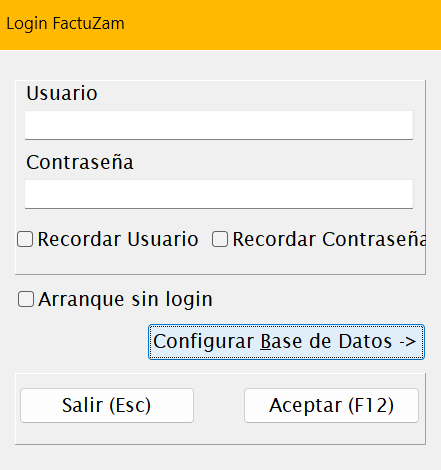
| Camp | Descripció |
|---|---|
| Usuario | Nom d'usuari de l'aplicació. |
| Contraseña | Contrasenya de l'usuari. |
| Recordar Usuario | Desa l'usuari per a la pròxima arrencada. |
| Recordar Contraseña | Desa també la contrasenya (utilitza-ho només en equips de confiança). |
| Arranque sin login | Si es marca, l'aplicació entrarà directament la pròxima vegada sense demanar credencials. |
Si cal canviar d'usuari dins de la mateixa sessió, es pot fer des de
Archivo ▸ Invocar login o amb la combinació de tecles
[Ctrl]+[Majúscules]+[L].
Botons:
- Aceptar (F12) — valida les credencials i entra a l'aplicació.
- Salir (Esc) — tanca l'aplicació sense entrar-hi.
L'usuari determina el teu perfil de permisos, que decideix quins menús i quines accions tens disponibles dins de l'aplicació.
3. Configuració de la base de dades
Des de la mateixa finestra d'inici de sessió, el botó Configurar Base de Datos ▸ desplega el panell Configuración BBDD. Aquí s'indiquen les dades de connexió al servidor MariaDB/MySQL on resideixen les dades:
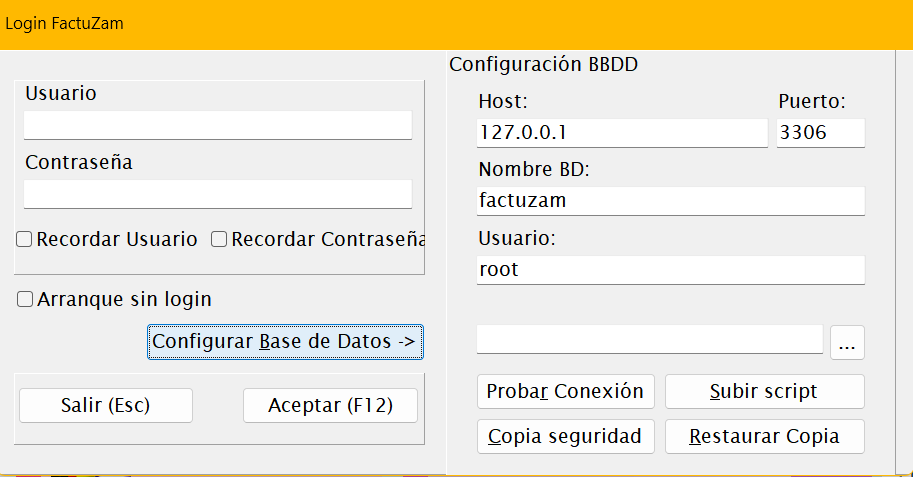
| Camp | Descripció |
|---|---|
| Host | Servidor on es troba la base de dades (p. ex. localhost o una IP). |
| Puerto | Port del servidor (MariaDB utilitza 3306 per defecte). |
| Nombre BD | Nom de la base de dades de Factuzam. |
| Usuario | Usuari de la base de dades. |
| Contraseña | Contrasenya de l'usuari de la base de dades. |
Botons del panell:
- Probar Conexión — comprova que les dades siguin correctes i que el servidor respongui, sense necessitat d'entrar.
- Configurar/cambiar credenciales del servidor (
...) — utilitats avançades d'administració de la connexió.
Aquesta configuració normalment la fa una sola vegada l'instal·lador o l'administrador. Un usuari habitual no necessita modificar-la. Si en arrencar apareix un error de connexió, avisa l'administrador abans de canviar-hi res.
4. La finestra principal
Després de validar l'inici de sessió es mostra la finestra principal de Factuzam, amb:
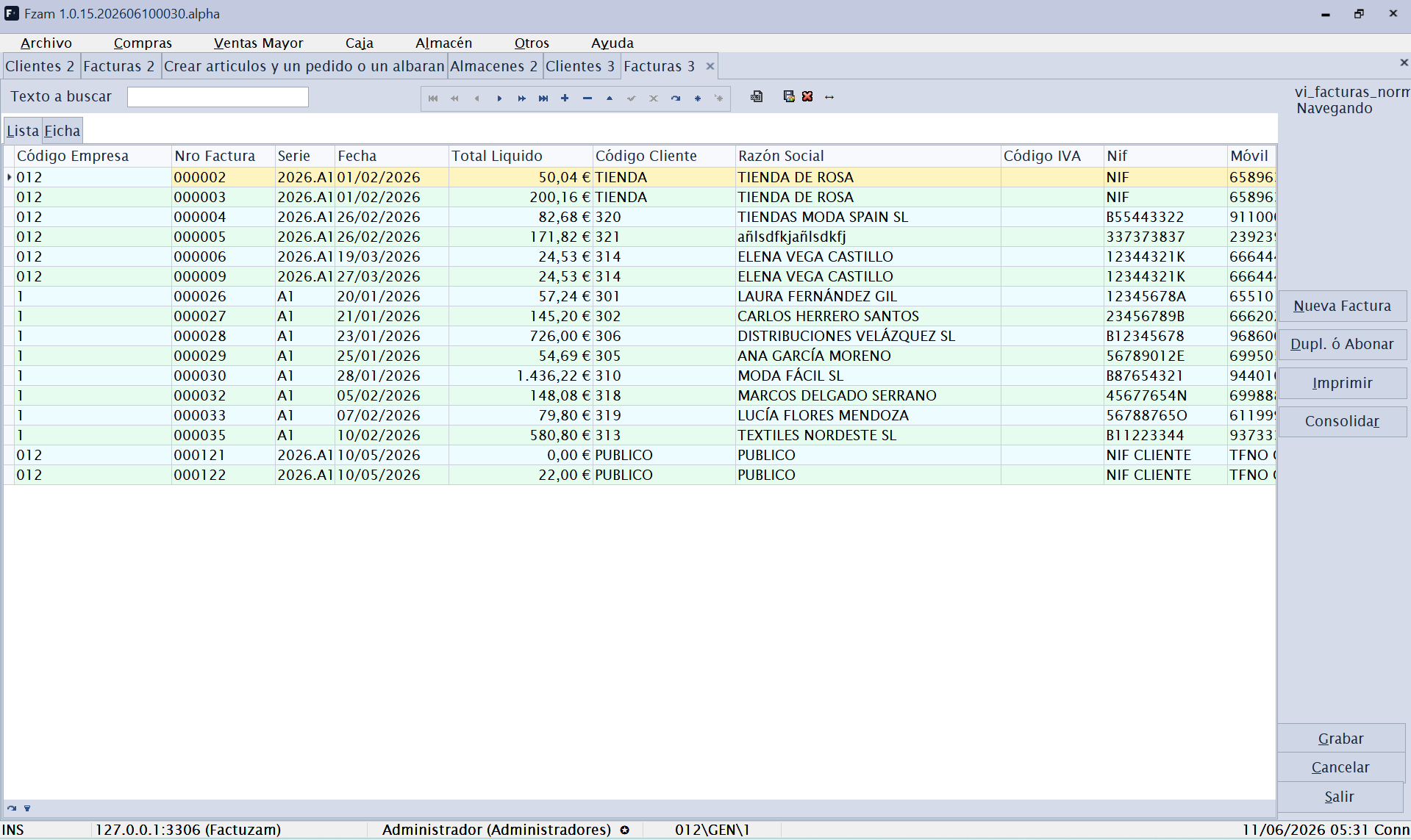
- La barra de menú a la part superior (Archivo, Compras, Ventas Mayor, Caja, Almacén, Otros, Verifactu, Ayuda). És l'eix de navegació de tota l'aplicació i l'estructura que segueix aquest manual.
- Una àrea de treball amb pestanyes: cada opció de menú que obres es carrega com una pestanya dins de la finestra principal, de manera que pots tenir diverses pantalles obertes alhora i canviar d'una a l'altra amb la combinació de tecles Control + Tab.
- Una barra d'estat inferior amb informació de context (usuari, empresa activa, versió…).
Com s'obren les pantalles
Quan tries una opció de menú, l'aplicació obre la pantalla de manteniment corresponent com una pestanya nova (o reutilitza la que ja estigui oberta). Algunes pantalles admeten diverses instàncies simultànies (veuràs un número al costat del títol, p. ex. Clientes 2).
El funcionament intern de cada pantalla (llista, fitxa, cerca, navegació, desament…) és comú a gairebé tots els manteniments i s'explica una sola vegada al capítol 01 · Conceptes comuns. És recomanable llegir-lo abans dels capítols de cada menú.
5. Pràctica en el programa DEMO: dades bàsiques
Després d'entrar amb el teu propi usuari, utilitza la demo per preparar un entorn mínim de proves. La idea és crear pocs registres, però ben relacionats, per poder comprar, vendre i revisar l'estoc sense dependre de dades reals.
A la demo pots provar sense por, però convé seguir aquest ordre: primer les dades d'administració, després els catàlegs de talles i colors i, al final, els articles i documents.
5.1 Empreses, documents i formes de pagament
- Obre Archivo ▸ Empresas i crea o revisa una empresa de prova. Emplena les dades fiscals bàsiques i entra a la subpestanya Series per definir les sèries de facturació que utilitzaran els documents.
- Obre Otros ▸ Impuesto IVA i Otros ▸ Grupos de IVA. En una demo normalment n'hi ha prou amb revisar els tipus existents abans de modificar res.
- Obre Otros ▸ Contadores i comprova la numeració inicial de factures, albarans, comandes i altres documents per empresa i sèrie.
- Obre Otros ▸ Formas de pago documentos i crea les formes habituals per a compres i vendes a l'engròs: comptat, transferència, gir, etc.
- Si més endavant es provarà el TPV, deixa previstes també les formes de cobrament de caixa: efectiu, targeta, val o les que necessitis.
5.2 Magatzems i caixes de venda
- Obre Archivo ▸ Almacenes i crea almenys un magatzem de venda. Emplena'n el nom, l'adreça si escau i els usos del magatzem.
- A la subpestanya Cajas de Venta, crea les caixes físiques associades a aquest magatzem. Cada caixa representa un lloc, taulell o terminal de venda dins del magatzem.
- Si hi ha diversos punts de cobrament, crea una caixa per punt per poder separar després les operacions, arqueigs i moviments d'efectiu.
- En una pràctica senzilla n'hi ha prou amb un magatzem de venda i una caixa de venda activa.
5.3 Talles, colors, temporades i tarifes
- Obre Archivo ▸ Tablas Auxiliares ▸ Atributos básicos i dona d'alta els valors elementals que utilitzaràs: talles, colors i equivalències normalitzades.
- Obre Archivo ▸ Tablas Auxiliares ▸ Tipos de Variaciones i crea els eixos Talla i Color. A cadascun, afegeix-hi els seus atributs: S, M, L, XL, 38, 40, vermell, blau, negre, etc.
- Obre Archivo ▸ Tablas Auxiliares ▸ Colecciones de Atributos i prepara els sistemes de talles reutilitzables, per exemple Dona S-XL, Calçat 36-41 o Infant 2-16. Així els podràs aplicar a diversos articles sense repetir la mateixa corba.
- Obre Archivo ▸ Tablas Auxiliares ▸ Propiedades i crea la propietat Temporada amb valors com Primavera-Estiu, Tardor-Hivern o l'any/campanya que utilitzis a la prova.
- Obre Archivo ▸ Tablas Auxiliares ▸ Tarifas i crea una tarifa de venda de prova. Més endavant, en crear articles o sessions de compra, assignaràs preus a aquesta tarifa.
5.4 Articles de prova i primer circuit
- Obre Archivo ▸ Artículos i crea un article senzill: descripció, família, unitat de mesura, IVA i tarifa.
- A la fitxa de l'article, utilitza les variacions i col·leccions per generar els seus SKU de talla/color. Cada SKU representa una combinació vendible i amb estoc propi.
- Per provar una entrada real de gènere, obre Compras ▸ Sesiones. Hi pots crear articles amb colors i talles, repartir unitats per talla i generar la comanda o l'albarà de compra.
- Comprova el resultat a Almacén ▸ Informes o a la consulta d'estoc de l'article. Amb això queden preparades les dades bàsiques per provar després compres, vendes o moviments.
Quan acabis aquesta pràctica, hauràs creat les dades bàsiques mínimes: empresa, documents, magatzem, caixa, talles, colors, sistemes de talles, temporades, tarifes i articles de prova.