05 · Menú TPV
El menú TPV és el punt de venda per a la venda al detall en botiga: cobrar als clients de taulell, emetre tiquets/factures simplificades, gestionar l'efectiu de la caixa i quadrar-la (arqueig).
Estructura del menú:
TPV
├── Menú de Caja
├── Listados
│   └── Listado de operaciones de venta
├── Parámetros de Caja
├── Formas de Pago Caja
├── Depósitos de Clientes
├── Histórico de Pagos de Caja
├── Histórico de Vales
├── Histórico de Operaciones
├── Histórico de Arqueos
├── Histórico de Solicitudes de Traspaso
├── Borradores Simplificados
└── Facturas proforma
Com es treballa una jornada de caixa
Una jornada normal de botiga segueix aquest ordre:
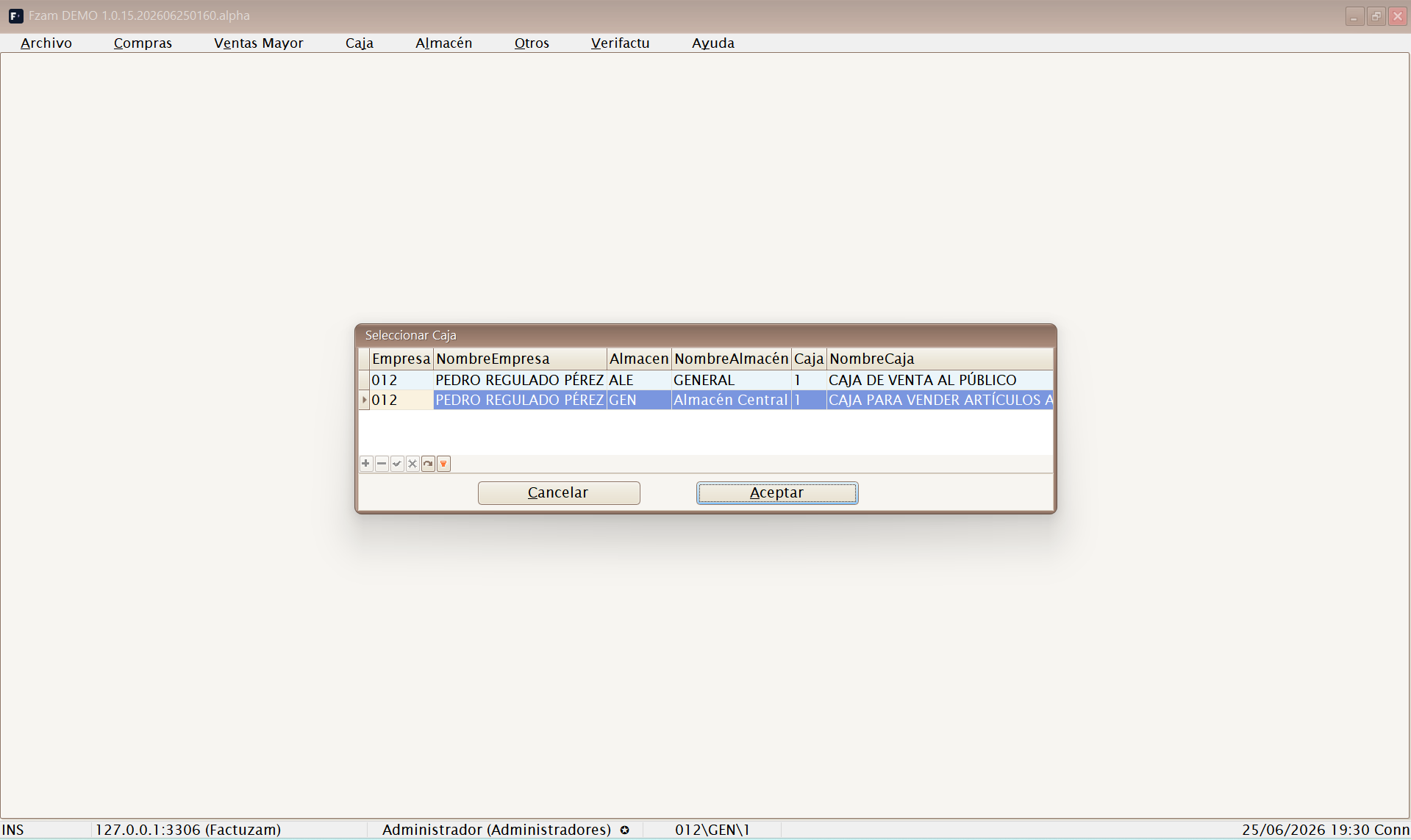
- Entra a TPV ▸ Menú de Caja i selecciona l'empresa, el magatzem i la caixa física del lloc.
- Revisa la Fecha de Caja. Si s'està registrant una jornada endarrerida, canvia-la abans de fer vendes.
- Registra l'Entrada de Cambio (F6) si s'introdueix efectiu inicial o un reforç de monedes/bitllets.
- Ven des de Ventas (F5), cobra amb F12 i emet el tiquet o l'esborrany corresponent.
- Registra despeses, retirades, traspassos i devolucions durant el dia.
- Al tancament, obre Arqueo (F11), compta l'efectiu i les altres formes de pagament, desa l'arqueig i imprimeix-ne el justificant.
La caixa separa tres coses que convé no barrejar:
| Concepte | Què és | On es revisa |
|---|---|---|
| Operació de caixa | Registre del que ha succeït al TPV: venda, devolució, despesa, entrada, traspàs o arqueig. | Buscar / Modificar i Histórico de Operaciones. |
| Pagament de caixa | Moviment econòmic associat a una operació: efectiu, targeta, val, divisa, cripto o crèdit. | Fase de cobrament i Histórico de Pagos. |
| Document fiscal | Tiquet/esborrany simplificat o esborrany normal que justifica la venda. | Borradores Simplificados i Facturas/Borradores de venta. |
Per evitar desquadraments, una operació de venda no es considera acabada fins que es valida la fase de cobrament. Tornar amb Esc des del cobrament deixa el tiquet obert i no desa res.
Llistats
Llistat d'operacions de venda
Ruta: TPV ▸ Listados ▸ Listado de operaciones de venta
Genera un informe A4 horitzontal amb el detall de les vendes del TPV. El formulari proposa des de l'1 de gener de l'any actual fins avui i mostra l'empresa, el magatzem i la caixa actius de la sessió.
Quan l'usuari no està limitat per appRestringirEmpAlmCaja, apareix la
pestanya Empresas / almacenes / cajas. El TPV actiu es marca inicialment i
es poden marcar altres ubicacions per acumular-les al mateix informe. Els
usuaris restringits no veuen aquesta pestanya i només consulten la seva
ubicació.
L'informe inclou l'article, el color (amb un requadre del color bàsic definit a Etiquetas), la talla, el proveïdor, el model, la descripció, la quantitat, el brut, el descompte, el net de l'article, els ingressos, el venedor, les formes de pagament i el document. Els resultats s'ordenen per data i operació, amb totals per caixa i per data.
Aquest accés depèn del permís de menú del perfil. Si TPV ▸ Listados no apareix, l'administrador l'ha d'habilitar al perfil; com a consulta en pantalla es pot utilitzar l'Histórico de Operaciones, tot i que no substitueix l'informe A4.
Menú de Caja
Drecera de menú: [F5]
És la pantalla principal del TPV, dissenyada per treballar amb teclat i rapidesa al taulell. Mostra l'Empresa, la caixa activa (empresa/magatzem/caixa) i la Fecha de Caja de la jornada, juntament amb el rellotge.
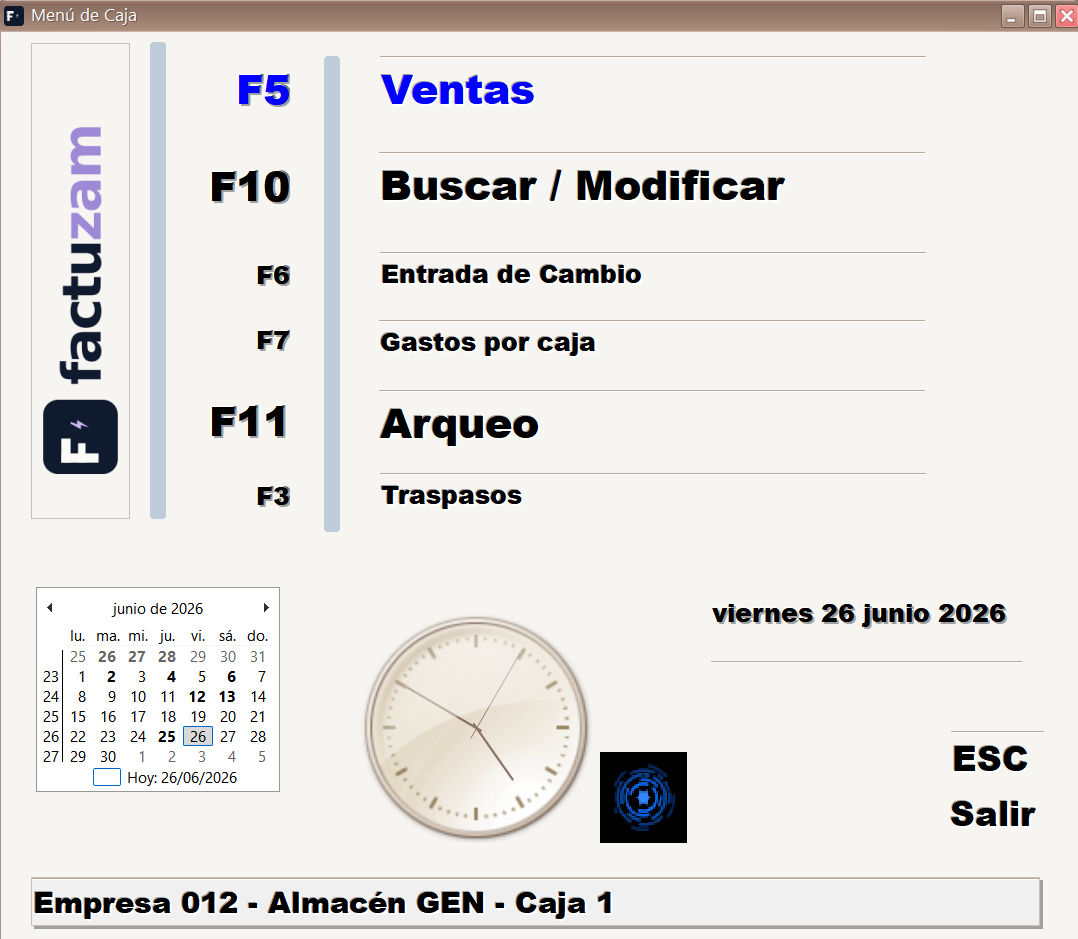
Funcions i tecles ràpides:
| Tecla | Funció | Descripció |
|---|---|---|
| F3 | Traspasos | Traspàs de mercaderia entre magatzems/botigues (vegeu-ne el detall més avall). |
| F5 | Ventas | Pantalla de venda/cobrament (vegeu-ne el detall més avall). |
| F6 | Entrada de Cambio | Registra l'efectiu inicial o un reforç de canvi que entra al calaix. |
| F7 | Gastos por caja | Registra pagaments, despeses i retirades d'efectiu des de la caixa. |
| F10 | Buscar / Modificar | Localitza operacions de la caixa per consultar-les o modificar-les (vegeu-ne el detall més avall). |
| F11 | Arqueo | Tancament i quadrament de caixa (vegeu-ne el detall més avall). |
| — | Fecha de Caja | Fixa/canvia la data de treball de la jornada. |
| Esc | Salir | Tanca el TPV i torna a la finestra principal. |
El TPV està pensat perquè un dependent pugui vendre, cobrar i tancar la caixa sense utilitzar la resta de menús. Abans d'operar hi ha d'haver una caixa seleccionada (empresa + magatzem + caixa).
El calendari del menú marca els dies amb vendes i permet canviar la data de treball. La data triada es trasllada a les vendes, els traspassos, les entrades, les despeses i els arqueigs.
Ventas (F5) — la pantalla de venda
És la pantalla on es fa el tiquet. A la part superior s'indica l'Empleado (venedor) i, opcionalment, el Cliente; a sota, la graella de línies de venda i el Total en gran.
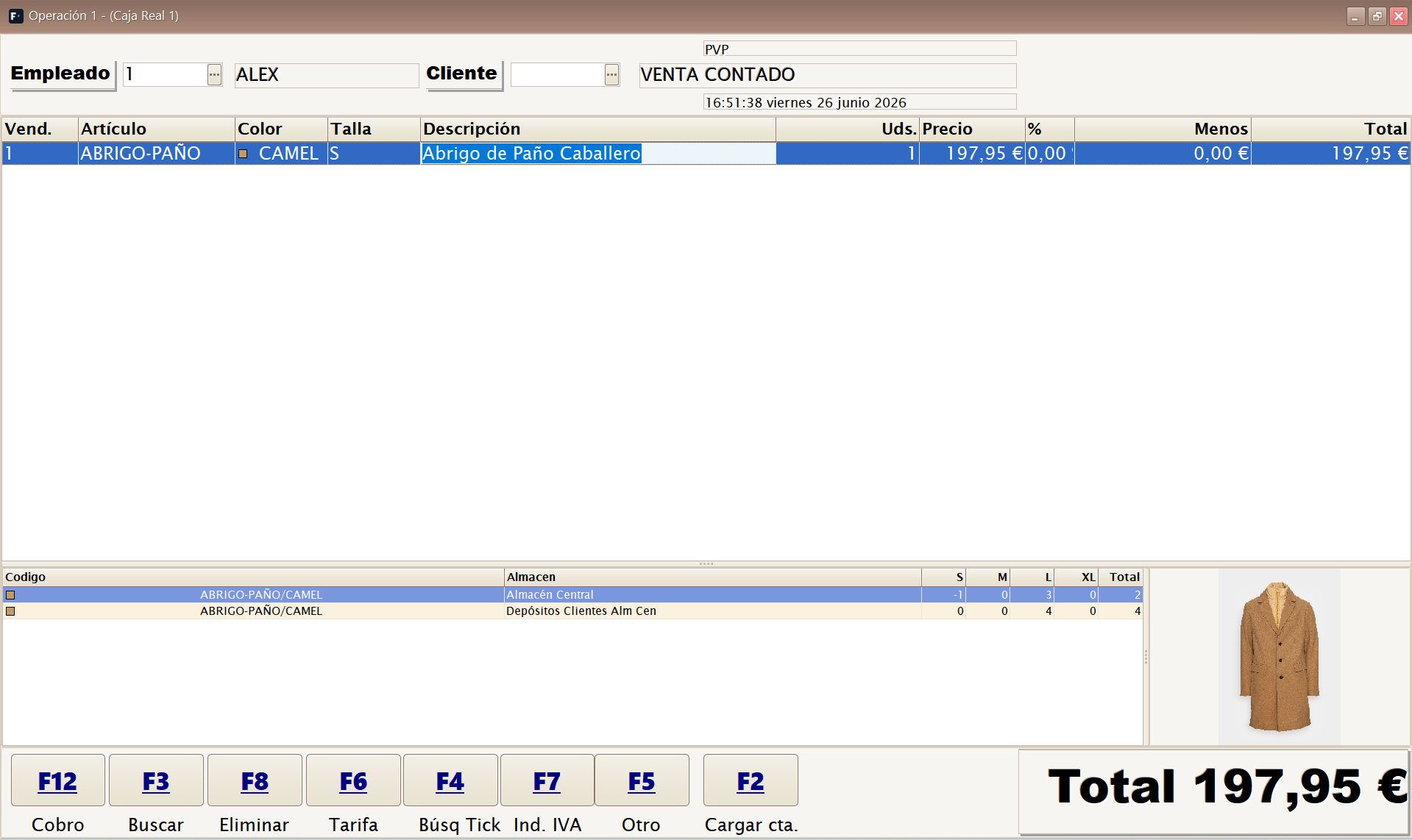
Com s'afegeixen línies:
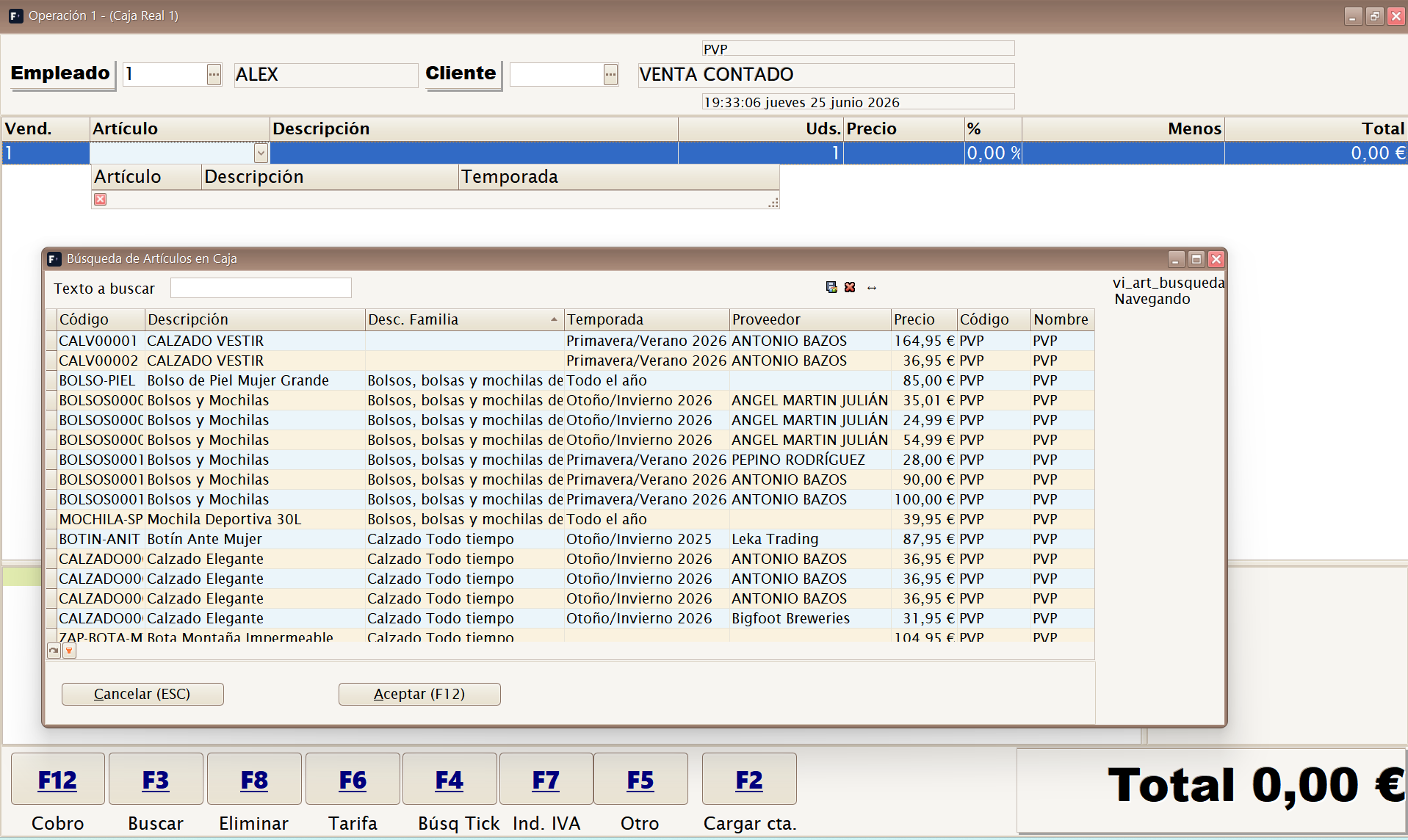
- Passant el lector de codi de barres per l'article (la pantalla està optimitzada per a ràfegues del lector).
- Cercant l'article manualment amb Buscar (F3).
Cada línia mostra: Vend. (venedor de la línia), Artículo, Descripción, Color/Talla quan correspon, Uds., Precio, % (descompte), Menos (import descomptat) i Total. Si l'article té foto, es mostra al panell lateral d'estoc/foto.
Flux normal de venda:
- Indica l'Empleado. Si l'empleat està parametritzat per defecte, la pantalla el proposa automàticament.
- Indica el Cliente si no és una venda al comptat. Per a tiquets de taulell es pot deixar com a VENTA CONTADO.
- Escaneja articles o cerca'ls amb F3. En articles amb talla/color, el TPV completa o demana l'SKU corresponent.
- Revisa les quantitats, els descomptes i el preu de línia si l'usuari té permís per canviar-los.
- Prem F12 Cobro quan el total sigui correcte.
Client, compte i dipòsits:
Si s'assigna un client, la capçalera de la venda obté les seves dades fiscals, la tarifa i les condicions. Quan el client té dipòsits o peces apartades, F2 Cargar cta. porta el seu compte de client a la venda. En prémer-lo, el tiquet carrega:
- Una línia per cada peça apartada pendent (amb la quantitat pendent i el preu al qual es va apartar), marcada per Cobrar.
- Una línia negativa «Abono a cuenta» per cada bestreta ja lliurada, que descompta del total el que el client ja ha pagat.
La vista canvia al mode de compte de client: apareix la columna Fecha (quan es va apartar cada peça) i s'oculten les columnes % i Menos. Mentrestant es poden continuar escanejant peces noves amb normalitat.
Les línies que provenen d'un dipòsit tenen regles pròpies:
- No es poden eliminar (F8) ni substituir per una altra cerca (F3).
- Només es permet canviar el signe de la quantitat: en negatiu, la peça queda marcada per cancel·lar el dipòsit (no es cobra la peça i la bestreta lliurada es recupera com a saldo a favor en el cobrament); en tornar a positiu, es torna a marcar per cobrar.
- Amb línies de dipòsit al tiquet no s'admet cap descompte global a la fase de cobrament.
Amb el paràmetre Cargar depósitos automáticamente (
vgerAutoLoadDepositos) el compte es carrega automàticament en seleccionar el client, sense prémer F2 (vegeu Parámetros de Caja).
Diverses vendes alhora:
Amb F5 Otro s'aparca el tiquet actual i s'obre una altra operació. És útil quan un client continua mirant o falta confirmar una peça i cal atendre una altra persona. Es poden mantenir fins a 5 operacions simultànies. Abans de tancar el menú de caixa, el programa avisa si queda alguna operació oberta.
Tecles ràpides de la pantalla de Ventas:
| Tecla | Funció | Descripció |
|---|---|---|
| F12 | Cobro | Passa a la fase de cobrament del tiquet (vegeu més avall). |
| F3 | Buscar | Cerca articles per afegir-los sense lector. |
| F4 | Búsq Tick | Cerca un tiquet anterior (p. ex. per a una devolució). |
| F5 | Otro | Canvia a una altra operació en paral·lel: es poden mantenir fins a 5 tiquets oberts alhora (clients simultanis). |
| F6 | Tarifa | Canvia la tarifa de preus aplicada. |
| F7 | Ind. IVA | Canvia l'indicador d'IVA de l'operació. |
| F8 | Eliminar | Elimina la línia seleccionada. |
| F2 | Cargar cta. | Carrega els dipòsits/a compte del client per aplicar-los. |
| Ctrl+U | Consulta stock | Consulta l'estoc de l'article de la línia que té el focus. |
| Ctrl+E | Búsqueda de datos | Obre la cerca avançada d'articles i SKU. |
| Ctrl+A | Artículos | Obre la consulta d'articles. |
| Esc | Salir | Abandona l'operació. |
El botó Búsq Tick (F4) s'utilitza per localitzar tiquets anteriors, per exemple quan cal preparar una devolució o revisar una venda ja feta.
Fase de cobrament (F12 des de Ventas)
Després de prémer Cobro (F12) s'entra a la Fase de cobro, on es liquida el tiquet:
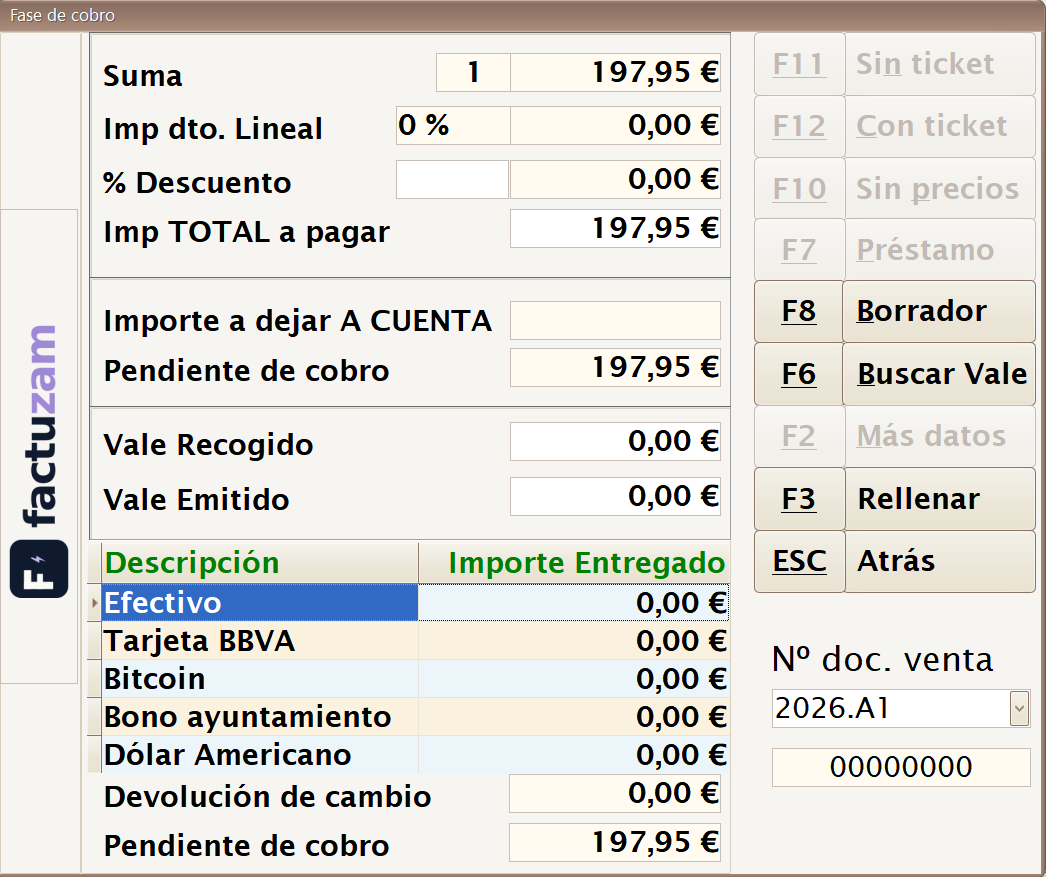
Zona d'imports:
- Imp. TOTAL a pagar, amb la possibilitat d'aplicar un % Descuento o un descuento lineal al total.
- Pendiente de cobro — el que falta cobrir amb formes de pagament.
- Importe a dejar A CUENTA — part que queda com a dipòsit del client.
- Vale Emitido / Vale Recogido — vals generats (devolucions) o bescanviats en aquesta operació.
- Devolución de cambio — canvi que cal tornar al client.
Cobrament parcial i dipòsits (a compte): si el client lliura menys del total, la diferència queda a compte i el programa reparteix els diners lliurats en aquest ordre:
- Primer a les peces de dipòsits ja existents carregades amb F2: la que no quedi pagada del tot augmenta la seva bestreta amb l'import lliurat.
- Després a les peces noves del tiquet: la que no s'arribi a cobrir es converteix en un dipòsit nou amb l'import lliurat com a bestreta (o amb bestreta 0 si ja no queden diners: la peça queda simplement apartada).
Els abonaments per devolució del mateix tiquet i les bestretes dels dipòsits cancel·lats compten com a diners disponibles en aquest repartiment. Tot queda registrat a Depósitos de Clientes.
Graella de pagaments: el total es reparteix entre una o diverses formes de pagament (efectiu, targeta, val…), indicant l'Importe Entregado de cadascuna. L'aplicació calcula el canvi.
Botons / tecles de la fase de cobrament:
| Tecla | Funció | Descripció |
|---|---|---|
| F12 | Con ticket | Tanca la venda imprimint el tiquet. |
| F11 | Sin ticket | Tanca la venda sense imprimir el tiquet tèrmic. |
| F10 | Sin precios | Imprimeix un tiquet regal sense preus i conserva el justificant fiscal. |
| F8 | Borrador | Emet un esborrany normal/factura A4 a nom del client. |
| F7 | Préstamo | Deixa l'import pendent al compte del client si té crèdit permès. |
| F6 | Buscar Vale | Localitza un val emès per bescanviar-lo com a pagament. |
| F3 | Rellenar | Emplena automàticament l'import pendent a la forma de pagament seleccionada. |
| F2 | Más datos | Dades addicionals de l'operació. |
| Esc | Atrás | Torna a la pantalla de venda sense tancar el cobrament. |
El Nº de documento de venta generat es mostra en tancar. Les vendes de caixa generen esborranys simplificats que es consoliden segons el mode fiscal configurat (es poden consultar a Borradores Simplificados).
Formes de pagament, canvi i referències
La graella de pagaments mostra les formes actives configurades a Formas de Pago Caja. Es pot cobrir el total amb una sola forma o repartir l'import entre diverses, per exemple efectiu + targeta o val + efectiu.
Rellenar (F3) escriu el pendent a la forma seleccionada. En efectiu, si l'import lliurat supera el pendent, la pantalla calcula la Devolución de cambio. En formes que no retornen canvi, l'import ha de quadrar amb el pendent o amb la part que es vulgui cobrar.
Quan una forma de pagament demana una referència, utilitza una divisa o una criptomoneda, s'obre una pantalla auxiliar:
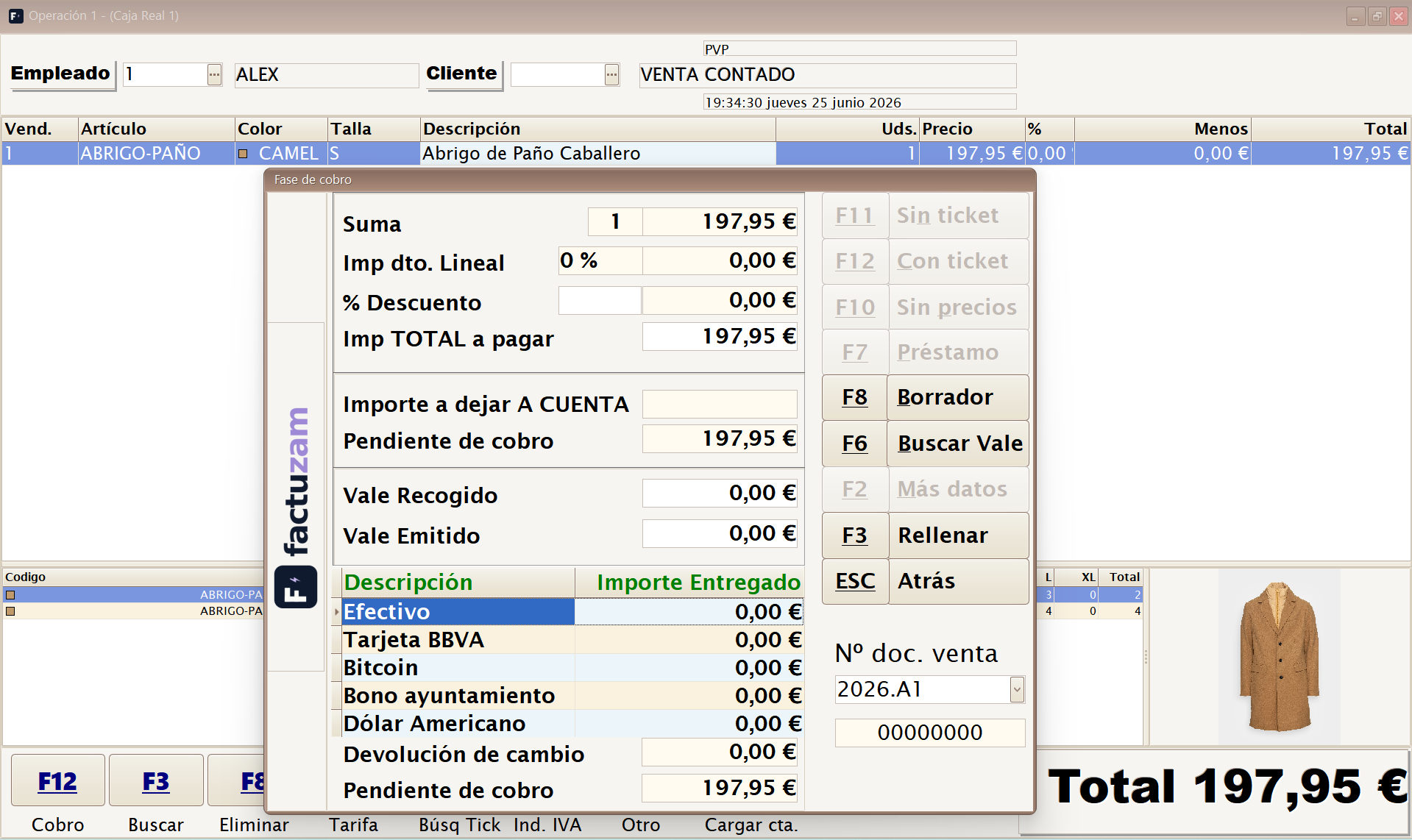
| Cas | Què es demana |
|---|---|
| Referencia | Número d'autorització, bo, localitzador o dada que identifiqui el pagament. |
| Divisa | Codi de divisa, cotització i import equivalent. |
| Cripto | Xarxa blockchain i hash de la transacció. |
Vals a caixa
Un vale emitido és saldo que es lliura al client, normalment per una devolució o pel sobrant d'un altre val. Un vale recogido és un val que el client utilitza com a forma de pagament.
Amb Buscar Vale (F6) s'obre la selecció de vals pendents:
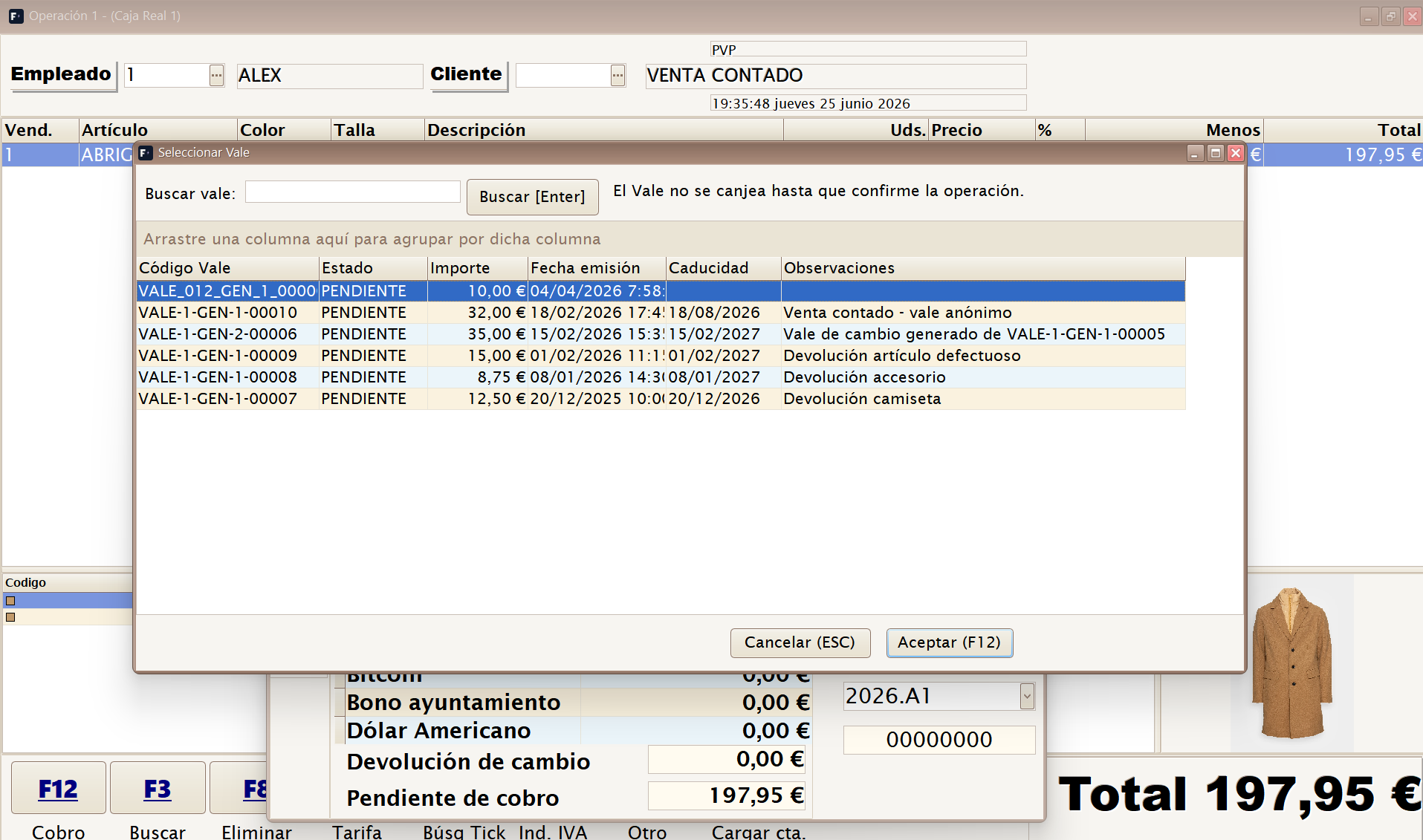
La pantalla mostra Código Vale, Estado, Importe, Fecha de emisión, Caducidad i Observaciones. Si la configuració exigeix un PIN, també se sol·licita abans d'acceptar. El val no es bescanvia definitivament fins que es confirma el cobrament.
Si el val recollit és superior al pendent de la venda, la diferència es registra com a Vale Emitido perquè el client no perdi saldo.
Préstamo (F7) o venda a crèdit
El botó Préstamo (F7) no és una forma de pagament. Serveix per tancar una venda deixant l'import pendent al compte del client. A la pràctica, la mercaderia surt de la botiga i el client queda amb un deute o crèdit pendent.
Per utilitzar-lo s'han de complir aquestes condicions:
| Condició | Motiu |
|---|---|
| Client assignat | No es pot deixar deute a una venda al comptat. |
| Client amb crèdit permès | La fitxa del client ha de permetre compte o deute. |
| Límit suficient | Si hi ha límit de crèdit, el pendent no el pot superar. |
| Import pendent | Només té sentit si queda alguna cosa sense cobrir amb pagaments. |
A l'arqueig, aquestes operacions apareixen separades com a Ventas Préstamos i també afecten Pendiente cobro. Quan el client pagui més endavant, el moviment quedarà com a cobrament de client.
Quin tiquet o document es genera
| Botó | Resultat |
|---|---|
| Con ticket (F12) | Desa l'operació, genera l'esborrany simplificat i envia el tiquet a la impressora de caixa. |
| Sin ticket (F11) | Desa igualment, però no imprimeix cap tiquet tèrmic. Pot obrir el calaix si la forma de pagament ho permet. |
| Sin precios (F10) | Imprimeix un tiquet regal sense preus; el document fiscal complet queda registrat. |
| Borrador (F8) | Genera un esborrany normal/A4 amb sèrie i data; exigeix un client amb un NIF vàlid. |
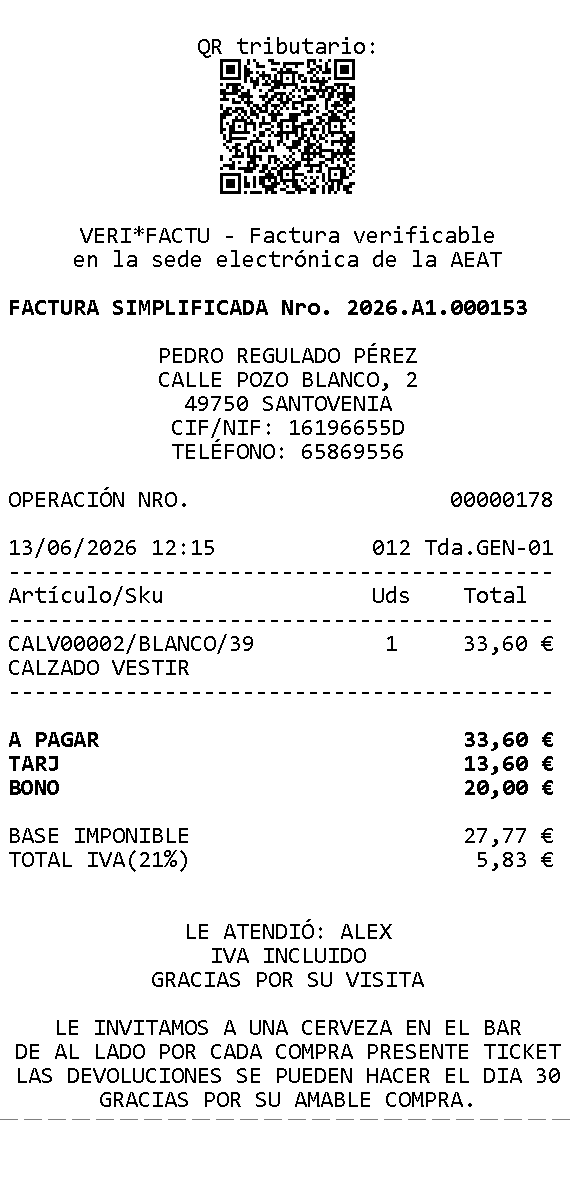
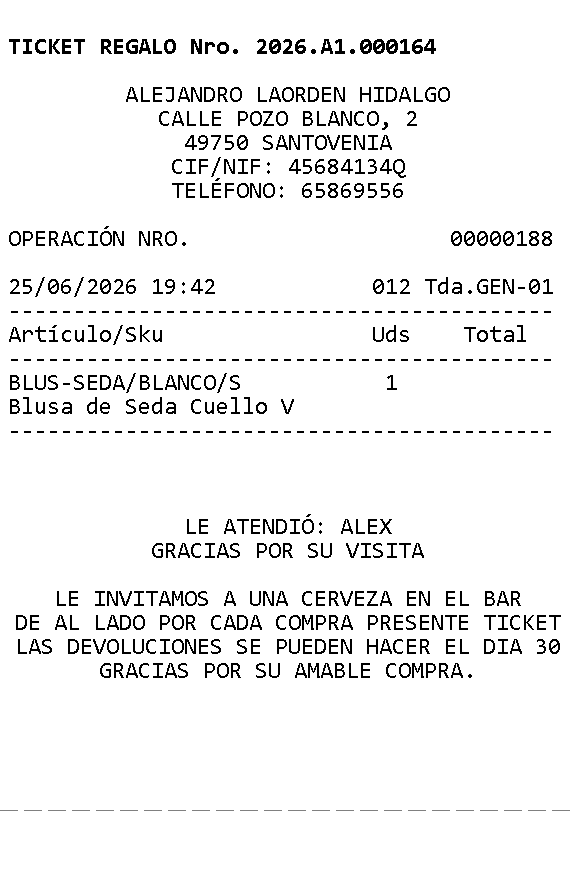
Si el botó Borrador (F8) està bloquejat o mostra un avís, revisa que la venda tingui client, NIF/CIF/NIE vàlid i dades fiscals suficients.
Traspasos (F3)
Gestiona els traspassos de mercaderia entre magatzems (entre botigues, o botiga ↔ magatzem central). L'estoc surt del magatzem d'origen i entra al de destinació.
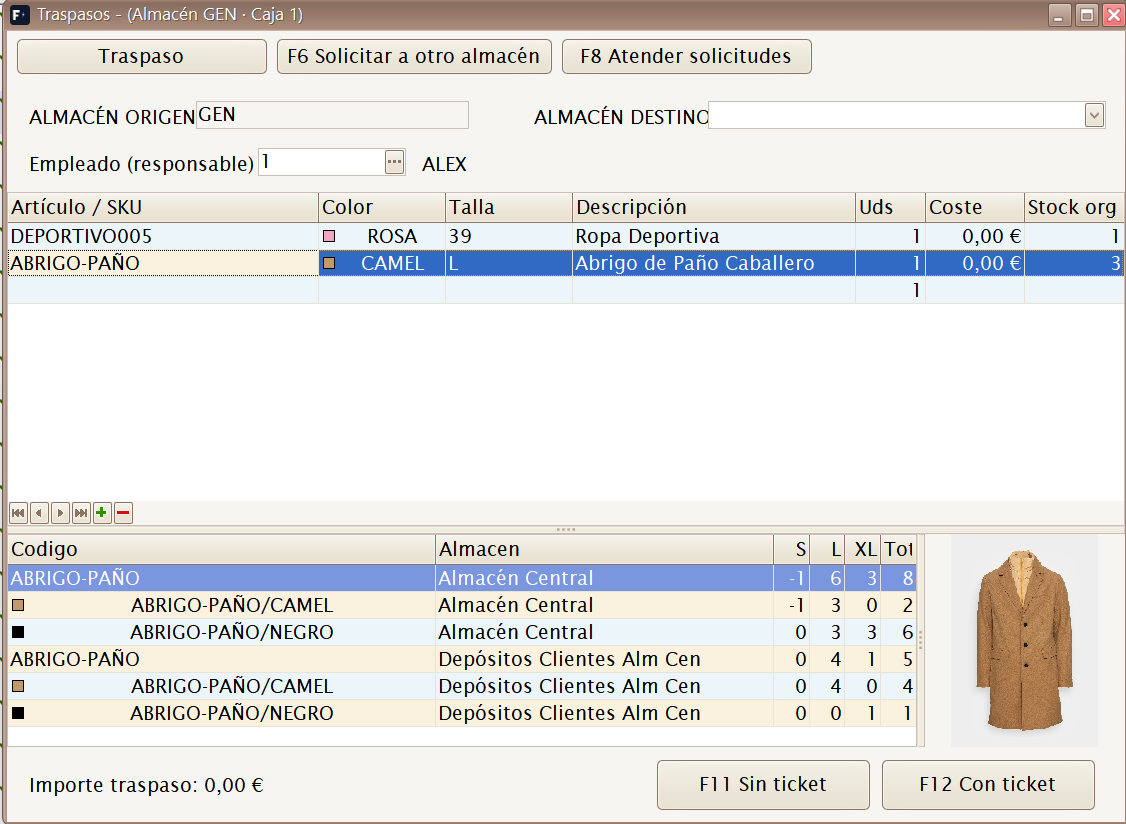
| Element | Descripció |
|---|---|
| Almacén origen / Almacén destino | D'on surt i on va la mercaderia. |
| Empleado (responsable) | Qui fa el traspàs. |
| Líneas de artículos | S'afegeixen amb el lector o la cerca, igual que a Ventas. |
| Importe traspaso | Valoració de la mercaderia traspassada. |
Modes de treball:
- F6 — Solicitar a otro almacén: crea una sol·licitud de gènere a una altra botiga o magatzem (pendent que l'atenguin).
- F7 — Atender solicitudes: mostra les sol·licituds rebudes per preparar-les i enviar-les.
- F8 — Borrar línea: elimina la línia seleccionada en els modes Traspaso i Solicitar. En atendre, les línies sol·licitades no es poden esborrar.
Tancament: F12 Con ticket (imprimeix el justificant del traspàs) o F11 Sin ticket.
Traspàs directe
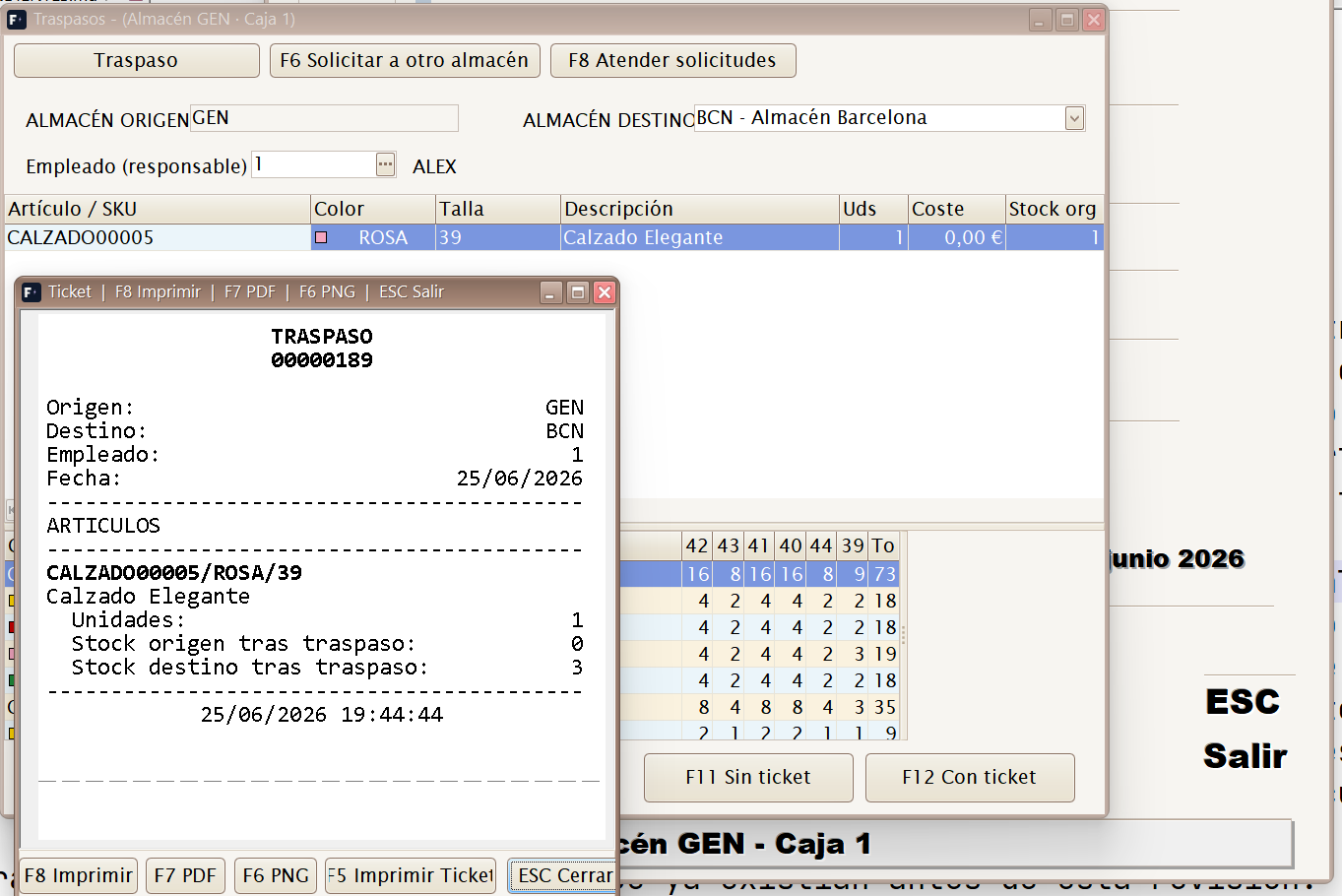
Fes servir aquest mode quan el gènere surt físicament del magatzem actual i s'envia a un altre magatzem en aquell moment.
- Revisa l'Almacén origen. Normalment coincideix amb el magatzem de la caixa activa.
- Selecciona l'Almacén destino.
- Indica l'Empleado responsable.
- Escaneja o cerca les peces que surten.
- Tanca amb F12 Con ticket si vols un justificant per a la bossa o caixa enviada, o amb F11 Sin ticket si no cal imprimir.
El traspàs no és una venda i no genera cap cobrament. Sí que genera traçabilitat d'estoc: la mercaderia deixa d'estar disponible a l'origen i passa a la destinació.
Solicitar a otro almacén (F6)
S'utilitza quan una botiga necessita gènere que és en una altra botiga o al magatzem central, però encara no s'està enviant físicament.
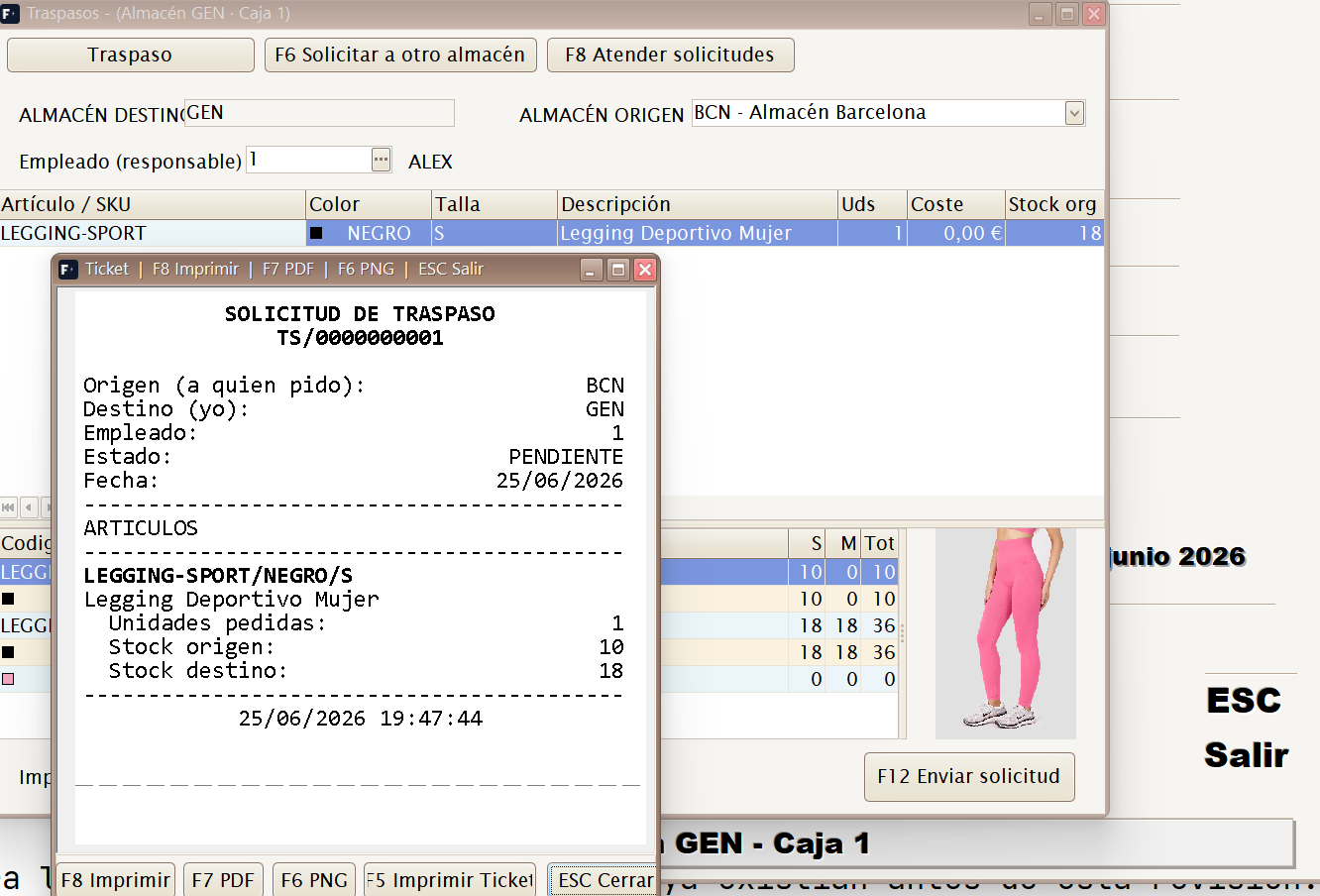
El flux recomanat és:
- Canviar al mode F6 Solicitar a otro almacén.
- Seleccionar el magatzem al qual se sol·licita la mercaderia.
- Afegir articles i talles igual que en una venda.
- Desar la sol·licitud perquè el magatzem d'origen pugui preparar-la.
Fins que no s'atén, aquesta sol·licitud no s'ha de tractar com a mercaderia ja rebuda. Serveix per organitzar la feina entre botigues i evitar trucades o notes manuals.
Atender solicitudes (F7)
S'utilitza al magatzem que rep peticions d'altres botigues. Permet revisar què han sol·licitat, preparar les línies i tancar l'enviament.
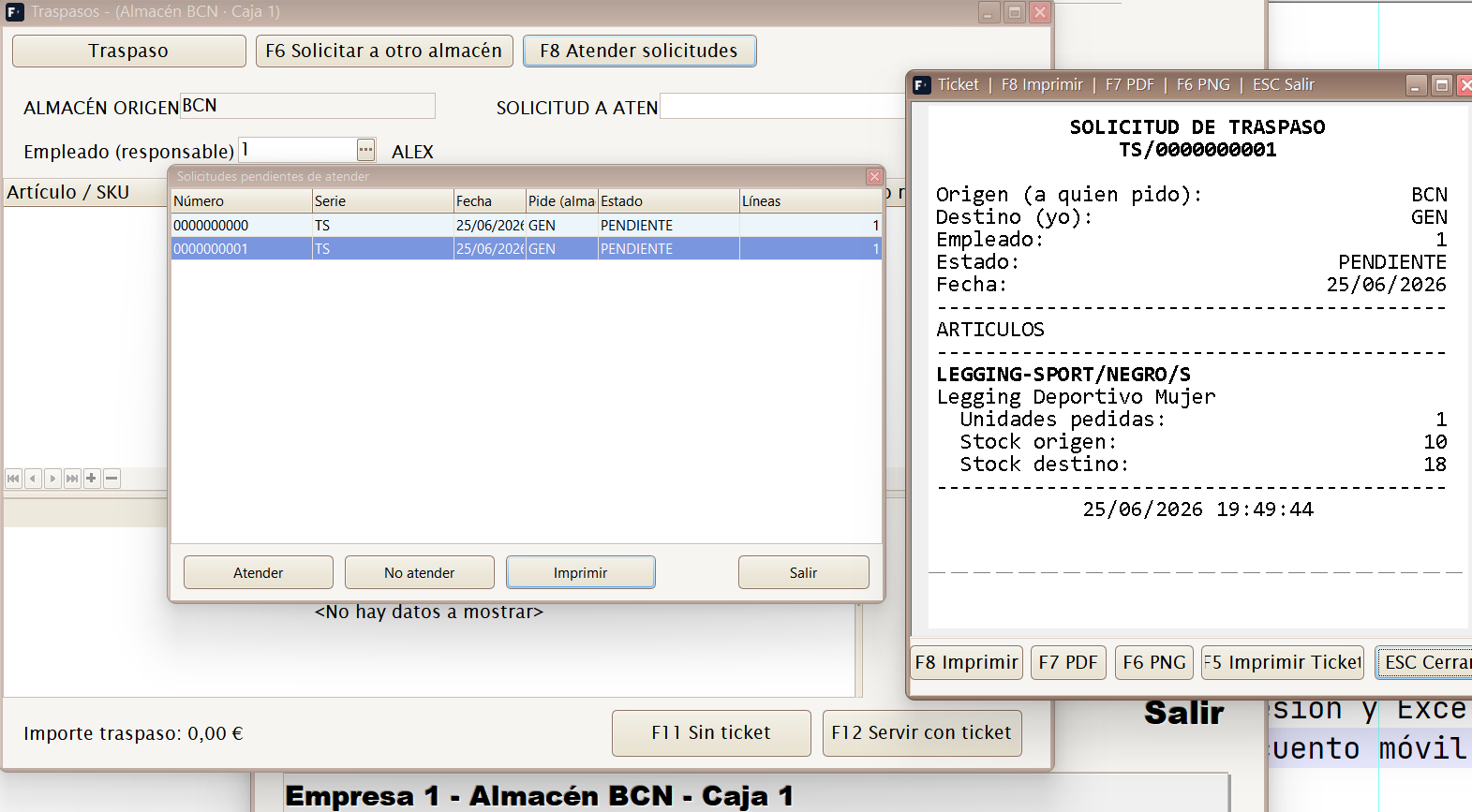
Quan s'atén una sol·licitud, convé imprimir el tiquet de traspàs i posar-lo amb la mercaderia. Així, la botiga de destinació pot comparar el que ha rebut amb el justificant.
Un traspàs mal tancat afecta directament l'estoc. Si hi ha dubtes entre traspàs directe i sol·licitud, utilitza la sol·licitud fins que la mercaderia surti realment del magatzem d'origen.
Entrada de Cambio (F6)
Registra l'efectiu de canvi que s'introdueix al calaix en començar la jornada (o un reforç de canvi a mig dia). Aquest import es té en compte en l'arqueig com a entrada d'efectiu.
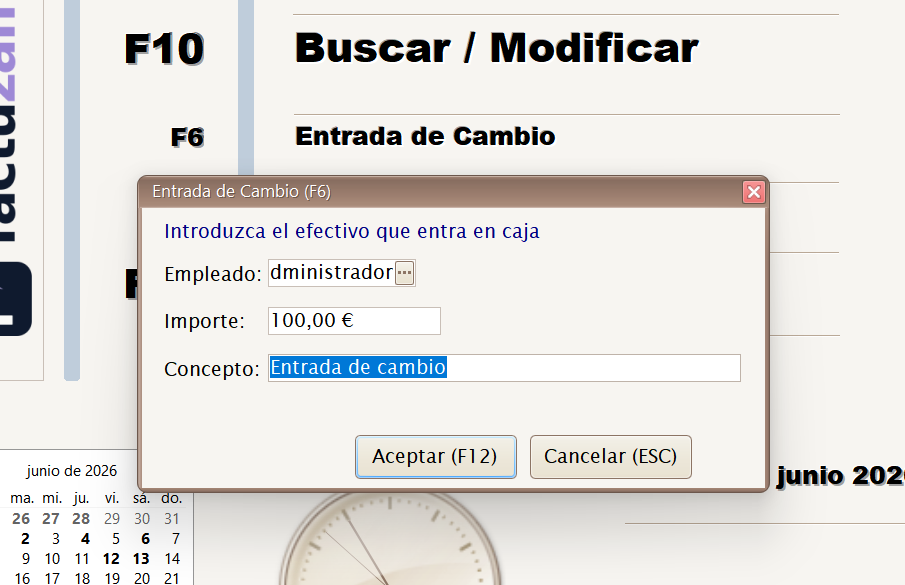
Camps principals:
| Camp | Ús |
|---|---|
| Empleado | Persona que registra o lliura el canvi. |
| Importe | Quantitat d'efectiu que entra a la caixa. |
| Concepto | Explicació breu: canvi inicial, reforç, monedes, etc. |
S'accepta amb F12 i es cancel·la amb Esc. A l'arqueig apareix com a Efectivo entradas, de manera que augmenta l'efectiu esperat a la caixa.
Gastos por caja (F7)
Registra pagaments en efectiu fets des del calaix (missatgeria, compres menors…). Resten efectiu a l'arqueig i queden a l'històric de pagaments.
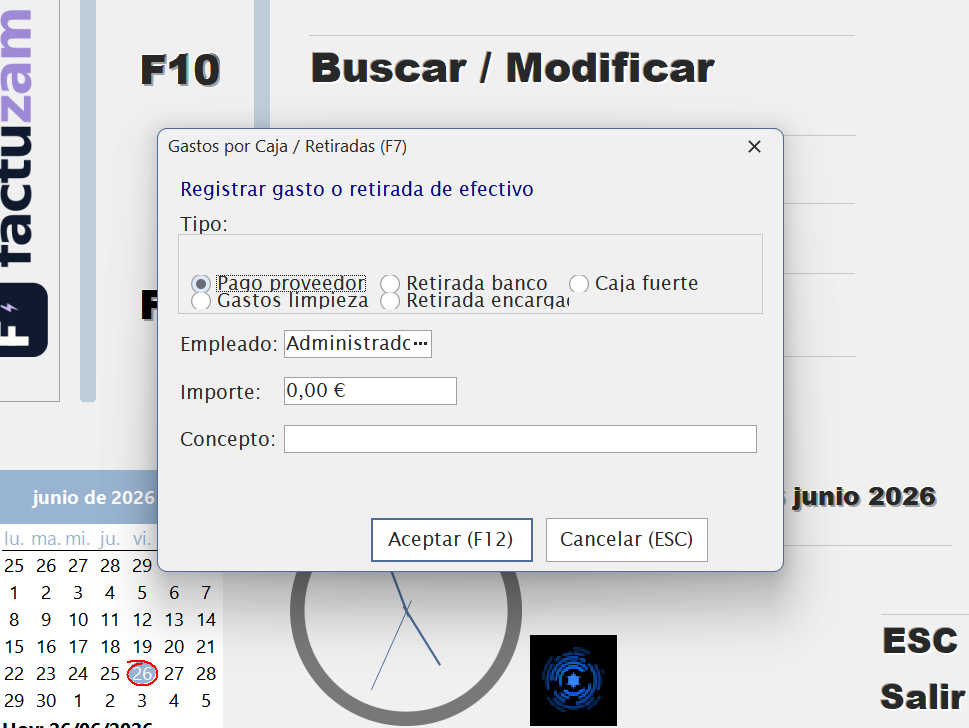
La pantalla permet classificar la sortida:
| Tipus | Quan s'ha d'utilitzar |
|---|---|
| Pago proveedor | Pagament puntual a un proveïdor des del calaix. |
| Gastos limpieza | Despeses menors pagades en efectiu. |
| Retirada banco | Diners que es treuen per ingressar-los al banc. |
| Retirada encargado | Lliurament d'efectiu al responsable. |
| Caja fuerte | Retirada per deixar efectiu fora del calaix. |
A més, demana Empleado, Importe i Concepto. S'accepta amb F12. Aquestes sortides resten a Efectivo salidas i queden auditades als històrics.
Buscar / Modificar (F10)
Obre la pantalla «Buscar operaciones» per localitzar qualsevol operació de la caixa i revisar-la o corregir-la.
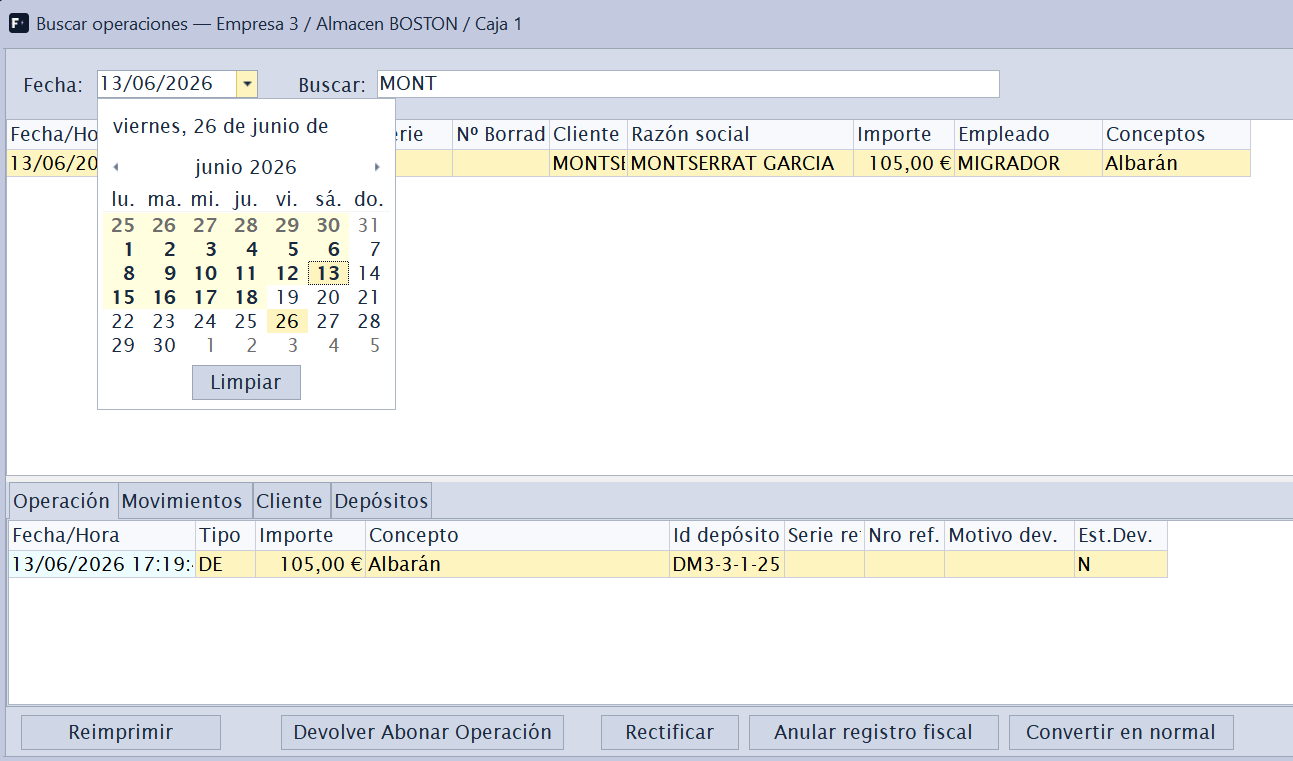
Filtres: Fecha de caixa i camp Buscar (text lliure: client, import, núm. de document…).
Graella de resultats: Fecha/Hora, Nº Operación, Tipos (venda, devolució, despesa, traspàs…), Serie i Nº Factura, Cliente i Razón social, Importe, Empleado i Conceptos.
Detall de l'operació seleccionada, en dues pestanyes:
- Operación — tipus, import, concepte, id. de dipòsit, document de referència (sèrie/núm.) i, a les devolucions, el motivo i el seu estat.
- Pagos — desglossament per forma de pagament: línia, codi, forma de pagament, Entregado, Cambio i Neto.
Segons l'operació, també poden aparèixer les pestanyes Vales, Movimientos, Cliente, Depósitos i Factura. Aquesta pantalla és la manera més ràpida de reconstruir què va passar amb un tiquet: què es va vendre, com es va cobrar, si hi va haver un val, si va moure estoc i quin document fiscal hi va quedar associat.
Accions habituals:
| Acció | Ús |
|---|---|
| Reimprimir | Treu el duplicat per la impressora de tiquets configurada als paràmetres. |
| Previsualizar | Obre la vista prèvia del tiquet, des de la qual es pot triar una altra impressora. |
| Envia per correu la documentació de l'operació seleccionada. | |
| Rectificar | Obre una operació nova per corregir el tiquet per diferències o mitjançant una rectificativa substitutiva. |
| Anular registro fiscal | Sol·licita l'anul·lació fiscal d'un document consolidat. |
| Convertir en normal | Converteix una factura simplificada en una factura normal nominativa. |
| F5 | Torna a carregar la consulta del dia. |
| Esc | Tanca la cerca i torna al menú de caixa. |
Cal tenir una caja seleccionada (empresa/magatzem/caixa); si no, l'aplicació demana seleccionar-la abans de cercar.
Rectificar un tiquet: Por diferencias o Sustitutiva
Una venda ja consolidada no es modifica directament. Per corregir-la:
- Entra a TPV ▸ Buscar / Modificar (F10).
- Localitza l'operació i comprova el tiquet a les pestanyes de detall.
- Prem Rectificar.
- Tria Por diferencias o Sustitutiva.
- Revisa l'operació nova que obre Factuzam, corregeix-ne les línies i finalitza el cobrament amb
[F12].
| Modalitat | Com es presenta | Quan s'ha d'utilitzar | Efecte en vendes i estoc |
|---|---|---|---|
| Por diferencias | Carrega les línies originals en negatiu. Pots deixar només les quantitats o els conceptes que s'hagin de corregir. | Devolució total/parcial, descompte omès o diferència concreta. | Conserva la venda original i afegeix la correcció. Les quantitats negatives compensen imports i moviments d'estoc. |
| Sustitutiva | Carrega el contingut en positiu per deixar-ne la versió completa i correcta. | Quan convé reemplaçar íntegrament el tiquet per un altre de corregit. | L'original queda substituït i deixa de computar com a venda activa; el nou aporta els imports i moviments corregits. |
En tancar l'operació, Factuzam utilitza una serie rectificativa, enllaça el document nou amb l'original i el registra o l'encua segons el mode fiscal. No es pot tornar a rectificar un document que ja és rectificatiu.
Convertir en normal és un flux diferent: s'utilitza quan el client demana una factura nominativa del seu tiquet, no per corregir imports. Per conèixer les diferències fiscals entre aquestes accions, consulta Accions fiscals sobre una factura emesa.
Arqueo (F11)
L'arqueig és el tancament i quadrament de la caixa: calcula el que hi hauria d'haver al calaix i ho compara amb el que es compta físicament.
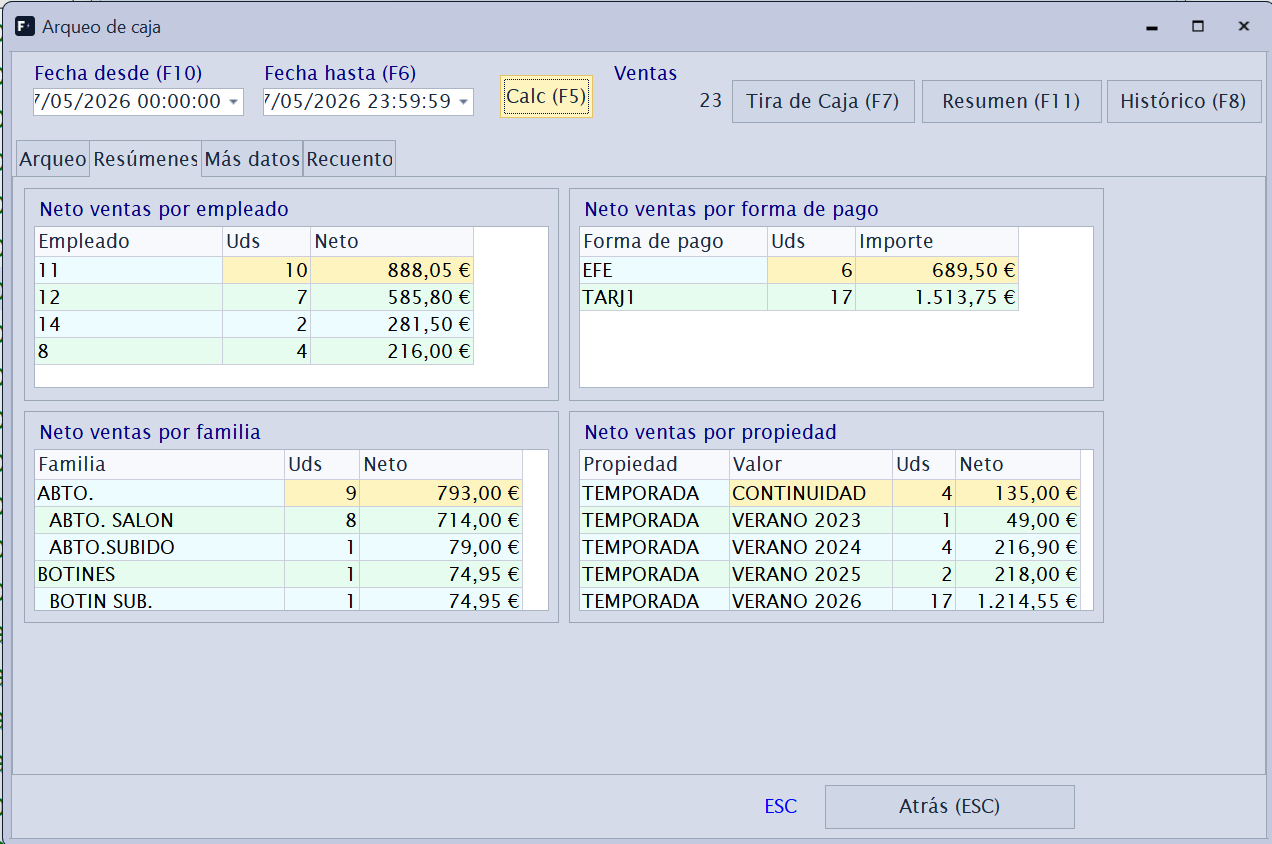
Període: s'arqueja entre Fecha desde (F10) i Fecha hasta (F6) (normalment, la jornada en curs).
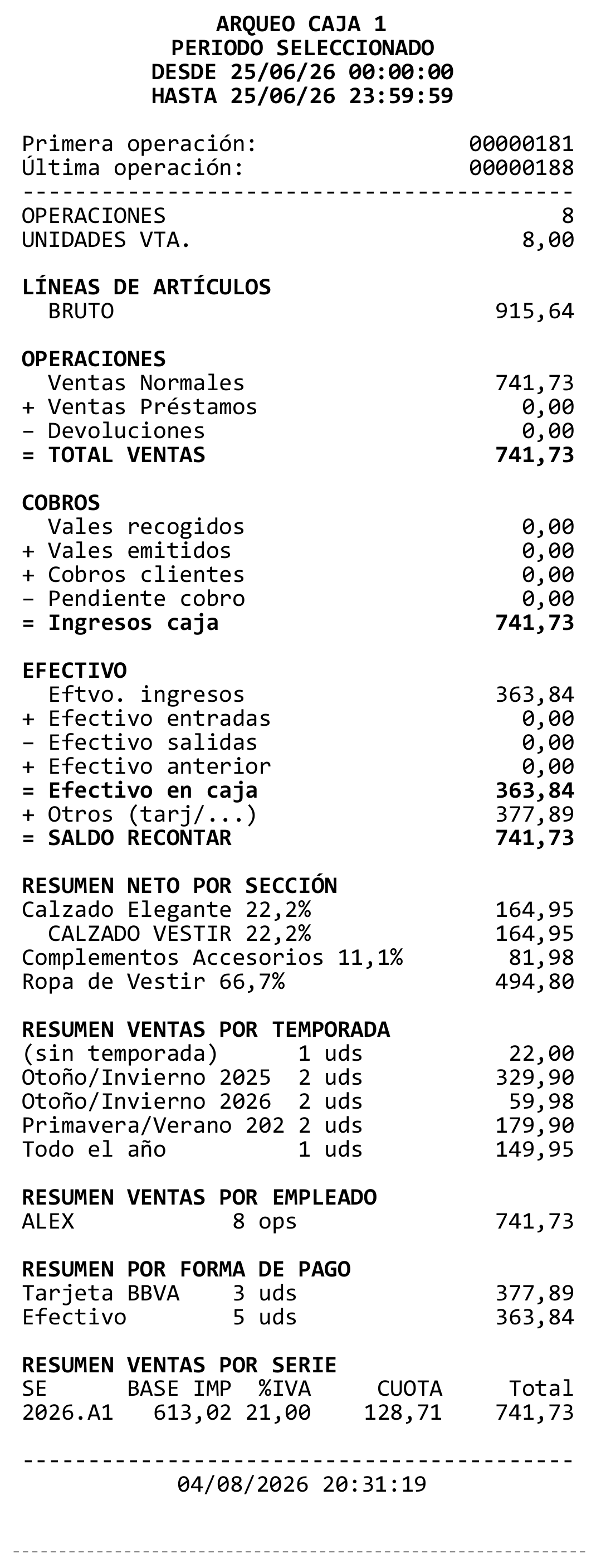
El desglossament en cascada mostra com s'arriba al saldo:
Líneas artículos      + Bruto − Descuento                = Bruto
Operaciones           Ventas Normales + Ventas Préstamos
                      − Devoluciones                     = Total Ventas
Cobros                − Vales recogidos + Vales emitidos
                      + Cobros clientes − Pendiente cobro = Ingresos caja
Efectivo              + Efectivo entradas − Efectivo salidas
                      + Efectivo anterior                = Efectivo en caja
                      + Otros (tarjetas, bonos, divisa, cripto)
                                                         = Saldo a recontar
Pestanya «Resúmenes»: net de vendes per empleat (unitats i net) i per forma de pagament (unitats i import), útil per a comissions i per quadrar el datàfon.
Botons:
| Tecla | Funció |
|---|---|
| F5 | Recalcular l'arqueig després de canviar les dates. |
| F11 | Resumen / imprimir l'arqueig calculat. |
| F7 | Tira de Caja amb el detall de tiquets i moviments. |
| F8 | Histórico d'arqueigs anteriors. |
| F2 | Grabar Arqueo des de la pestanya Recuento i, si està configurat, emetre el justificant. |
El botó Resumen (F11) emet el tiquet d'arqueig amb el període, les operacions, els totals de venda i cobrament i els resums per secció, temporada, empleat, forma de pagament i sèrie.
Fes l'arqueig en tancar cada jornada. L'«Efectivo anterior» enllaça amb l'arqueig previ, de manera que els desquadraments no s'arrosseguen sense detectar-se.
Recompte de l'arqueig
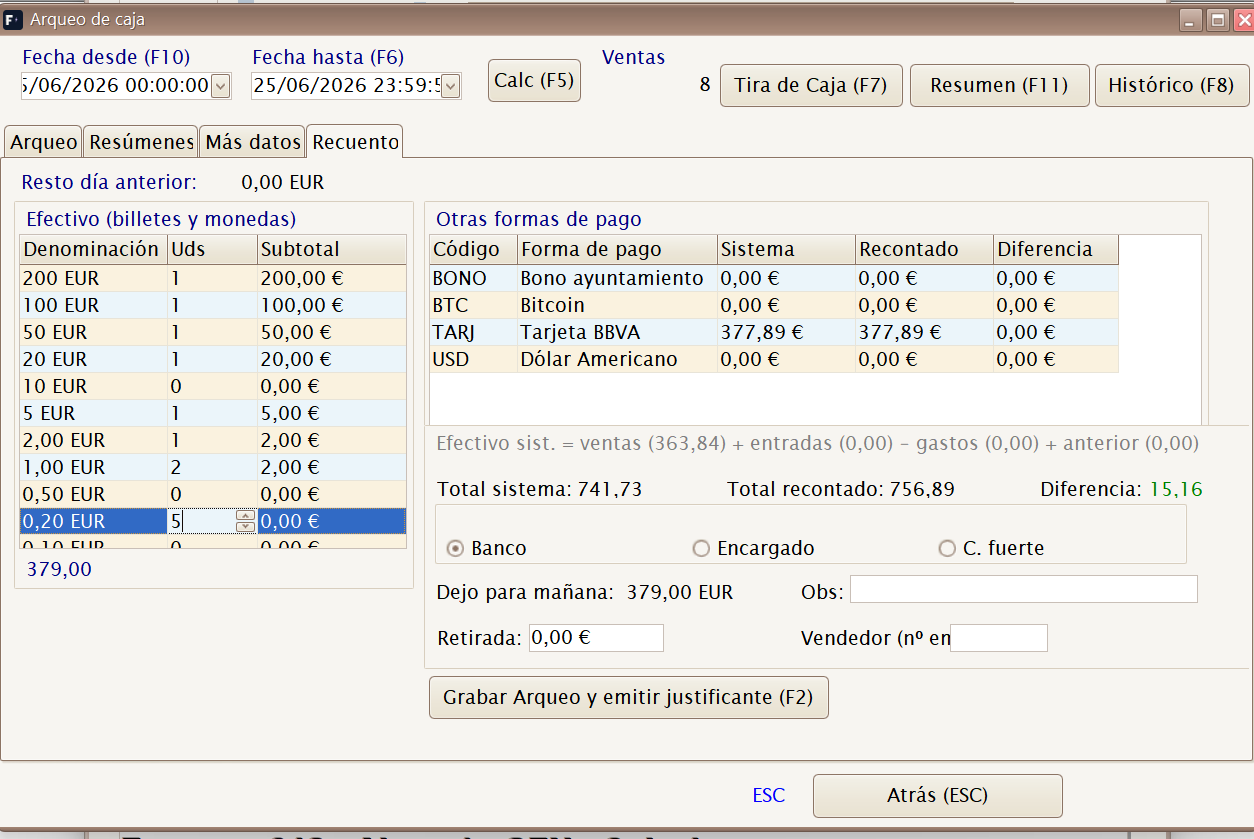
La pestanya Recuento presenta una sola línia per forma de pagament. L'efectiu s'introdueix com un import total, sense comptar bitllets i monedes per denominació.
| Zona | Què s'hi introdueix |
|---|---|
| Efectivo | Import total comptat al calaix. |
| Otras formas de pago | Import recomptat de targeta, bo, divisa, cripto o altres formes que no siguin efectiu. |
| Retirada | Import retirat al banc, a l'encarregat o a la caixa forta. |
| Dejo para mañana | Efectiu que queda com a canvi per a la jornada següent. Es pot editar si el paràmetre corresponent està actiu; en canviar-lo es recalcula la retirada. |
| Observaciones | Aclariments sobre diferències o incidències. |
| Vendedor | Empleat responsable del tancament. |
La pantalla calcula Total sistema, Total recontado i Diferencia. Si la diferència no és zero, convé explicar-ne el motiu a les observacions abans de desar.
Amb Permitir Arqueo de Tarjetas desactivat, la línia d'efectiu mostra la proposta del sistema i l'usuari confirma el total a Recontado. Amb el paràmetre activat no es mostren les propostes ni les diferències d'efectiu o targetes; el recompte s'introdueix sense aquests totalitzadors.
Tira de Caja (F7)
La Tira de Caja imprimeix o exporta un detall del que ha passat dins de l'interval de l'arqueig. Permet seleccionar sèries de factures simplificades i decidir si s'hi inclouen traspassos sortints, ingressos per caixa, despeses per caixa i vendes a crèdit.
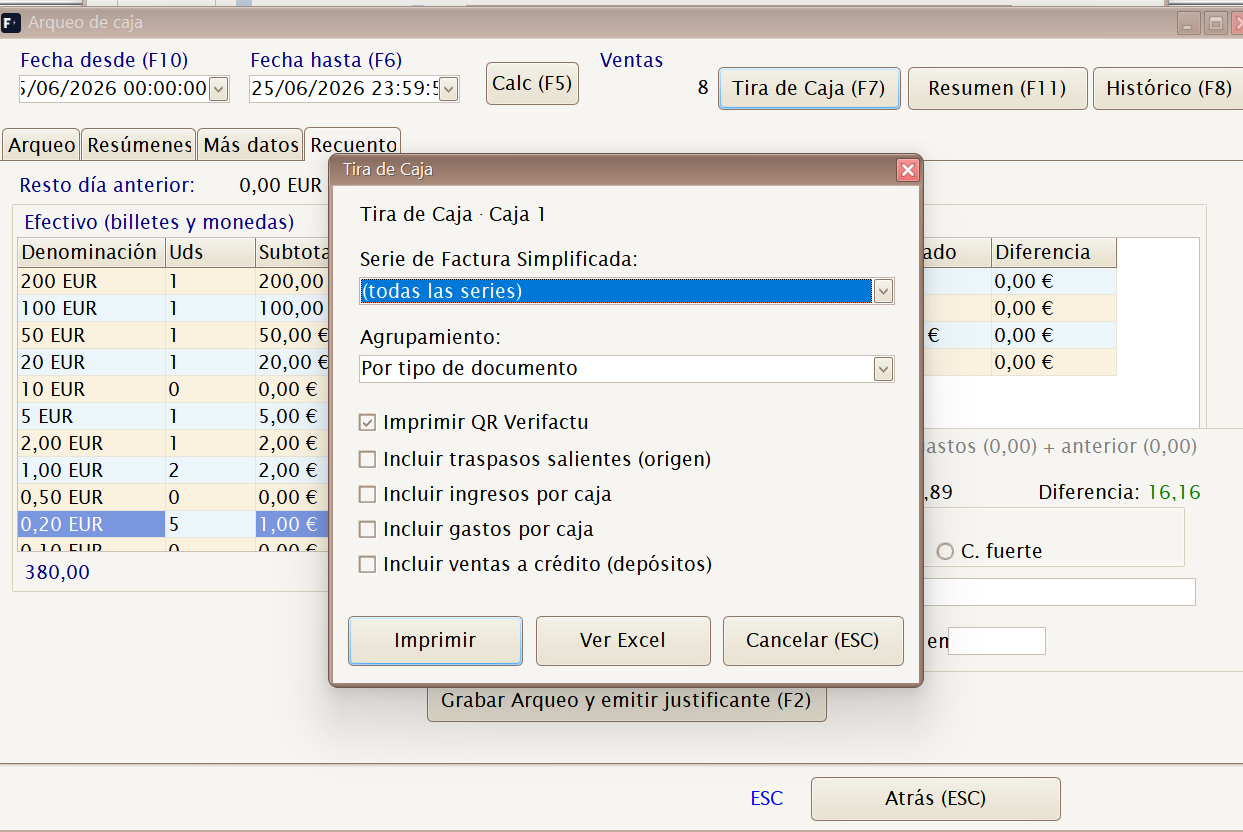
Imprimir genera la tira en format de tiquet, amb el detall de cada document, la seva forma de pagament i els totals del període.

Ver Excel obre una previsualització tabular amb cada document i línia, SKU, descripció, quantitat, import i subtotals. Des d'aquesta vista es pot desar l'Excel si cal adjuntar-lo o treballar-hi fora de Factuzam.
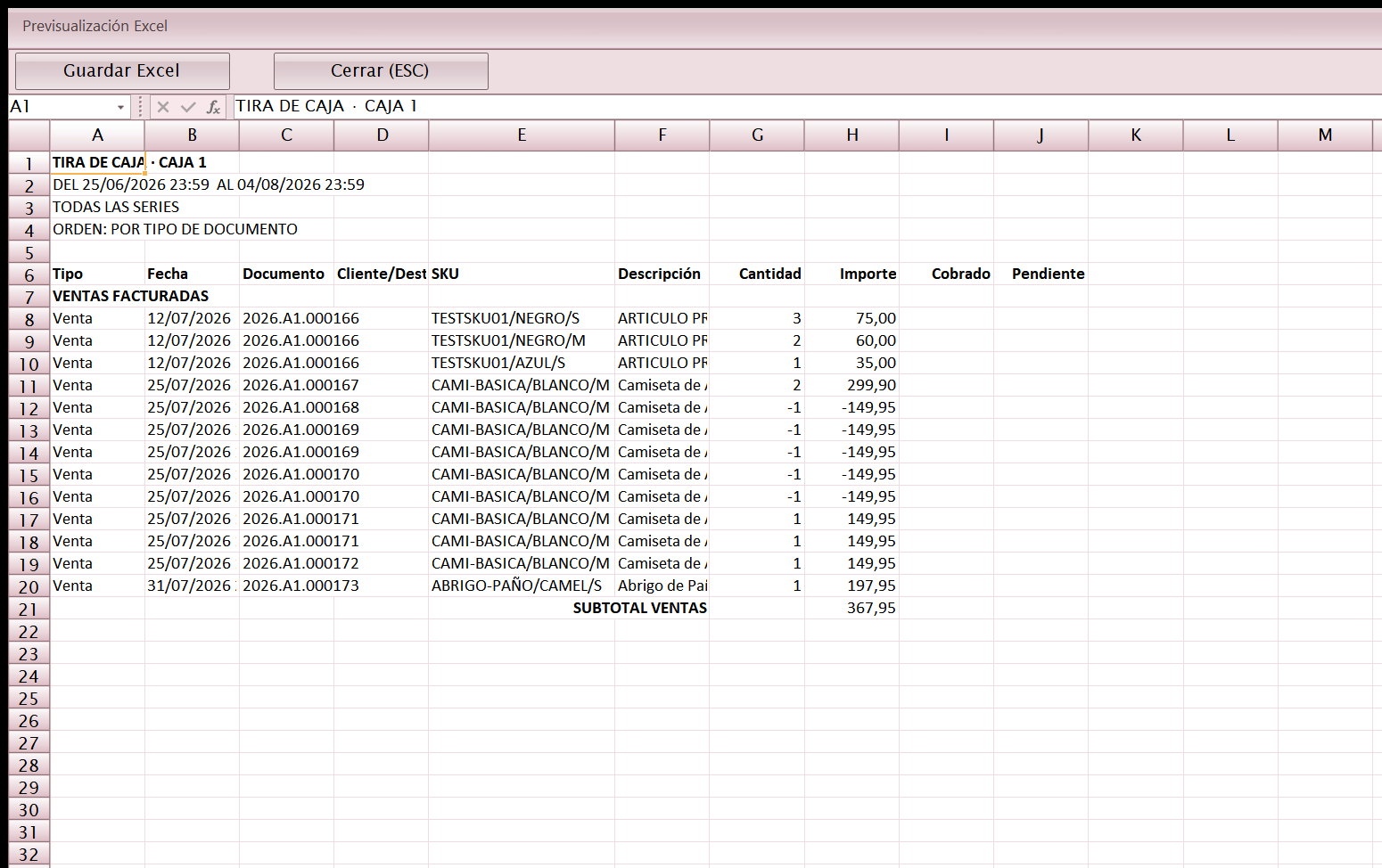
Utilitza-la quan el responsable vulgui revisar el detall abans del tancament o adjuntar una relació de moviments a l'arqueig.
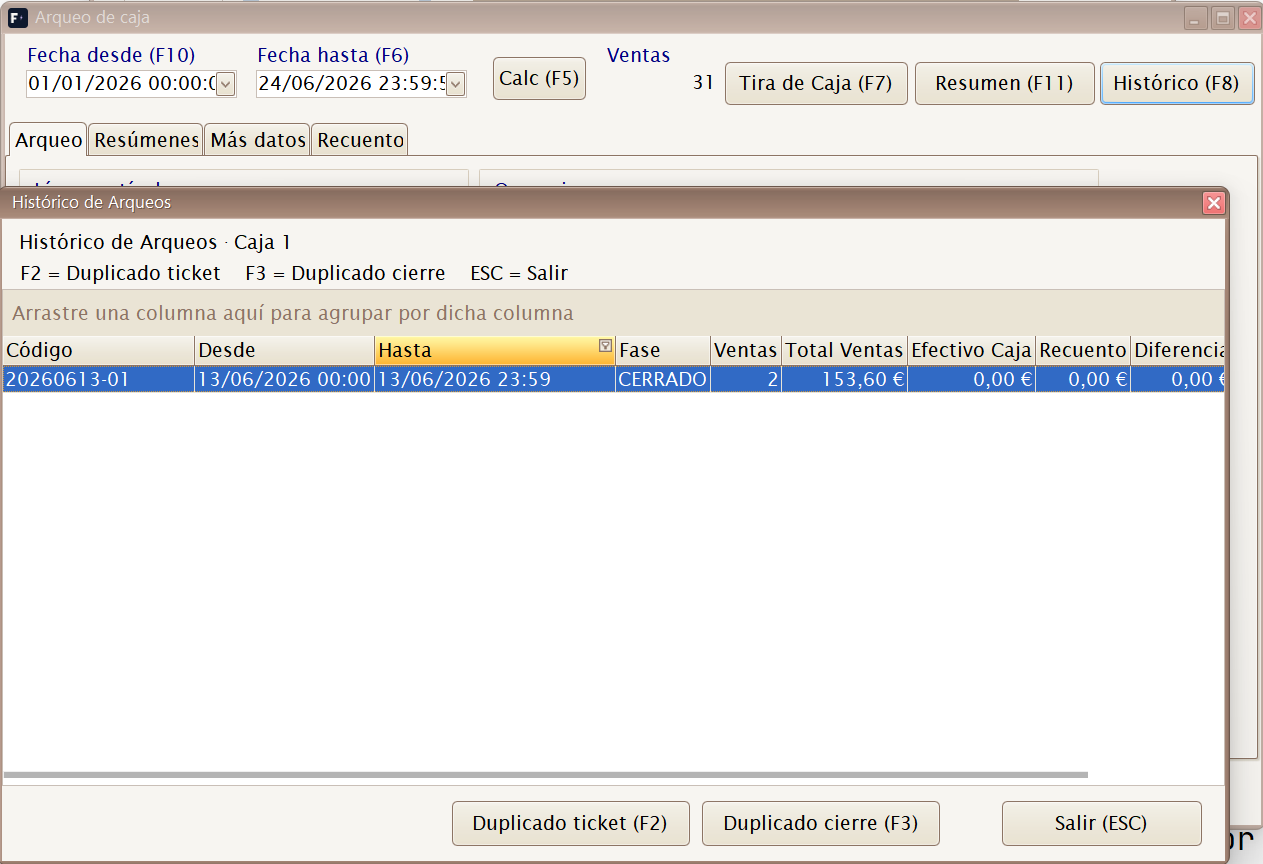
Des d'Histórico (F8) pots tornar a imprimir duplicats del tiquet d'arqueig o del justificant de tancament ja desat.
Parámetros de Caja
Drecera de menú: [Ctrl]+[F5]
Configuració del comportament del TPV: selector de caixa, tarifa per defecte, empleat, validació d'articles, vals, lector de codis, impressora, permisos operatius i resum de l'arqueig. Normalment ho configura el responsable quan instal·la la botiga.
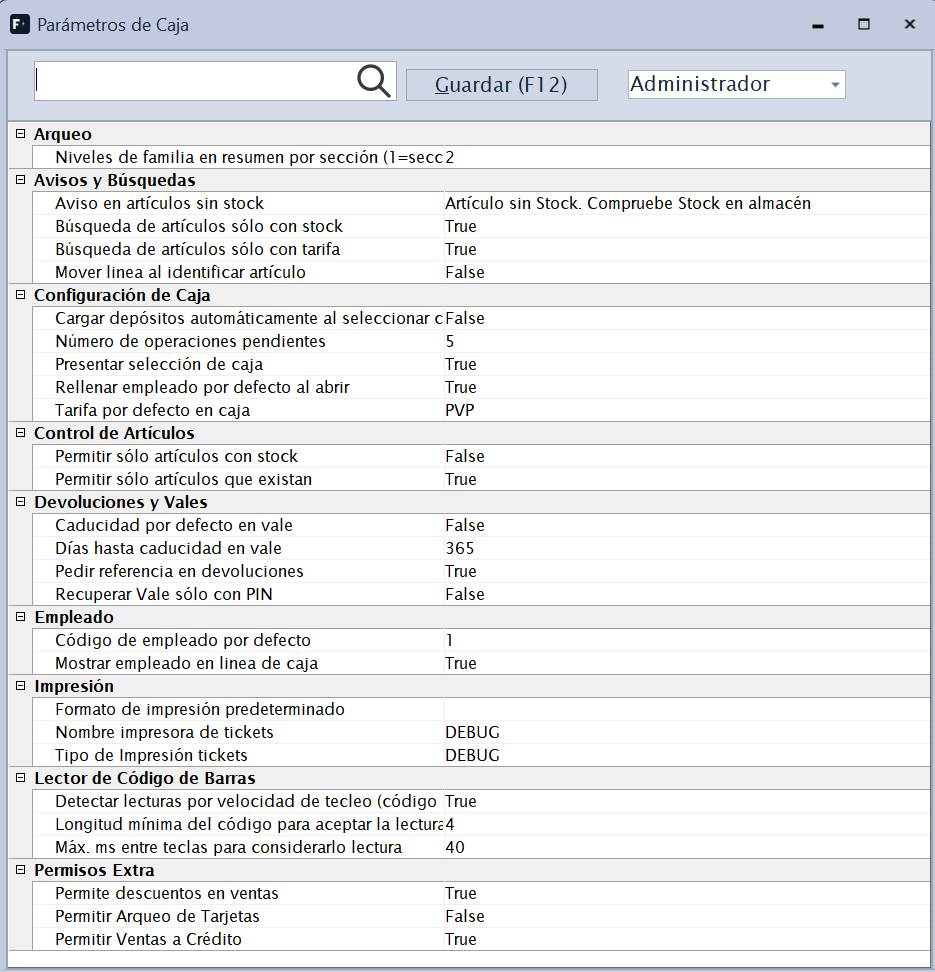
La part superior té tres controls importants:
| Control | Ús |
|---|---|
| Buscar | Filtra la llista de paràmetres per text. Serveix per localitzar ràpidament impressora, estoc, val, descompte, etc. |
| Guardar (F12) | Desa només els valors modificats del perfil triat. |
| Usuario / Grupo / Todos | Permet carregar paràmetres propis de l'usuari, del grup o generals. Un usuari normal edita els seus i els del seu grup; Todos queda en mode de consulta tret que tingui permisos d'administrador. |
Els paràmetres es llegeixen amb prioritat d'usuari, grup i valors per defecte. Quan es desa un canvi per a l'usuari o grup actual, la caixa torna a carregar la configuració a la memòria.
Control de Artículos
| Paràmetre | Per defecte | Què controla |
|---|---|---|
Permitir sólo artículos que existan (vgerChkExistOnly) | True | Abans de vendre un SKU, comprova que existeixi a fza_articulos_skus i que estigui actiu. Si no existeix o està inactiu, la caixa bloqueja la línia i avisa l'usuari. |
Permitir sólo artículos con stock (vgerChkStockOnly) | False | Si està actiu, la caixa no deixa vendre un SKU sense estoc disponible. Si està desactivat, es pot vendre, però es pot mostrar l'avís configurat a Aviso en artículos sin stock. |
Ús recomanat:
| Situació | Configuració recomanada |
|---|---|
| Botiga amb estoc controlat per SKU | Existència True, estoc True. |
| Botiga en posada en marxa o amb serveis sense estoc | Existència True, estoc False. |
| Càrrega inicial amb articles encara incomplets | Revisar abans de desactivar l'existència, perquè permet errors de codi. |
Configuración de Caja
| Paràmetre | Per defecte | Què controla |
|---|---|---|
Presentar selección de caja (vgerShowCajaSelection) | False | En entrar a Caja, mostra el selector d'empresa, magatzem i caixa. Si està desactivat, s'utilitzen els valors actius de l'entorn (oEmpresa, oAlmacen, oCaja). Un doble clic sobre la capçalera d'empresa torna a obrir el selector quan està permès. |
Rellenar empleado por defecto al abrir (vgerFillEmpleadoDefecto) | False | En crear una venda o un traspàs, omple l'empleat si no hi havia cap empleat anterior. Utilitza el valor de Código de empleado por defecto. |
Tarifa por defecto en caja (vgerDefTarifa) | PVP | Tarifa inicial d'una venda al comptat. En seleccionar el client, pot canviar per la tarifa pròpia del client. |
Número de operaciones pendientes (vgerMaxOpPending) | 5 | Paràmetre preparat per limitar o dimensionar operacions pendents. A la versió actual està registrat a la pantalla, però no s'ha localitzat cap ús operatiu directe a la caixa. |
Cargar depósitos automáticamente al seleccionar cliente (vgerAutoLoadDepositos) | False | Si el client permet deute i té dipòsits, la caixa carrega els seus dipòsits pendents en seleccionar-lo. Si està desactivat, l'usuari els ha de carregar amb Cargar cta. (F2) des de la pantalla de Ventas. |
Exemple pràctic: en una botiga amb diverses caixes físiques convé activar Presentar selección de caja per evitar que un usuari facturi des de la caixa equivocada. En una botiga amb un únic TPV es pot deixar desactivat.
Devoluciones y Vales
| Paràmetre | Per defecte | Què controla |
|---|---|---|
Pedir referencia en devoluciones (vgerReqRefDevolucion) | False | Paràmetre preparat per exigir una referència a les devolucions. A la versió actual està definit, però no s'ha localitzat cap ús operatiu directe a la fase de cobrament. |
Recuperar Vale sólo con PIN (vgerRecuperaValePIN) | False | En cercar un val, mostra el camp PIN. Si el val té PIN de seguretat, obliga a introduir-lo per bescanviar-lo. També filtra la cerca per PIN quan s'omple. |
Caducidad por defecto en vale (vgerCaducidadDefVale) | False | En seleccionar vals per bescanviar, oculta els caducats quan està actiu. Un val sense data de caducitat continua sent vàlid. |
Días hasta caducidad en vale (vgerDiasCaducidadVale) | 365 | Paràmetre preparat per calcular la caducitat en emetre vals. A la versió actual està registrat, però l'emissió de vals no utilitza directament aquest valor. |
Funcionament dels vals en el cobrament:
| Cas | Comportament |
|---|---|
| El val cobreix una part de la venda | Es registra com a forma de pagament VALE amb referència al codi del val. |
| El val és superior al pendent | Es bescanvia el val complet i s'emet automàticament un val nou per l'excés. |
| El val no existeix, està recollit o està anul·lat | La validació del cobrament bloqueja el tancament. |
| Caducitat activa | La cerca només mostra vals pendents no caducats. |
Avisos y Búsquedas
| Paràmetre | Per defecte | Què controla |
|---|---|---|
Aviso en artículos sin stock (vgerAvisoStockWarning) | Artículo sin stock. Compruebe stock en almacén. | Text que es mostra quan es detecta falta d'estoc i no es bloqueja la venda mitjançant Permitir sólo artículos con stock. Si es deixa buit, no es mostra cap avís informatiu. |
Búsqueda de artículos sólo con stock (vgerBusqArtStockOnly) | False | Paràmetre preparat per filtrar cerques per estoc. A la versió actual, la cerca d'articles de caixa filtra per tarifa i vigència, però no aplica aquesta clau directament. |
Búsqueda de artículos sólo con tarifa (vgerBusqArtTarifaOnly) | False | Paràmetre preparat per filtrar cerques només amb tarifa. A la versió actual, la cerca permet articles de la tarifa activa o sense tarifa associada. |
Mover línea al identificar artículo (vgerMoverLineaIdentif) | False | Decideix el salt de focus en identificar un article. Si està actiu, la caixa desa la línia i n'obre una de nova a Artículo. Si està desactivat, deixa el focus a la descripció o als atributs per completar la línia. |
Aquest bloc afecta sobretot el ritme de venda:
| Forma de treballar | Ajust útil |
|---|---|
| Venda ràpida amb lector i SKU complets | Activar Mover línea al identificar artículo. |
| Venda amb articles que requereixen atributs manuals | Desactivar Mover línea al identificar artículo. |
| Es permet vendre sense estoc, però es vol advertir | Estoc False i avís d'estoc amb text. |
Lector de Código de Barras
| Paràmetre | Per defecte | Què controla |
|---|---|---|
Detectar lecturas por velocidad de tecleo (código + CR) (vgerScanVelActivo) | True | Activa el detector que diferencia una lectura d'escàner d'una entrada manual per teclat. |
Máx. ms entre teclas para considerarlo lectura (vgerScanVelMs) | 40 | Llindar de velocitat entre caràcters. Si l'escàner escriu més lentament que aquest valor, es pot interpretar com a tecleig normal. |
Longitud mínima del código para aceptar la lectura (vgerScanMinLong) | 4 | Evita tractar textos molt curts com a codis escanejats. |
Si el lector no activa la cerca automàtica, revisa primer Detectar lecturas por velocidad de tecleo i augmenta lleugerament el llindar de mil·lisegons. Si es produeixen lectures falses en teclejar, redueix el llindar o augmenta la longitud mínima.
Impresión
| Paràmetre | Per defecte | Què controla |
|---|---|---|
Nombre impresora de tickets (vgerDefPrinter) | buit | Impressora tèrmica utilitzada pels tiquets i per obrir el calaix. La llista permet triar entre les impressores instal·lades. Si no hi ha cap impressora vàlida o queda en DEBUG, no s'obre el calaix i s'avisa l'usuari. |
Tipo de Impresión tickets (vgerTipoImpresion) | ESC POS | Mode d'impressió disponible al selector: ESC POS, ESC POS NOQR, EDITOR o DEBUG. A la versió actual es desa com a paràmetre, però la generació principal de tiquets utilitza la impressora assignada. |
Formato de impresión predeterminado (vgerFormatoImpPredet) | buit | Paràmetre reservat per indicar un format predeterminat. A la versió actual està registrat, però no s'ha localitzat cap ús operatiu directe a la caixa. |
Notes de suport:
| Valor | Quan s'ha d'utilitzar |
|---|---|
ESC POS | Tiquet tèrmic normal amb ordres d'impressora. |
ESC POS NOQR | Variant prevista per a tiquets sense QR quan el format ho admeti. |
EDITOR | Mode d'edició o proves de format. |
DEBUG | Proves sense impressora real. No serveix per obrir el calaix. |
Empleado
| Paràmetre | Per defecte | Què controla |
|---|---|---|
Código de empleado por defecto (vgerCodEmpleadoDefecto) | buit | Codi que s'omple en obrir una venda o un traspàs si Rellenar empleado por defecto al abrir està actiu. |
Mostrar empleado en linea de caja (vgerShowEmpleadoLinea) | True | Mostra o oculta la columna d'empleat a la línia de venda. Si s'oculta, la línia pot continuar tenint el venedor assignat per capçalera o per defecte. |
En botigues amb comissions per venedor convé deixar visible la columna d'empleat. En botigues d'autoservei amb un sol caixer es pot ocultar per guanyar espai a la graella.
Permisos Extra
| Paràmetre | Per defecte | Què controla |
|---|---|---|
Permitir Arqueo de Tarjetas (vgerArqueoTarjetas) | False | Amb False, mostra les propostes del sistema, inclòs l'efectiu total en una sola línia. Amb True, oculta les propostes i diferències d'efectiu i targetes per introduir el recompte sense totalitzadors. |
Permitir Ventas a Crédito (vgerVentasCredito) | True | Habilita el botó Préstamo (F7) a la fase de cobrament, sempre que hi hagi un client, que el client permeti deute i que quedi un import pendent per deixar a compte. |
Permite descuentos en ventas (vgerDescuentos) | True | Permet editar descomptes de línia, descompte global, total i preu unitari. Si està desactivat, aquestes vies queden bloquejades per evitar descomptes indirectes. |
La venda a crèdit no depèn només del paràmetre: també exigeix un client identificat, permís de deute a la fitxa del client i validació del límit de crèdit.
Arqueo
| Paràmetre | Per defecte | Què controla |
|---|---|---|
Niveles de familia en resumen por sección (vgerArqueoNivelesFamilia) | 2 | Defineix quants nivells de la ruta de famílies apareixen al resum per secció de l'arqueig i al tiquet d'arqueig. 1 mostra només la secció arrel; 2, secció i família; 3 afegeix la subfamília. El sistema saneja el valor a l'interval 1..9. |
Permitir editar el cambio dejado para la siguiente jornada (vgerArqueoEditarCambio) | False | Permet introduir directament l'import de Dejo para mañana. La retirada es recalcula perquè la retirada i el canvi deixat coincideixin amb l'efectiu recomptat. |
Emitir justificante al grabar el cierre (vgerArqueoEmitirJustificante) | True | Amb False, després de desar l'arqueig es pregunta si es vol imprimir el justificant del tancament. Els duplicats continuen disponibles des de l'històric. |
Utilitza pocs nivells si l'arqueig ha de ser ràpid i llegible. Augmenta els nivells quan calgui analitzar la venda per famílies més concretes.
Canviar paràmetres durant la jornada pot alterar el comportament de les operacions i els tiquets nous, però no modifica les operacions ja desades. Per evitar confusions, canvia la impressora, la caixa, l'estoc o els descomptes abans d'obrir la jornada o després de tancar l'arqueig.
Formas de Pago Caja
Drecera de menú: [Shift]+[Ctrl]+[Q]
Defineix les formes de pagament admeses al TPV i com es comporta cadascuna en el cobrament i en l'arqueig.
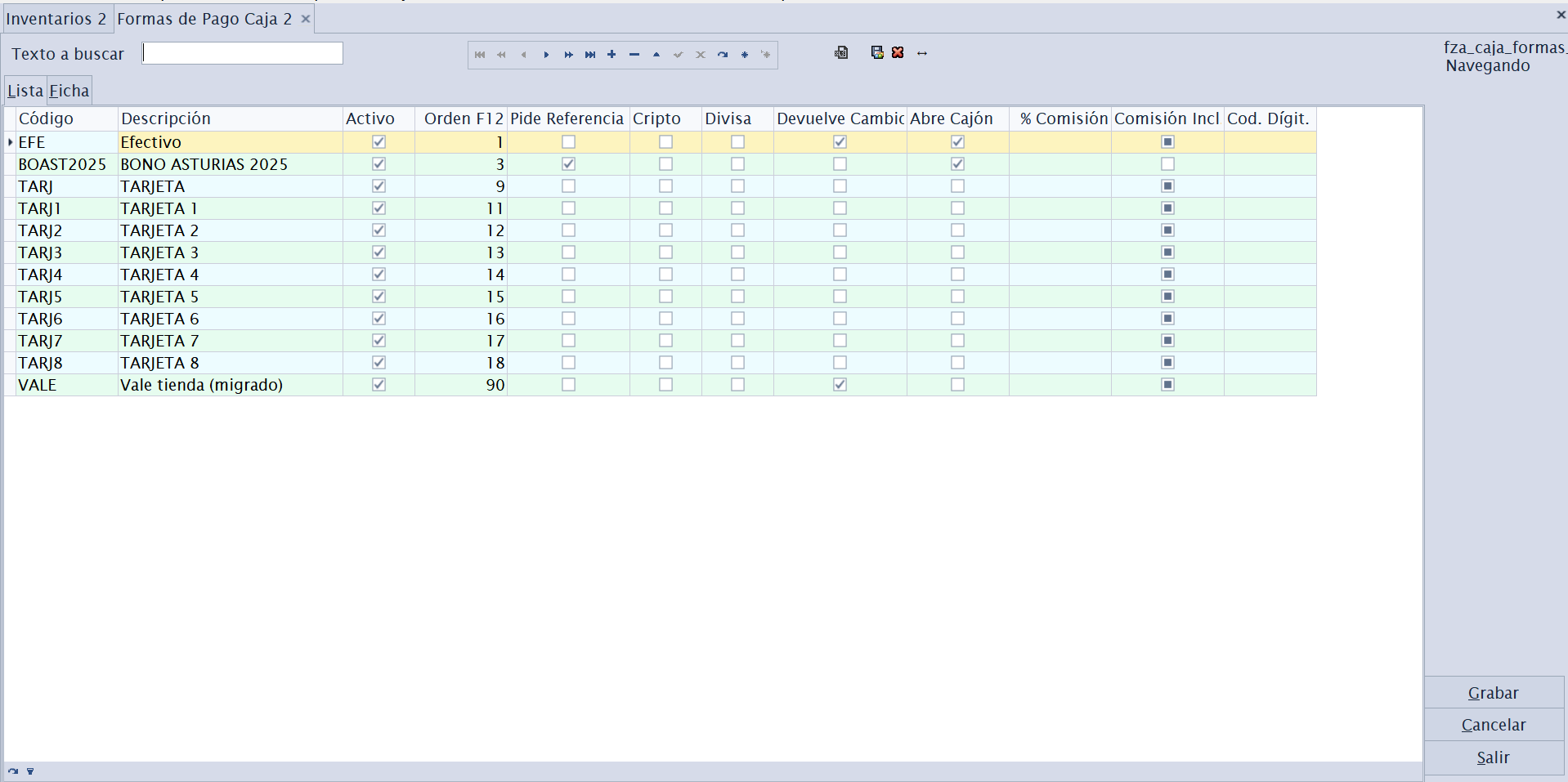
Camps de cada forma de pagament:
| Camp | Descripció |
|---|---|
| Código / Descripción / Activo | Identificació de la forma de pagament. |
| Orden F12 | Posició a la pantalla de cobrament (la primera és la que es proposa en prémer F12). |
| Pide Referencia | En cobrar, exigeix una referència (núm. de bo, autorització de targeta…). |
| Devuelve Cambio | Permet tornar canvi (típic de l'efectiu; una targeta no ho permet). |
| Abre Cajón | Obre el calaix portamonedes en cobrar. |
| % Comisión / Comisión Incl. | Comissió de la forma de pagament (p. ex., TPV bancari) i si hi està inclosa. |
| Divisa | És una moneda estrangera (USD, GBP…). |
| Cripto / Red y Hash Blockchain | És una criptomoneda; registra la xarxa i el hash de la transacció. |
A l'arqueig, les formes que no són efectiu s'agrupen a «Otros (tarjetas, bonos, divisa, cripto)» per al recompte.
Configuració recomanada:
| Forma | Recomanació |
|---|---|
| Efectivo | Activar Devuelve Cambio i Abre Cajón. |
| Tarjeta | Activar Pide Referencia si es vol desar l'autorització; no ha de tornar canvi. |
| Vale | Utilitzar la gestió pròpia de vals des de Buscar Vale (F6). |
| Divisa | Marcar Divisa per demanar cotització i import equivalent. |
| Cripto | Marcar Cripto i definir xarxa/hash per a la traçabilitat. |
Depósitos de Clientes
Drecera de menú: [Ctrl]+[D]
Gestiona els dipòsits/bestretes de clients: peces reservades i diners lliurats a compte (senyals, reserves) que després s'apliquen a una venda (tecla F2 Cargar cta. al TPV). Manté el saldo disponible per client.
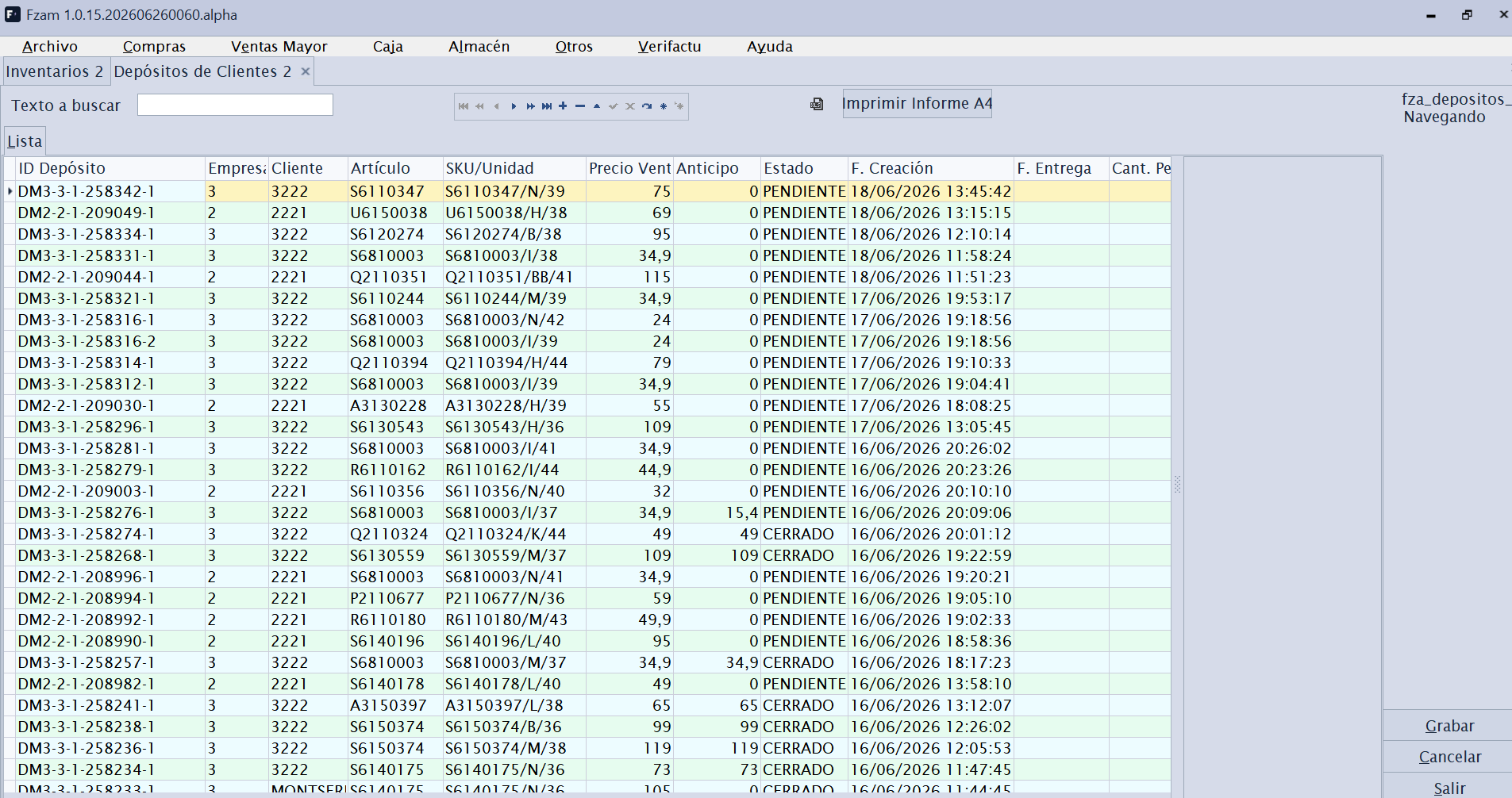
Columnes principals:
| Camp | Què indica |
|---|---|
| ID Depósito | Identificador intern del dipòsit. |
| Cliente | Client propietari del senyal o de la peça reservada. |
| Artículo / SKU | Peça reservada, amb talla/color si escau. |
| Precio Venta | Preu total previst per al lliurament. |
| Anticipo | Import que el client ja ha pagat. |
| Estado | PENDIENTE mentre la peça continua reservada; en lliurar-la o cancel·lar-la, el dipòsit queda CERRADO. |
| Cant. Pendiente | Unitats que queden pendents de lliurar o regularitzar. |
Els dipòsits no s'introdueixen aquí: neixen i es tanquen automàticament des del TPV, i aquesta pantalla serveix per consultar-los i auditar-los:
| Moment | Què passa amb el dipòsit |
|---|---|
| Cobro parcial en caja | La peça no coberta del tot es converteix en un dipòsit PENDIENTE, amb l'import lliurat com a anticipo (o bestreta 0 si només es reserva). |
| F2 Cargar cta. + cobro | La peça reservada es cobra (descomptant-ne la bestreta) i el dipòsit passa a CERRADO. Si se'n lliura menys, l'anticipo augmenta i continua PENDIENTE. |
| F2 + cantidad en negativo | El dipòsit es cancel·la: la peça no es cobra i la bestreta es recupera com a saldo a favor en aquell cobrament. |
Des de la caixa es treballa amb el compte del client de dues maneres:
| Acció | Efecte |
|---|---|
| Cargar cta. (F2) | Porta els dipòsits del client al tiquet per cobrar-los, augmentar la bestreta o cancel·lar-los. |
| Préstamo (F7) | Deixa pendent de cobrament a compte si el client té crèdit permès. |
Dipòsit i préstec no són el mateix. El dipòsit és diner o una peça ja registrada a compte. El préstec és una venda que es tanca deixant deute.
Histórico de Pagos de Caja
Drecera de menú: [Shift]+[Ctrl]+[J]
Consulta de tots els cobraments i pagaments registrats a la caixa, amb les seves formes de pagament i imports. Permet filtrar per dates i revisar el detall de l'efectiu mogut.
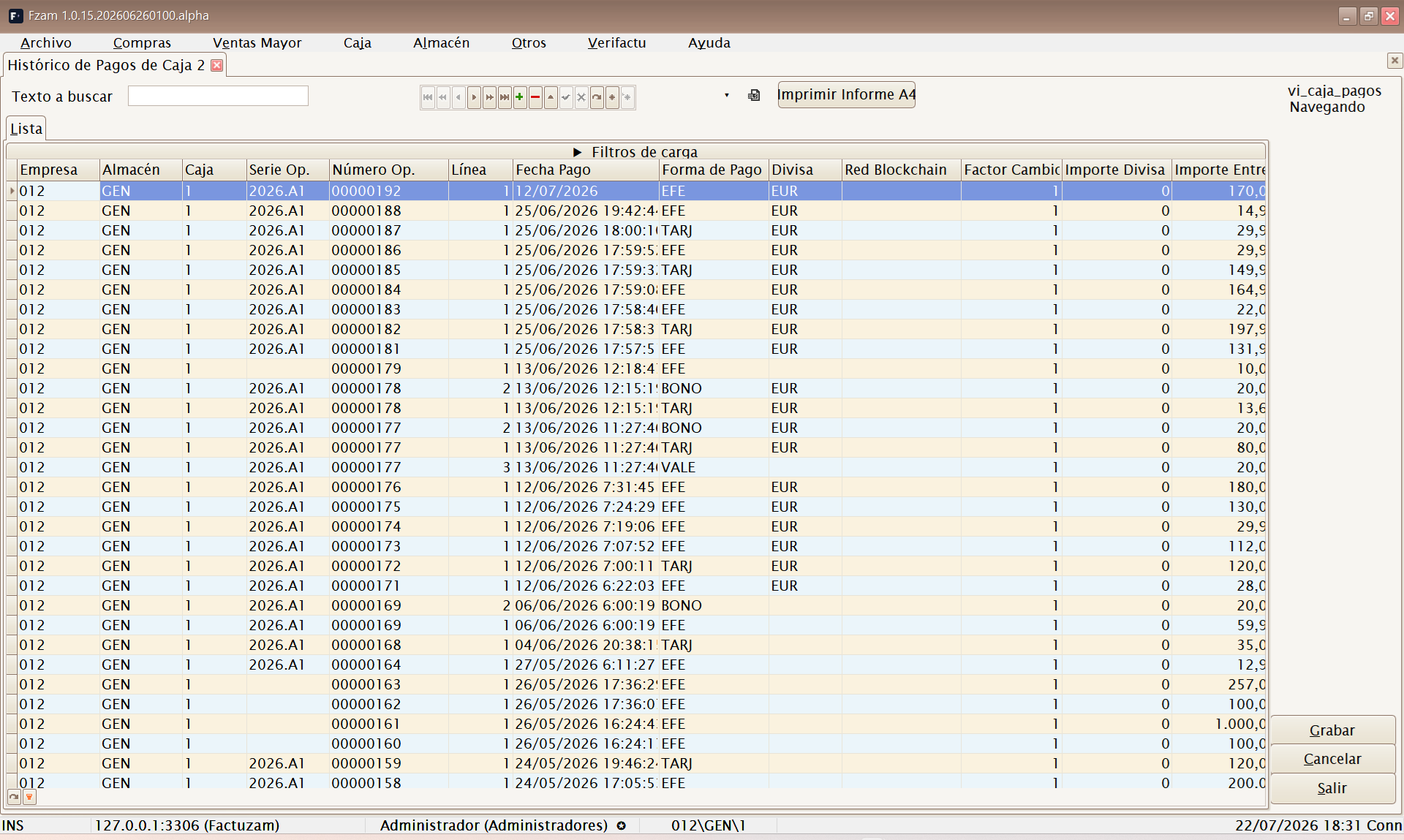
Inclou empresa, magatzem, caixa, sèrie i número d'operació, línia, data, forma de pagament, divisa, referència, import lliurat, canvi i observacions. És la pantalla adequada per comprovar per què el datàfon o l'efectiu no quadren amb l'arqueig.
Histórico de Vales
Drecera de menú: [Shift]+[Ctrl]+[V]
Consulta dels vals emesos (per devolucions de client sense reemborsament en efectiu) i del seu estat (pendent, bescanviat, caducat).
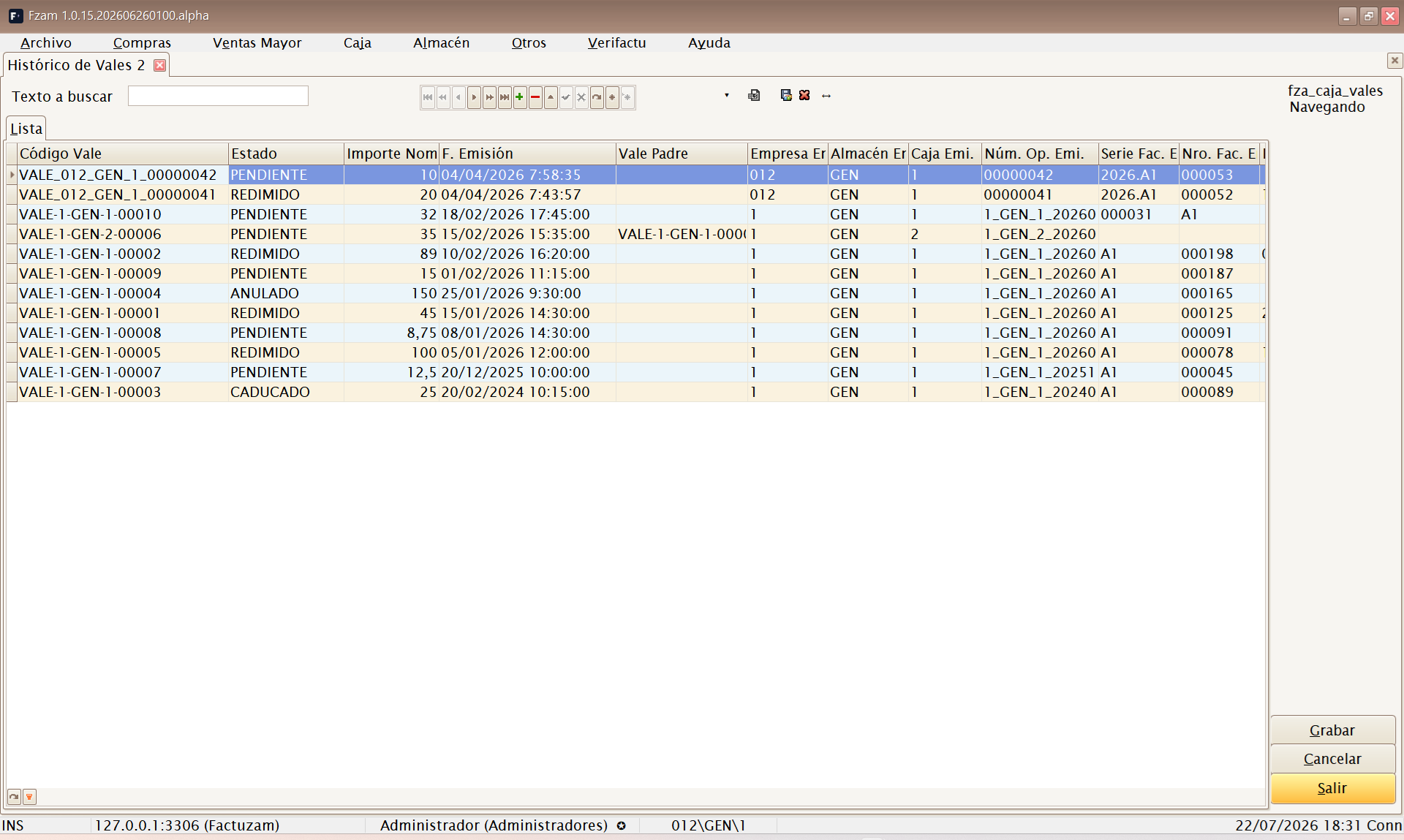
Mostra el codi del val, l'estat, l'import nominal, la data d'emissió, la caducitat, el PIN si existeix, l'operació d'emissió i l'operació de bescanvi. Serveix per saber si un val està pendent, si ja s'ha utilitzat i a quina caixa s'ha bescanviat.
Histórico de Operaciones
Drecera de menú: [Shift]+[Ctrl]+[O]
Consulta del registre complet d'operacions del TPV: vendes, devolucions, entrades de canvi, despeses, traspassos… amb la seva traçabilitat. És la vista d'auditoria de l'activitat de caixa.
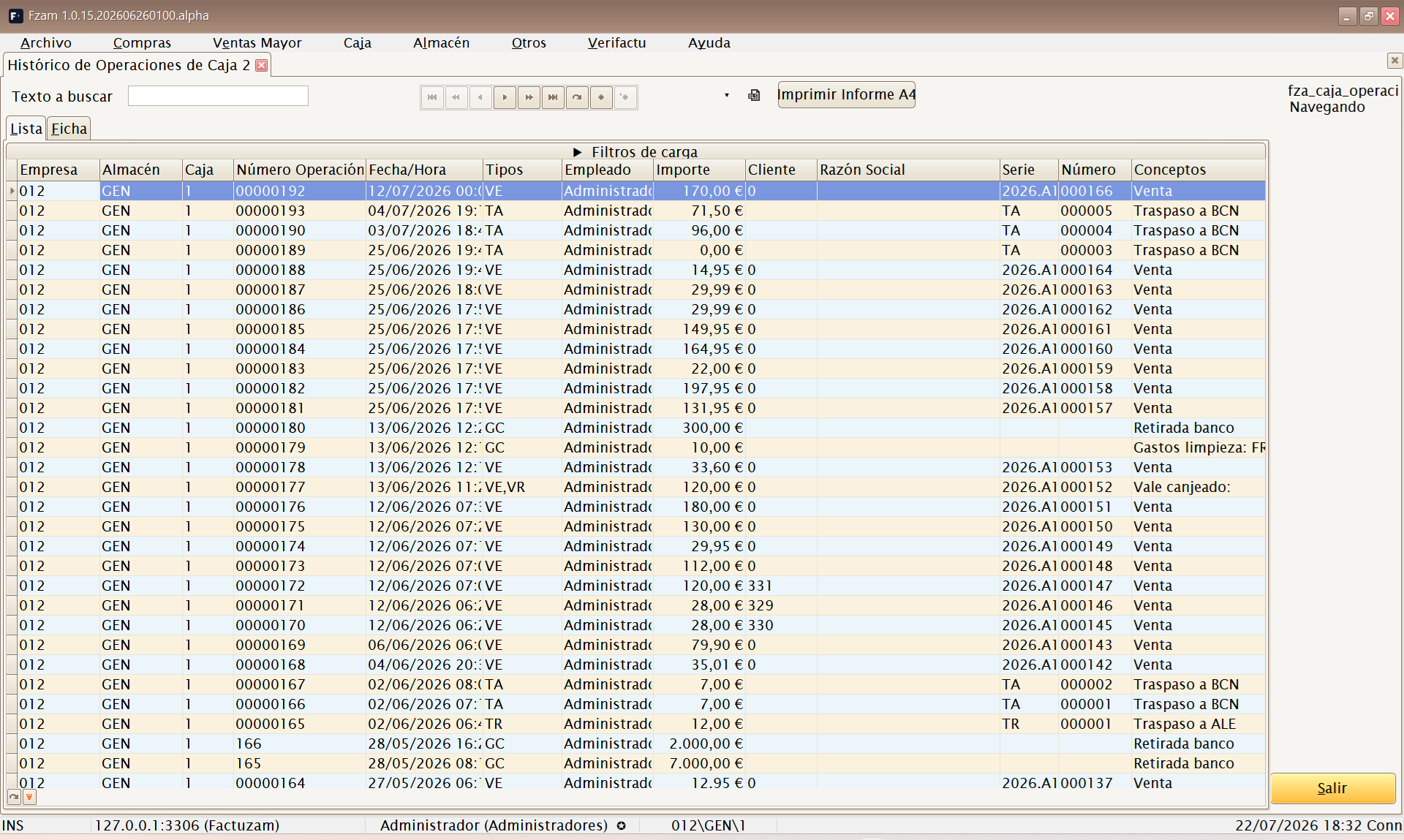
No és la pantalla de venda diària, sinó una consulta administrativa. Permet revisar per anys i magatzems, localitzar operacions per client, número, import o concepte, i anar a l'esborrany simplificat associat quan n'hi hagi.
Histórico de Arqueos
Drecera de menú: [Shift]+[Ctrl]+[A]
Consulta dels arqueigs (tancaments de caixa) realitzats: efectiu comptat, desquadraments, data, usuari. Permet revisar el quadrament de cada jornada. També és accessible des de l'arqueig mateix amb F8.
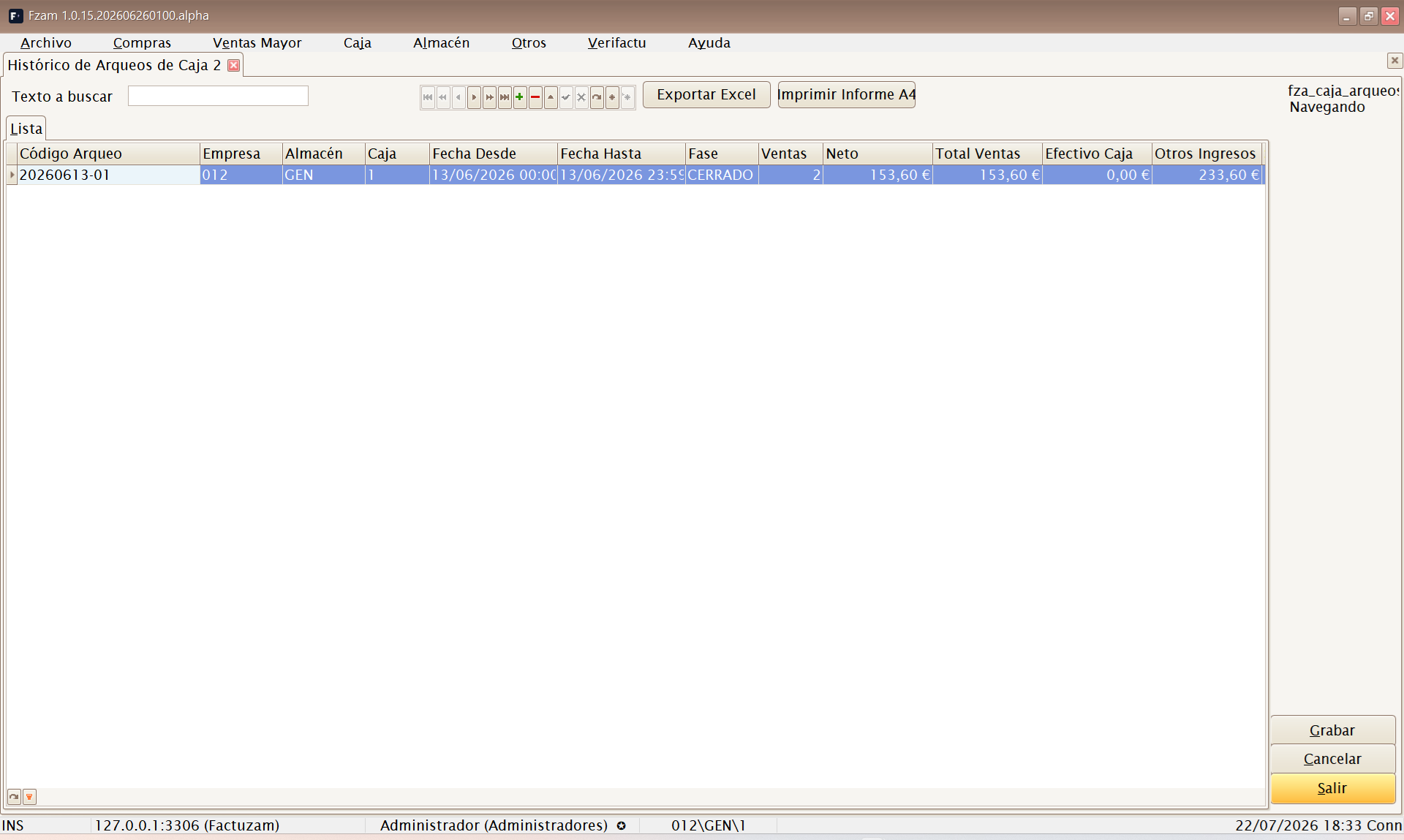
Inclou el botó Imprimir Informe A4, que genera un informe horitzontal per empresa, magatzem, caixa i interval de dates. El format es pot editar i desar des del dissenyador d'informes.
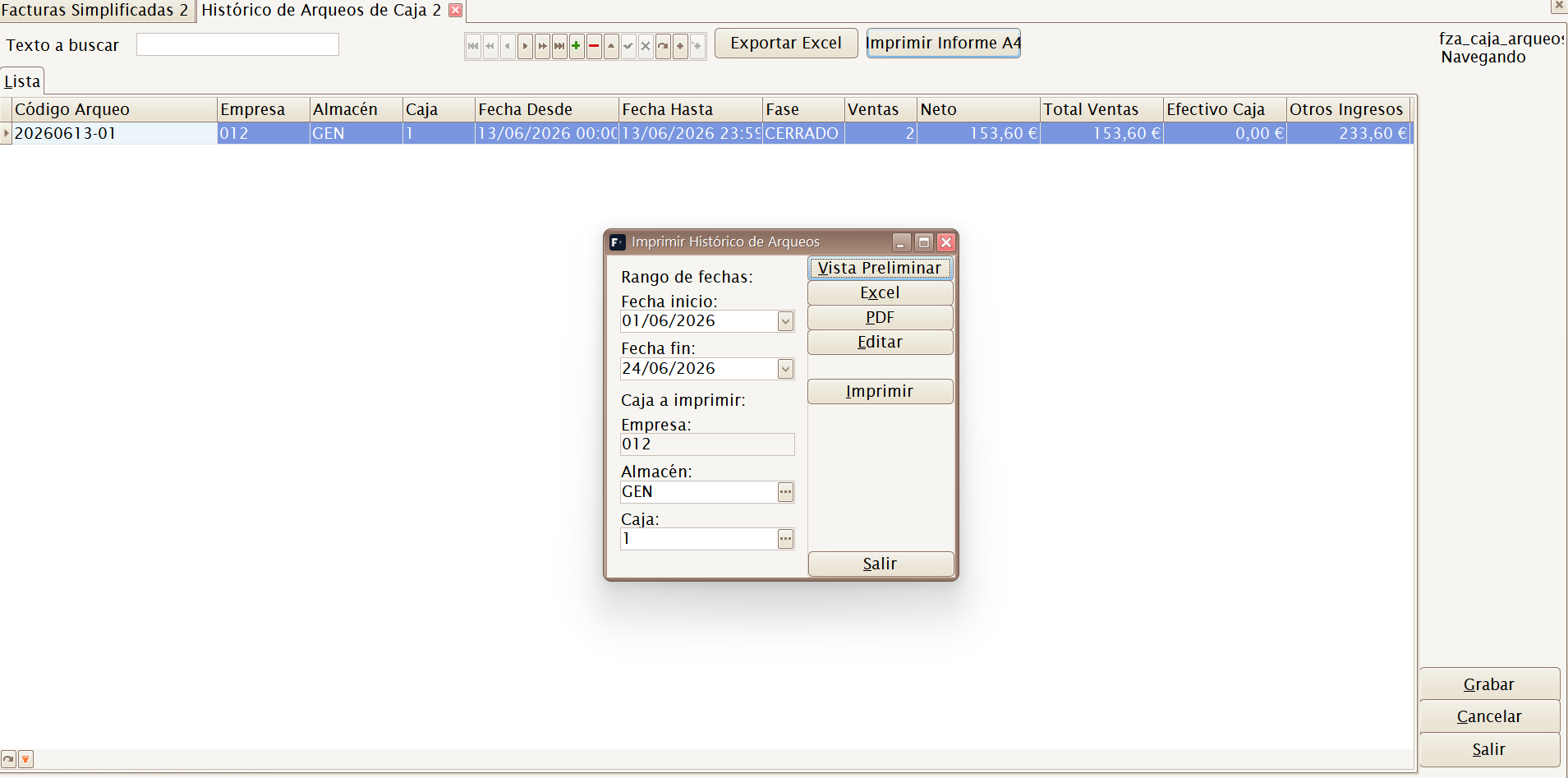
A l'històric del TPV mateix es poden obtenir dos duplicats:
| Botó | Document |
|---|---|
| Duplicado ticket (F2) | Torna a imprimir el resum de l'arqueig. |
| Duplicado cierre (F3) | Torna a imprimir el justificant de tancament desat. |
Histórico de Solicitudes de Traspaso
Ruta: TPV ▸ Histórico de Solicitudes de Traspaso
Reuneix les sol·licituds creades amb Solicitar a otro almacén (F6) i permet seguir-les fins que s'atenguin. La llista mostra l'origen i la destinació, l'empleat, l'estat, les quantitats demanades, servides i no servides, les línies pendents i els motius de rebuig.
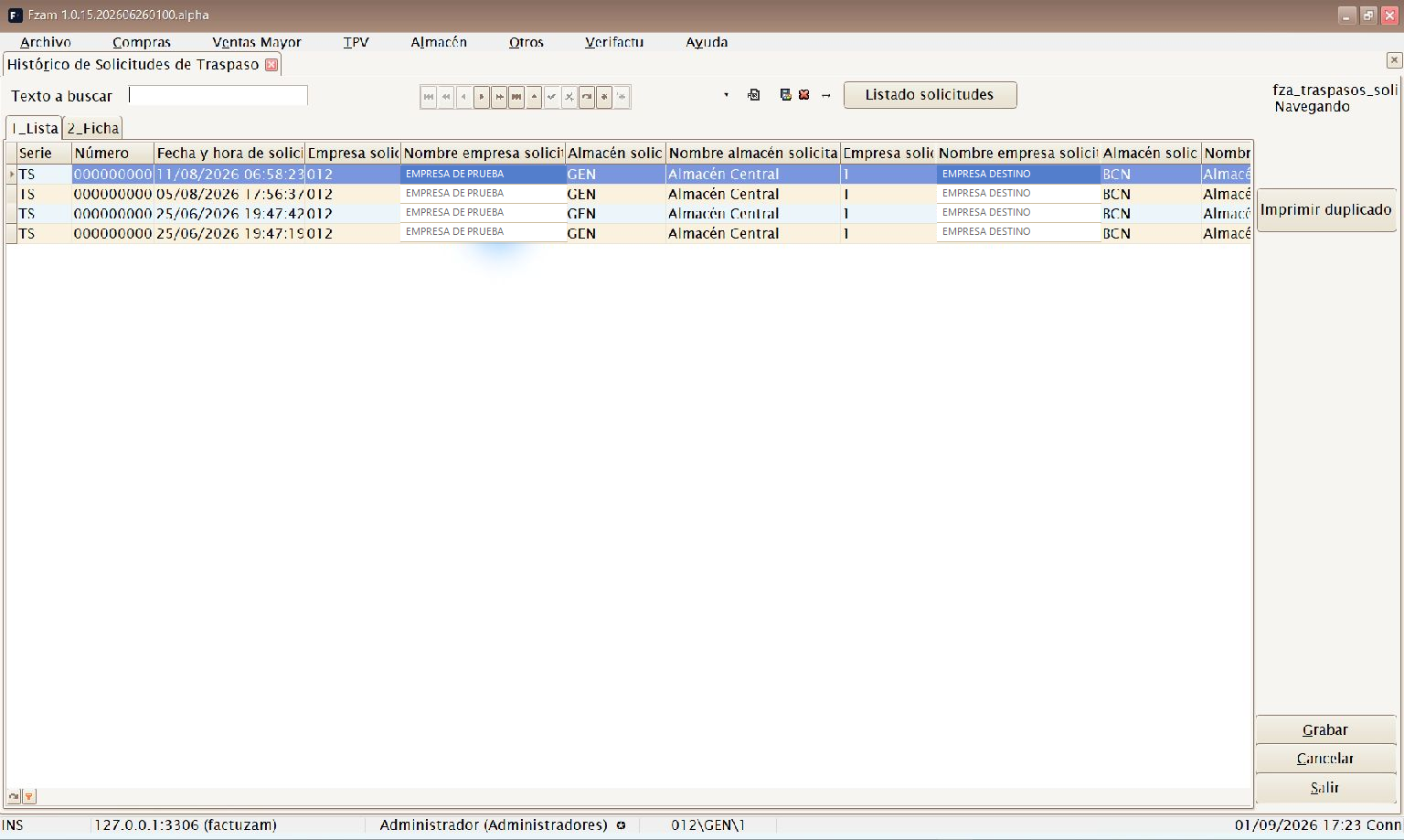
Llista de l'històric: sol·licituds entre magatzems i accés a la fitxa.
La fitxa separa els Artículos solicitados del Traspaso realizado. Si la sol·licitud ja ha generat un o diversos traspassos, se'n poden revisar les dades i els moviments d'estoc associats. El botó Listado solicitudes prepara la consulta per dates, ubicacions i estats i permet obtenir-la en Excel.
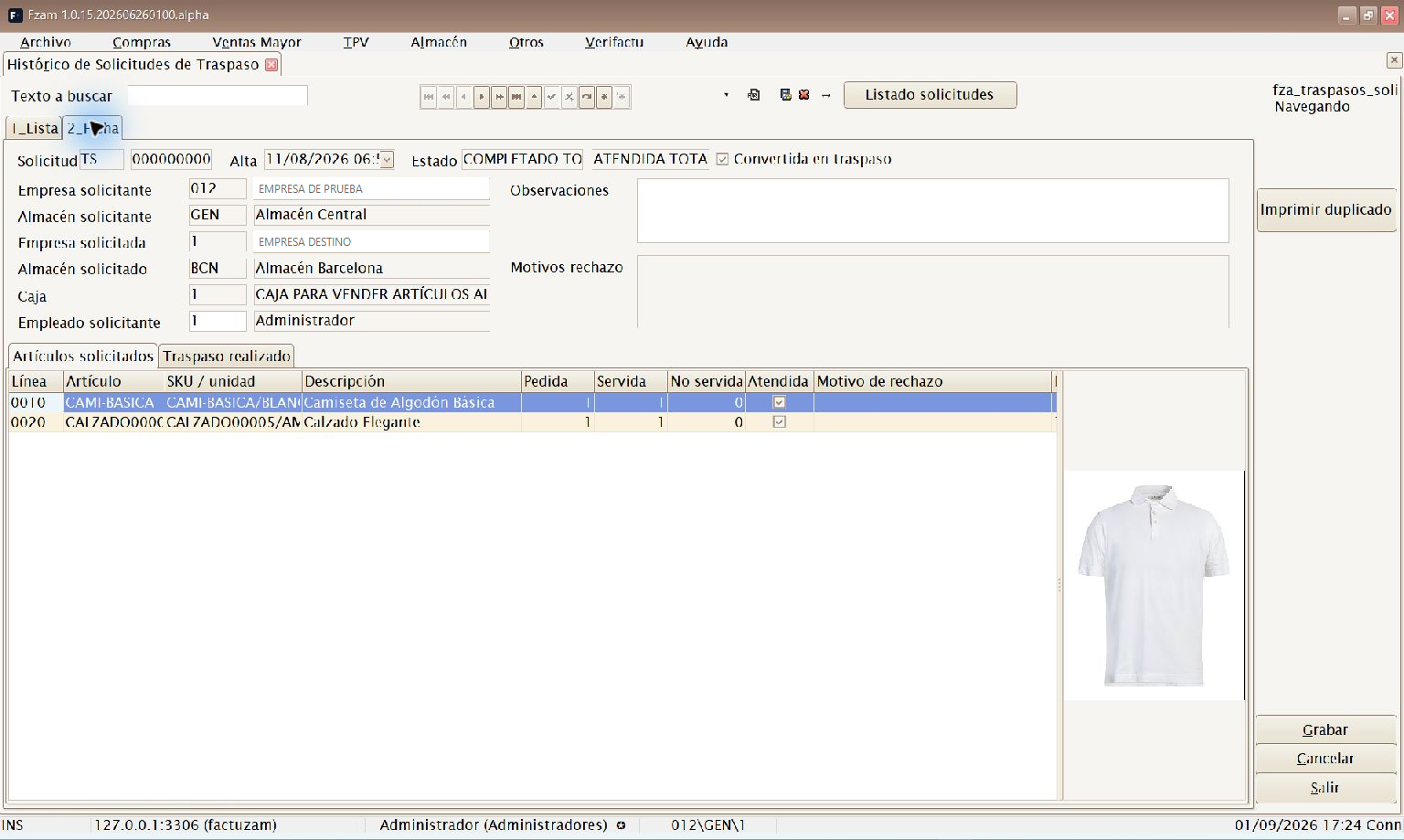
Fitxa de la sol·licitud: dades generals i pestanyes Artículos solicitados i Traspaso realizado.
L'històric no permet crear ni esborrar sol·licituds. Només un administrador que també tingui permís de modificació pot corregir l'empleat o les observacions; l'estat, les quantitats i la traçabilitat del traspàs no s'editen manualment.
Borradores Simplificados
Drecera de menú: [Shift]+[Ctrl]+[F]
Manteniment dels Borradores Simplificados (tickets) generats a caixa. Permet consultar-los, tornar-los a imprimir i, quan escau, convertir un ticket en borrador normal a nom del client. Com la resta de documents de venda, es consoliden segons el mode fiscal configurat.
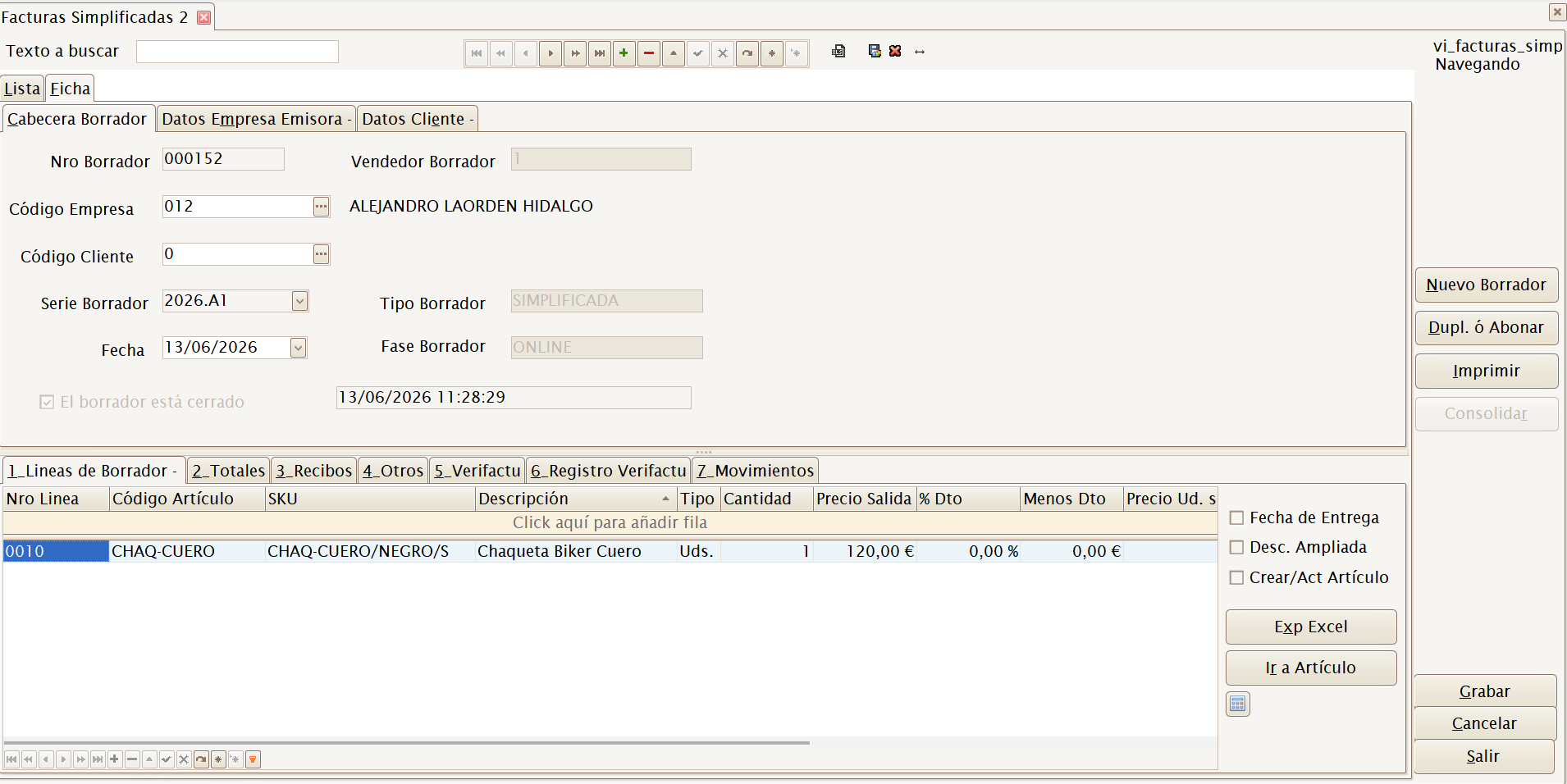
Usos habituals:
| Acció | Quan s'ha d'utilitzar |
|---|---|
| Consultar ticket | Revisar línies, IVA, imports i client d'una venda de caixa. |
| Reimprimir | Treure un duplicat del tiquet si el client el demana. |
| Convertir a borrador normal | Quan el client necessita un document nominatiu després de la venda. |
| Revisar estado fiscal | Comprovar si el tiquet està pendent, consolidat o relacionat amb Verifactu. |
Si el client demana una factura nominativa en el moment de cobrar, cal utilitzar Borrador (F8) a la fase de cobrament. La conversió posterior queda per als casos en què el tiquet ja s'ha tancat.
Facturas proforma
Ruta: TPV ▸ Facturas proforma
Genera documents per període a partir d'operacions ja tancades del TPV i manté un històric del que s'ha processat. S'indiquen Desde, Hasta i l'empresa emissora; per als traspassos també se selecciona l'empresa de destinació.
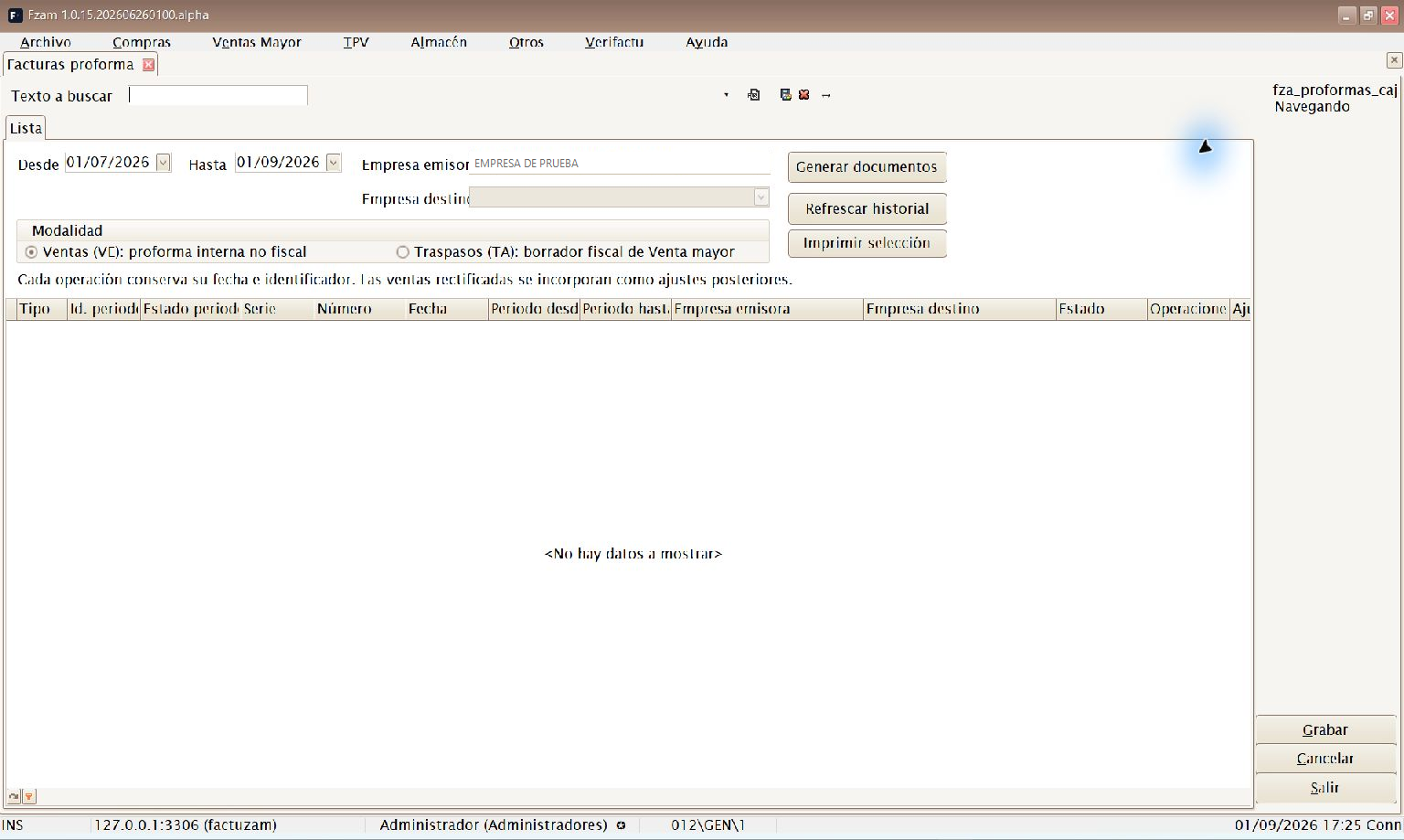
Factures proforma: període, empreses, modalitat i històric de documents.
Nota: En l'entorn de demostració, aquesta consulta es pot obrir sense files quan no hi ha connexió o encara no hi ha cap històric disponible.
| Modalitat | Resultat |
|---|---|
| Ventas (VE): proforma interna no fiscal | Agrupa operacions de VENTA CONTADO en una proforma interna. No declara IVA ni es comunica a Verifactu. |
| Traspasos (TA): borrador fiscal de Venta mayor | Genera esborranys normals pels traspassos entre empreses. L'IVA i Verifactu es declaren quan aquests esborranys es consoliden des de Venta Mayor. |
Generar documentos revisa abans el període i avisa si està duplicat o se solapa amb un altre. Les operacions que ja han quedat vinculades no es tornen a incloure; les rectificacions posteriors s'incorporen com a ajustos. Refrescar historial actualitza la llista. Imprimir selección imprimeix les proformes VE; els esborranys TA es consulten i s'imprimeixen des de Venta Mayor.