09 · 在 Windows 上安装
本章介绍如何在 Windows 计算机上从零安装 Factuzam:包括数据库服务器、 初始数据库和应用程序。内容面向安装人员/管理员;最终用户只需阅读 00 · 登录与入门。
获取并试用演示版
准备完整安装前,请下载适用于 64 位 Windows 的当前 Factuzam DEMO 安装程序:
下载 Factuzam_DEMO_1.0.15.202606260100.alpha.exe
安装包名称中包含版本和日期。不要使用此前版本保存的 URL;如果下载不可用, 请先向支持人员确认当前安装包。
演示版以可自行安装的 NSIS 安装程序提供。在 64 位 Windows 上运行时,
向导会将 Factuzam DEMO 安装到 %PROGRAMFILES%\Factuzam DEMO,
在端口 3310 安装本地测试用 MariaDB,创建演示数据库,
并在桌面和开始菜单添加快捷方式。
本演示版用于在本地试用程序。企业正式安装可以按本章手工流程完成, 也可以使用针对该安装专门准备的软件包。
1. 系统要求
| 组件 | 要求 |
|---|---|
| 操作系统 | Windows 10 / Windows 11(承载数据库的计算机也可使用 Windows Server)。 |
| 数据库 | MariaDB(兼容 MySQL),可安装在同一计算机或局域网服务器上。 |
| 应用程序 | 手工安装时,fzam.exe 是独立可执行文件。可下载演示版使用 NSIS 安装程序,并包含本地测试 MariaDB。 |
| 网络 | 多工作站环境中,所有终端必须能通过 TCP 访问 MariaDB 服务器(默认端口 3306)。 |
| 外设(POS) | 兼容 ESC/POS 的小票打印机,以及采用键盘模拟方式的 USB 条形码扫描器;Caja 以外的模块可不配置。 |
Caja 的具体要求:
- 小票打印机必须能以原生 ESC/POS 模式打印二维码。
- 条形码扫描器必须通过 USB 键盘模拟工作,并以 STX(
0x02)为前缀、 ETX(0x03)为后缀发送代码。 - 扫描器不能添加其他前缀或后缀:代码前后不得加入回车、制表符或其他字符。
2. 安装 MariaDB 服务器
- 从 mariadb.org/download 下载 Windows 版 MariaDB, 并安装到作为服务器的计算机(单机环境即当前 PC)。
- 安装期间:
- 设置
root密码并安全保存。 - 将服务配置为随 Windows 启动。
- 默认端口:3306。
- 设置
- 如果其他工作站需要连接,请在服务器的 Windows 防火墙中开放 3306 端口 (仅对局域网开放)。
Factuzam 使用
utf8mb4字符集和utf8mb4_spanish_ci排序规则; 下一步将按此设置创建数据库。
3. 创建初始数据库
模型数据库通过 factuzam_original.sql 文件提供
(完整结构 + 系统数据:国家、增值税类型、窗口、初始用户等)。
方案 A — 从应用程序创建(推荐):
- 先创建空数据库。在服务器控制台中执行:
``sql
CREATE DATABASE factuzam
CHARACTER SET utf8mb4
COLLATE utf8mb4_spanish_ci;
``
- 启动
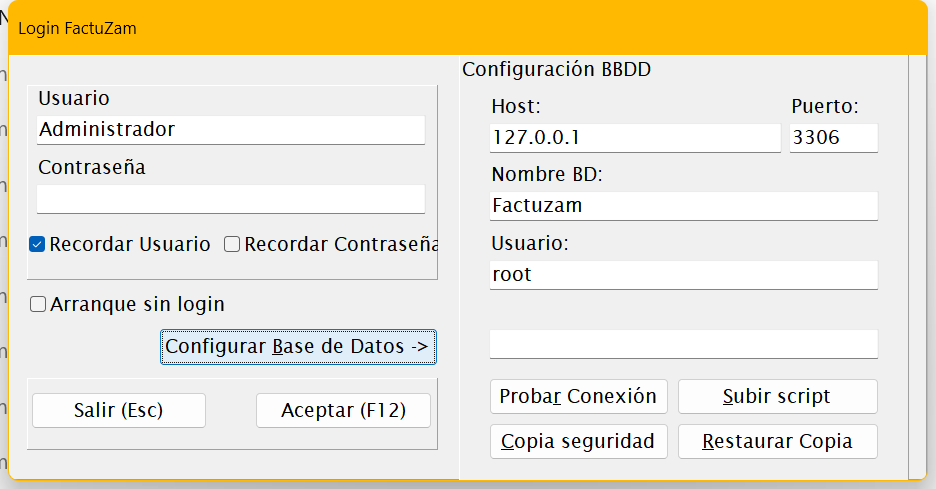
fzam.exe,在登录界面点击 Configurar Base de Datos ▸, 填写 Host、Puerto、Nombre BD(factuzam)、Usuario 和 Contraseña。 - 点击 Subir Script:系统会要求输入数据库密码并选择
.sql文件; 选择factuzam_original.sql,等待加载完成。 - 点击 Probar Conexión 进行验证。
方案 B — 使用命令行:
mysql -h localhost -P 3306 -u root -p ^
      -e "CREATE DATABASE factuzam CHARACTER SET utf8mb4 COLLATE utf8mb4_spanish_ci;"
mysql -h localhost -P 3306 -u root -p factuzam < factuzam_original.sql
(也可以使用 HeidiSQL、DBeaver 等图形客户端。)
专用数据库用户(推荐):不要在各工作站使用 root,
请为应用程序创建专用用户:
CREATE USER 'fzam'@'%' IDENTIFIED BY 'una_clave_segura';
GRANT ALL PRIVILEGES ON factuzam.* TO 'fzam'@'%';
FLUSH PRIVILEGES;
4. 在每个工作站安装应用程序
- 创建文件夹,例如
C:\Factuzam\,并将fzam.exe复制到其中。 - 在桌面/开始菜单创建快捷方式。
- 启动应用程序,在登录界面点击 Configurar Base de Datos ▸,填写:
| 字段 | 值 |
|---|---|
| Host | MariaDB 服务器的 IP 或名称(单机环境使用 localhost)。 |
| Puerto | 3306(除非已更改)。 |
| Nombre BD | factuzam。 |
| Usuario / Contraseña | 第 3 步中创建的数据库用户。 |
- 点击 Probar Conexión,应成功响应。
配置按 Windows 用户保存在
%LOCALAPPDATA%\factuzam\(.ini文件)中。每个工作站只需配置一次。
5. 首次登录
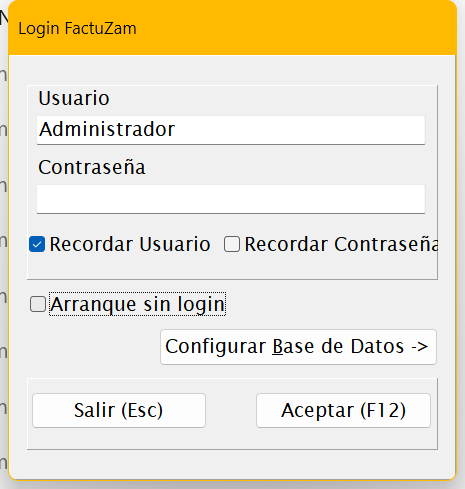
- 初始用户:
Administrador(Administradores 组), 密码随安装提供。 - 登录后,请更改管理员密码,并在 Otros ▸ Usuarios, Grupos y Perfiles 中创建实际用户。
6. 上线检查清单
开始工作前请按以下顺序配置:
- 公司 — 税务数据、NIF、开票系列和 Verifactu 证书 (Archivo ▸ Empresas)。
- Impuesto IVA 和 Grupos de IVA — 检查当前税率 (Otros ▸ Impuesto IVA)。
- Contadores — 每个系列的单据起始编号(Otros ▸ Contadores)。
- Almacenes 和 Cajas — 至少创建一个仓库及其销售收银台 (Archivo ▸ Almacenes)。
- 付款方式 — 单据付款方式位于 Otros ▸ Formas de pago documentos, 收银付款方式位于 TPV ▸ Formas de Pago Caja。
- 辅助表和商品目录 — 类别、尺码/属性、价目表和商品 (Archivo ▸ Tablas Auxiliares;也可通过 从旧软件迁移完成)。
- 用户、组和权限 — 每人一个用户,并按组分配权限。
- Parámetros de Caja — 小票打印机和 POS 行为 (TPV ▸ Parámetros de Caja)。
- 备份 — 先创建第一份备份并建立日常机制 (Otros ▸ Hacer Copia de Seguridad)。
7. 应用程序本地文件
每个工作站将本地数据保存到 %LOCALAPPDATA%\factuzam\:
| 文件夹/文件 | 内容 |
|---|---|
fzam.ini | 工作站配置(连接、记住的用户等)。 |
log\ | 应用程序日志文件(技术支持时有用)。 |
tickets\ | POS 生成的小票。 |
这些文件按 Windows 用户分别保存,不包含业务数据 (全部业务数据都在 MariaDB 中)。
8. 更新
- 更新应用程序就是在所有工作站关闭程序后,用新版本替换
fzam.exe。 - 如果版本包含数据库结构变更,会以幂等 SQL 脚本提供, 只需对数据库应用一次(可使用登录界面的 Subir Script 按钮加载)。 请遵循各版本说明。
- 在 Ayuda ▸ Acerca de 中检查已安装版本。
更新前请备份数据库。