08 · Menú Ayuda
El menú Ayuda reuneix les consultes transversals d'articles i estoc, la documentació, el suport i la informació de versió.
Estructura del menú:
Ayuda
├── Consulta de stocks
├── Consulta de artículos similares
├── Manual web
├── Foro de soporte
├── Envío de errores
└── Acerca de
Consulta d'estocs
Drecera global: [Ctrl]+[U]
Obre la consulta d'existències de Factuzam des de qualsevol pantalla. Si
el focus és sobre un article o una línia de document, la consulta s'obre ja
situada en aquell article/SKU. La finestra es manté a sobre mentre treballes i
es tanca amb [Esc].
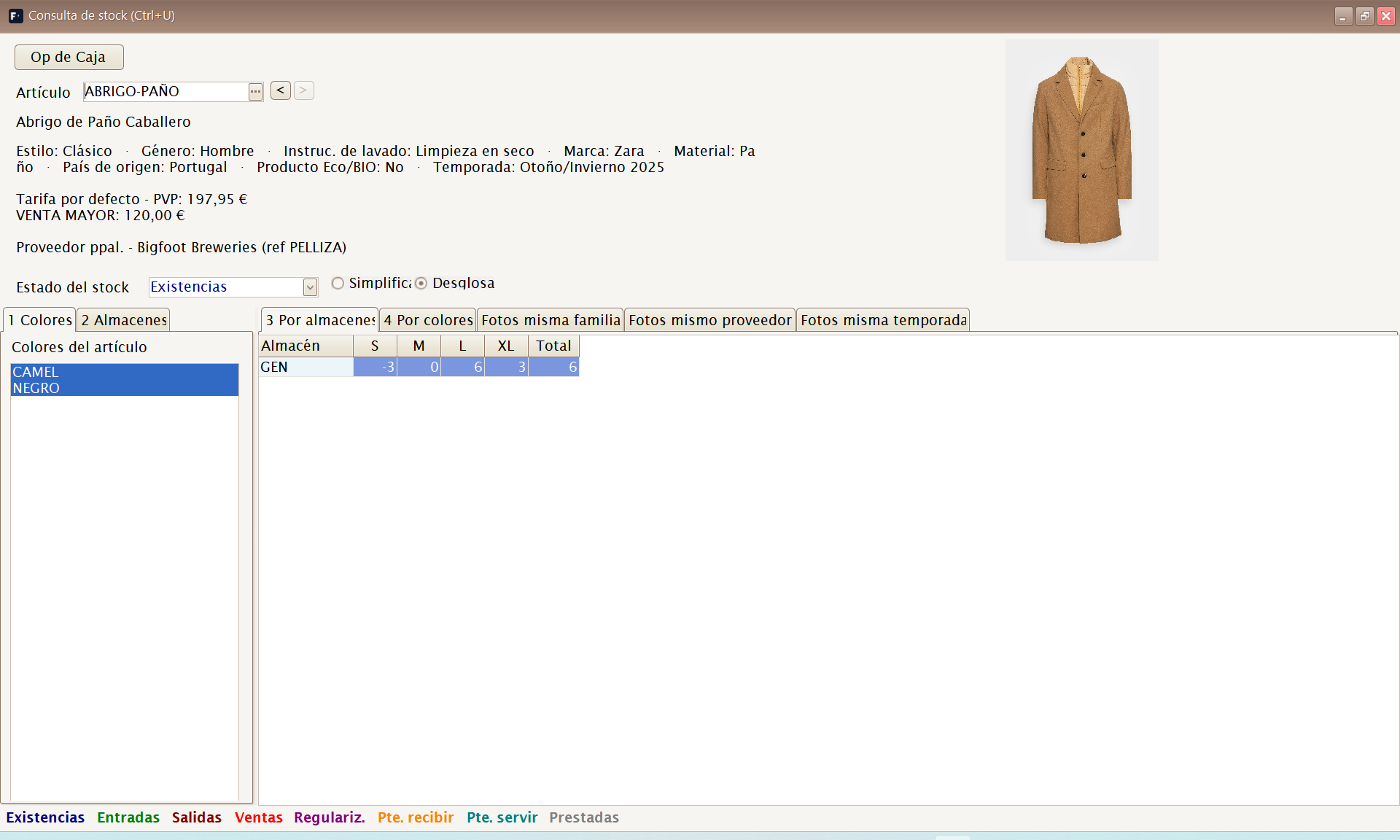
Localitzar l'article
- Escriu un codi d'article, SKU, descripció o referència reconeguda i prem
[Intro]. Si hi ha diverses coincidències, Factuzam obre un selector. - Utilitza el botó
...per cercar per codi, descripció, família, temporada, proveïdor, referència del proveïdor o PVP. - També pots llegir un codi de barres; la consulta identifica l'SKU i manté un historial per tornar als articles consultats.
La capçalera mostra la descripció, la foto, les propietats, les tarifes i els proveïdors de l'article. L'últim preu de compra només apareix si el perfil permet veure costos. En seleccionar un color s'actualitzen les seves propietats efectives i la foto.
Triar quina quantitat cal consultar
El selector Estado del stock canvia la magnitud que apareix a la graella. Hi ha dos nivells de detall:
| Mode | Estats principals |
|---|---|
| Simplificado | Existencias, Entradas, Salidas, Pendiente de servir, Pendiente de recibir i Todos los estados. |
| Desglosado | Existencias i pendents, més el detall de compres, traspassos, dipòsits, vendes, regularitzacions, albarans i peces prestades. |
La llegenda inferior utilitza un color per estat i serveix com a accés directe: en prémer un nom, Factuzam selecciona aquell estat i canvia a Simplificado o Desglosado quan cal. Todos los estados presenta una fila per estat per comparar-los alhora.
Filtrar i llegir la graella
- Marca un o diversos colors i magatzems. La selecció múltiple permet comparar botigues o variants.
- Utilitza Por almacenes per obtenir una fila per magatzem i les talles en columnes, o Por colores per obtenir una fila per color.
- Consulta les pestanyes Fotos misma familia, Fotos mismo proveedor i Fotos misma temporada per localitzar visualment articles relacionats. Aquestes pestanyes es carreguen en obrir-les per no retardar la consulta principal.
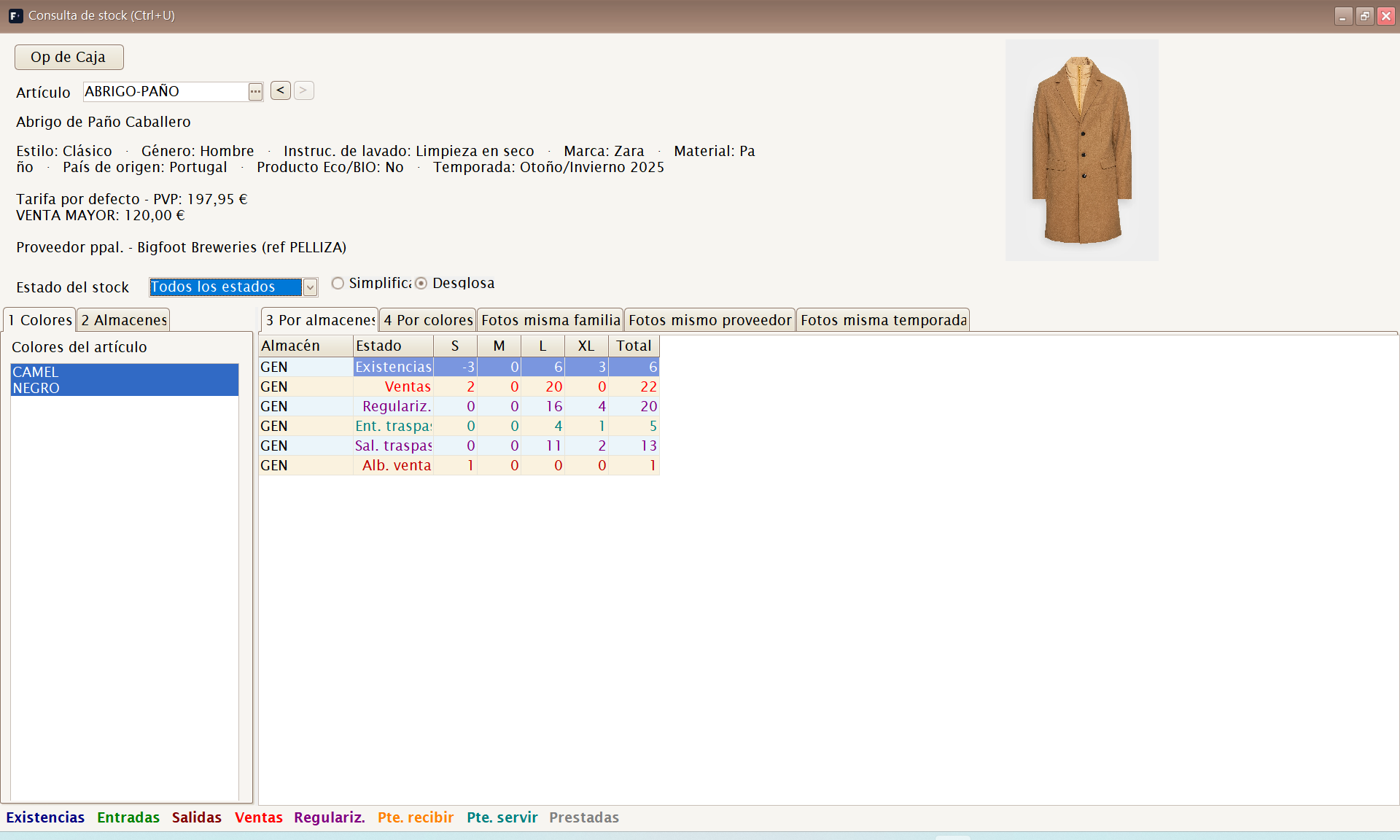
Accions des d'una cel·la
- Botó dret ▸ Agregar a Documento de Trabajo... porta l'SKU i la quantitat de la cel·la a un document nou o existent. Cal tenir seleccionada una cel·la d'Existencias i la combinació de magatzem, color i talla ha d'identificar un únic SKU.
- Op de Caja obre les operacions de caixa de l'SKU seleccionat en una cel·la de talla, útil per explicar d'on prové una sortida o venda.
La consulta és informativa: canviar d'estat, color, magatzem o vista no modifica l'estoc. Les existències només canvien mitjançant documents i operacions de Factuzam.
Consulta d'articles similars
Drecera global: [Ctrl]+[E]
Obre la cerca avançada d'articles i SKU des de qualsevol pantalla. Permet localitzar referències per talla, color, codi de barres, família, proveïdor, temporada, propietats i proximitat de color. Consulta el procediment complet a Cerca de dades d'articles.
Manual web
Obre al navegador aquest manual d'usuari publicat al web:
https://www.veryverifactu.com/manual/index.html
És la còpia de la documentació desplegada per consultar-la des de qualsevol
lloc. Comprova la data de generació que apareix al peu: una versió local
acabada de generar no arriba al web fins que l'administrador publica tota la
carpeta web/manual. Si falta un capítol recent, consulta el manual inclòs amb
la versió instal·lada o avisa el suport.
Projecte a GitHub i llicència
El codi font i l'historial de desenvolupament de Factuzam estan publicats al repositori oficial de GitHub:
github.com/alexdelphiAthn/Factuzam
El codi original de Factuzam es distribueix sota la Mozilla Public License
2.0 (MPL-2.0), llevat dels fitxers identificats com a codi de tercers o
subjectes a una altra llicència. Aquesta llicència permet utilitzar,
modificar, distribuir i vendre el programa. Si es distribueix un fitxer cobert
que s'ha modificat, el codi font d'aquell fitxer ha de continuar disponible
sota la MPL 2.0.
Els components comercials i la resta de materials de tercers conserven les seves llicències. La llicència del codi tampoc no concedeix drets sobre el nom, els logotips o les marques de Factuzam.
Aquest apartat és un resum informatiu. En cas de dubte prevalen el fitxer
LICENSE, el documentLICENCIAS.mdi els avisos de llicència de cada component.
Fòrum de suport
Obre al navegador el fòrum de suport de Factuzam:
https://foro.veryverifactu.com/
És el canal per plantejar dubtes d'ús, comunicar incidències i consultar respostes a preguntes d'altres usuaris. En comunicar una incidència, indica sempre la versió del programa (vegeu Acerca de).
Enviament d'errors: administració i seguiment
Factuzam pot comunicar un error tècnic al suport i conservar-ne el seguiment dins de l'aplicació. El procés té dues parts: el diàleg que apareix quan es produeix l'error i la pantalla Ayuda ▸ Envío de errores, des de la qual es consulta la resposta del suport.
Comunicar un error
Quan Factuzam detecta una excepció no controlada, mostra el detall i prepara les evidències disponibles.
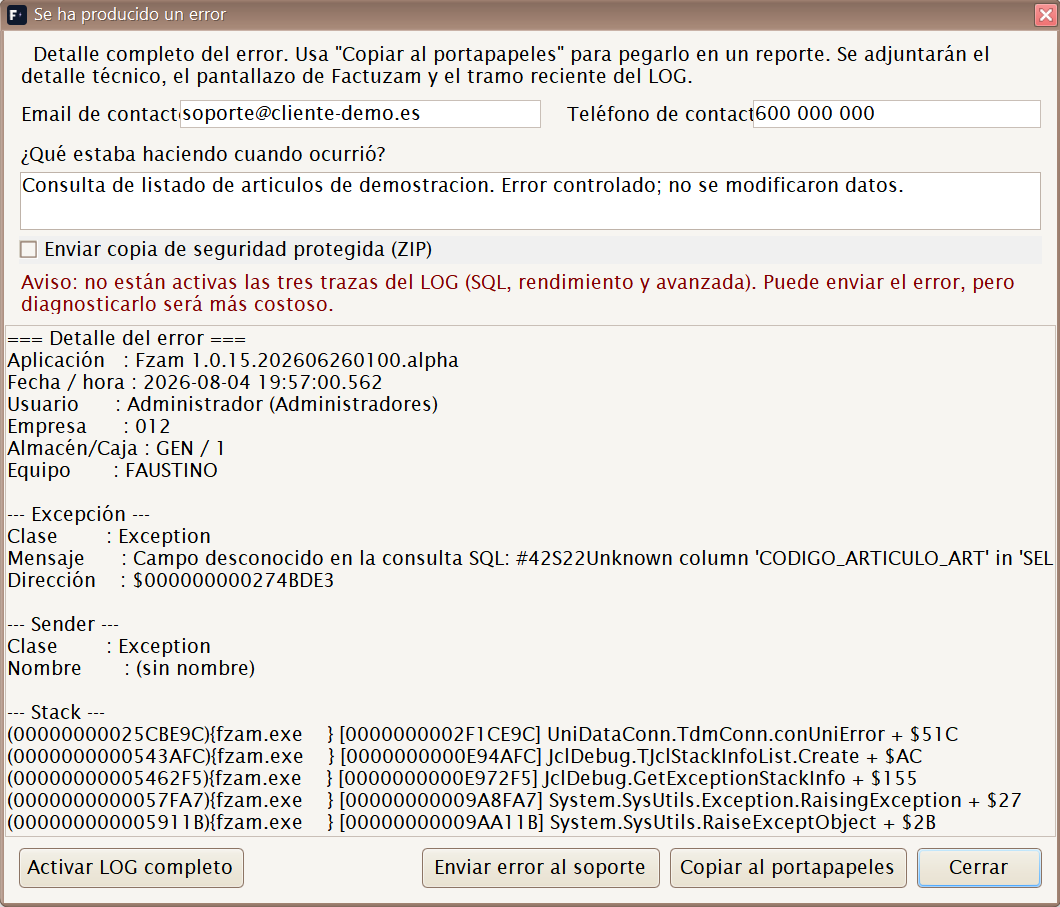
- Indica una adreça electrònica i un telèfon vàlids perquè el suport pugui contactar amb tu.
- Explica a ¿Qué estaba haciendo cuando ocurrió? l'operació, el document afectat i el resultat esperat. Evita incloure contrasenyes, claus API o dades que no siguin necessàries per diagnosticar el problema.
- Revisa l'avís d'evidències. Normalment s'adjunten el detall tècnic, una captura de la finestra principal i el tram recent del LOG.
- Si apareix l'avís de LOG incomplet, prem Activar LOG completo, tanca el diàleg i repeteix l'operació. S'activen per a aquella sessió les traces SQL, de rendiment i avançada; l'enviament següent contindrà més informació de diagnòstic.
- Prem Enviar error al soporte. Conserva la referència que retorna el servei, perquè identifica la incidència i la seva conversa.
Copiar al portapapeles permet desar o comunicar el detall sense enviar les
evidències. Si marques Enviar copia de seguridad protegida (ZIP), Factuzam
sol·licita i confirma una contrasenya, crea la còpia i substitueix el LOG per
aquella còpia protegida a l'enviament. La contrasenya no s'envia ni es desa:
l'has de comunicar per un altre canal a info@veryverifactu.com, indicant la
referència. Preparar la còpia pot trigar uns quants minuts.
Abans d'enviar, tingues en compte que la captura, el LOG i, especialment, la còpia de seguretat poden contenir dades de l'empresa. No marquis la còpia protegida si el suport no la necessita.
Consultar i administrar els enviaments
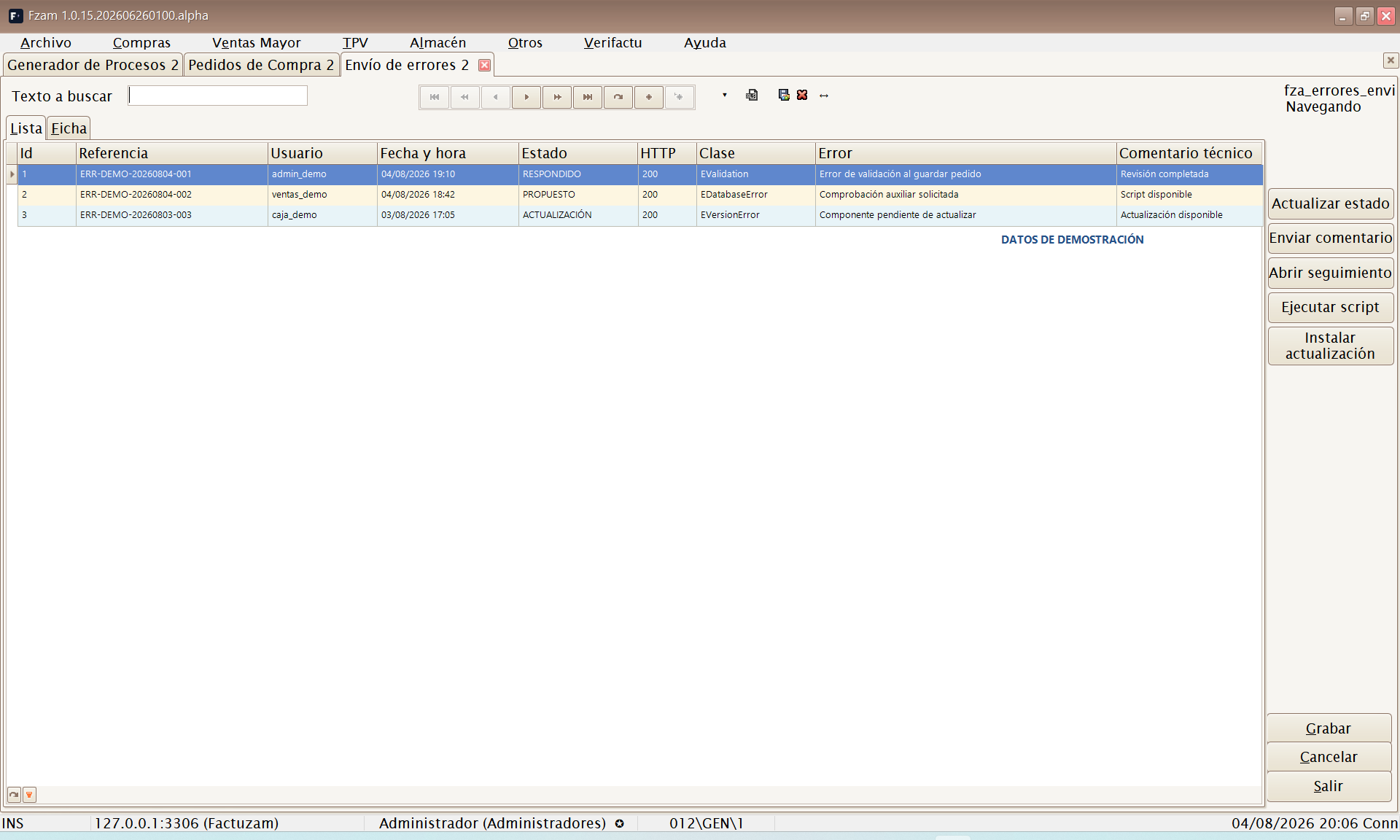
La pestanya Lista mostra primer els enviaments més recents. És una consulta de seguiment: no permet crear, editar ni esborrar registres manualment. Inclou la referència, l'usuari, la data i l'hora, l'estat, el resultat HTTP, la classe i el missatge de l'error, l'últim comentari tècnic i l'estat de les propostes.
- Un usuari normal només consulta els errors que ha enviat amb el seu usuari.
- Un administrador consulta els enviaments de tots els usuaris de la instal·lació.
- L'opció i les seves accions poden estar limitades pel perfil de permisos.
Selecciona un enviament i obre la pestanya Ficha. En entrar-hi, Factuzam consulta automàticament el servei i actualitza l'estat, els missatges i les propostes. La capçalera també mostra quan es va fer l'última consulta i el seu resultat.
Fitxa de seguiment
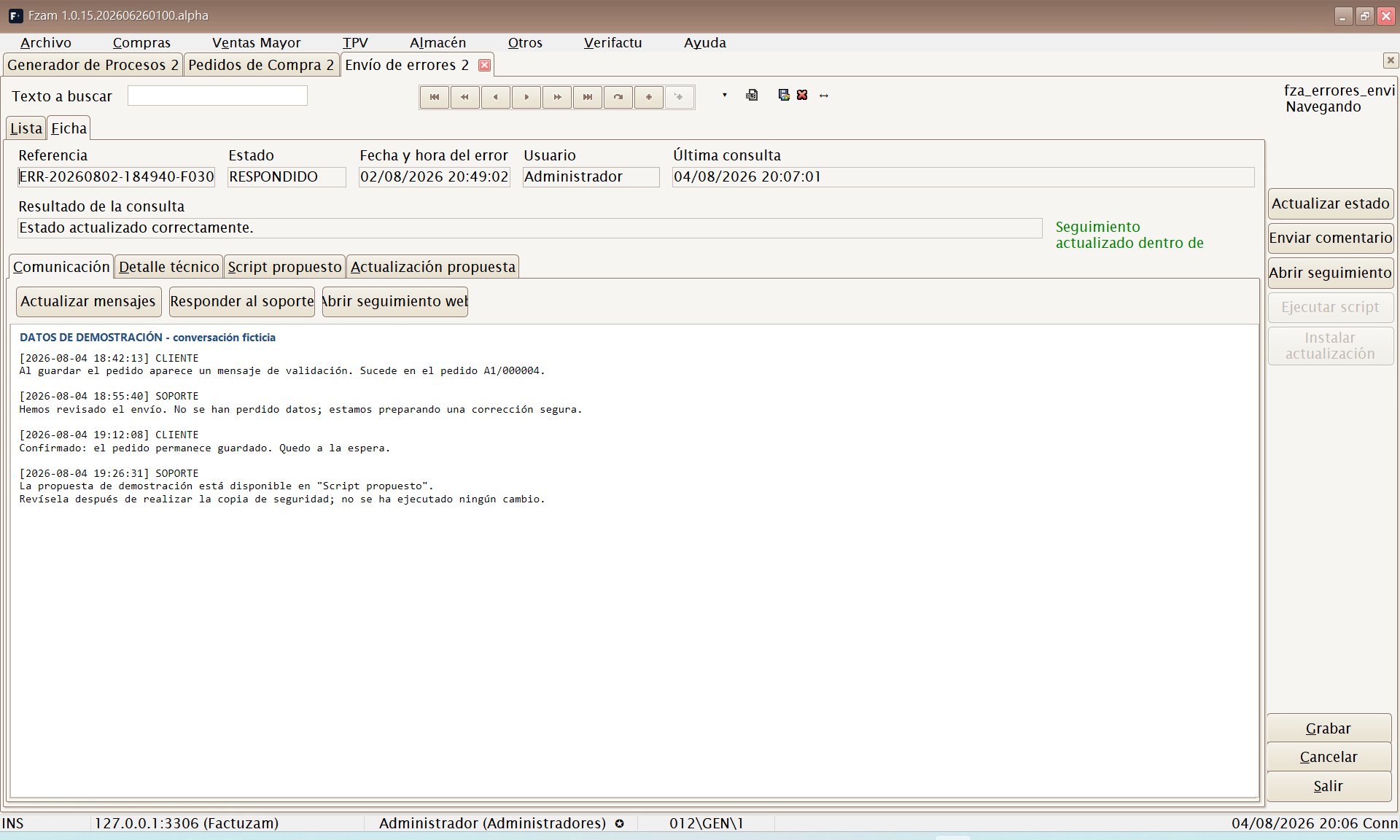
La fitxa es divideix en quatre pestanyes:
| Pestanya | Contingut i ús |
|---|---|
| Comunicación | Historial datat de missatges del client i de l'equip tècnic. Permet actualitzar, respondre i obrir el seguiment web. |
| Detalle técnico | Missatge i detall complet de l'excepció que va originar l'enviament. |
| Script propuesto | Descripció, SQL i empremta SHA-256 d'una correcció preparada pel suport. |
| Actualización propuesta | Versió, fitxer, mida, descripció, adreça HTTPS i empremta SHA-256 d'un executable proposat. |
Les accions de la fitxa són:
- Actualizar mensajes / Actualizar estado torna a consultar el servei.
- Responder al soporte / Enviar comentario afegeix un missatge a la conversa i sincronitza la fitxa.
- Abrir seguimiento web obre l'enllaç extern associat a la referència.
- Crear copia y ejecutar script només s'habilita quan hi ha un script en estat
PROPUESTO. Factuzam en mostra la descripció, l'empremta i l'SQL, demana confirmació, crea abans una còpia de seguretat, comprova l'empremta SHA-256 i comunica el resultat al suport. - Descargar, instalar y reiniciar només s'habilita davant d'una actualització en estat
PROPUESTO. Abans de substituir l'executable es comproven HTTPS, la mida, el format, l'arquitectura i l'empremta SHA-256. Factuzam conserva l'executable anterior durant el canvi i reinicia l'aplicació.
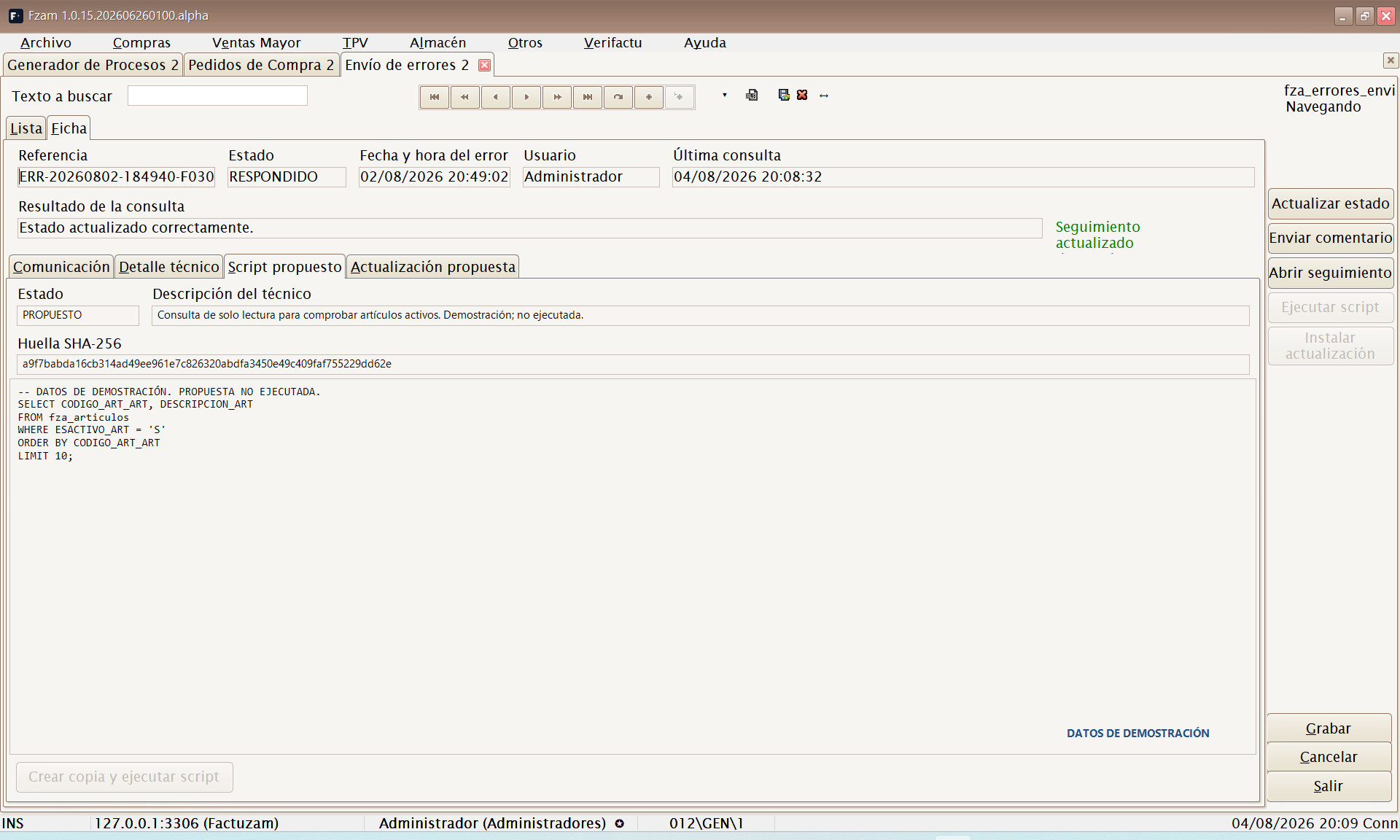
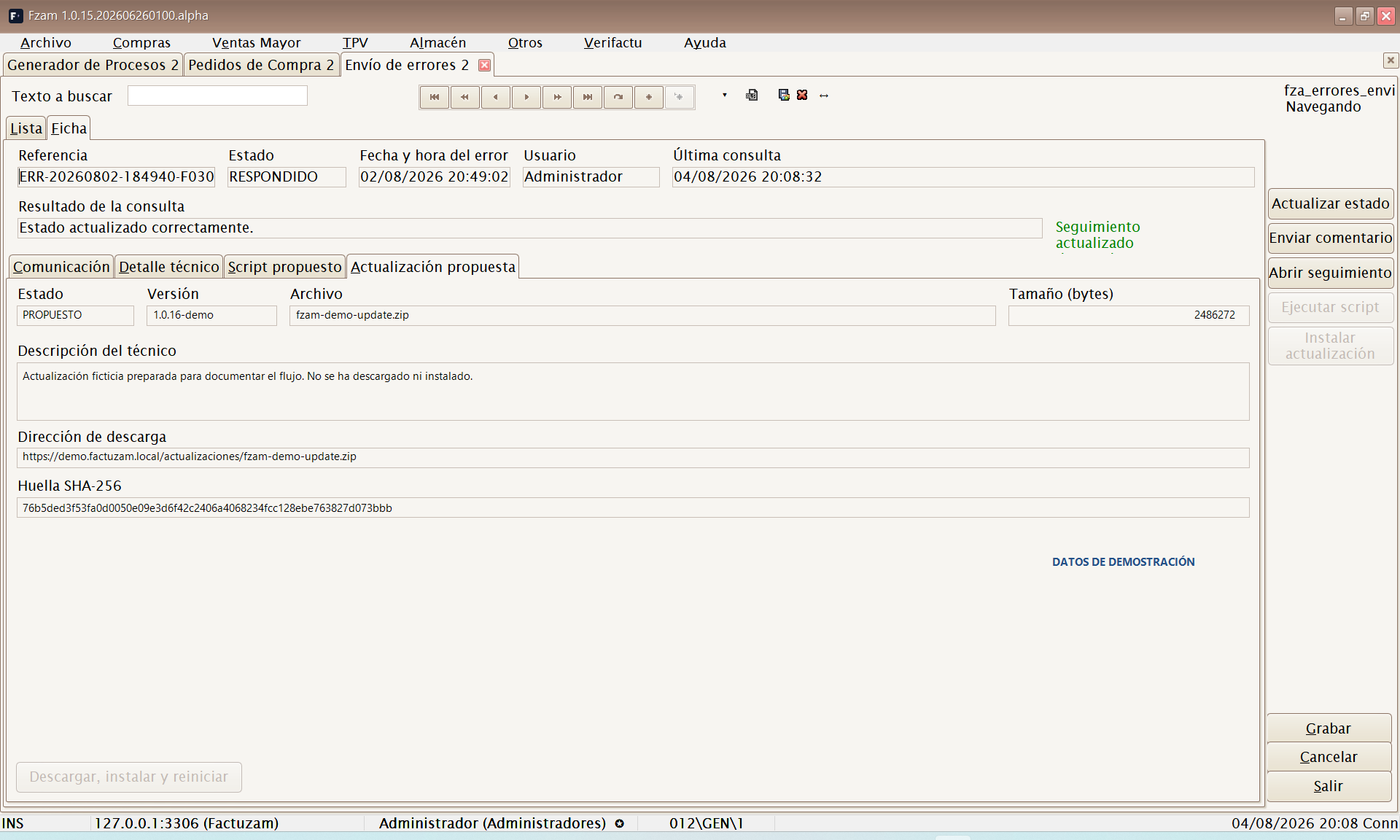
Revisa sempre la descripció abans d'acceptar un script o una actualització. Si la proposta no correspon a la incidència, respon al suport i espera un aclariment.
Quant a
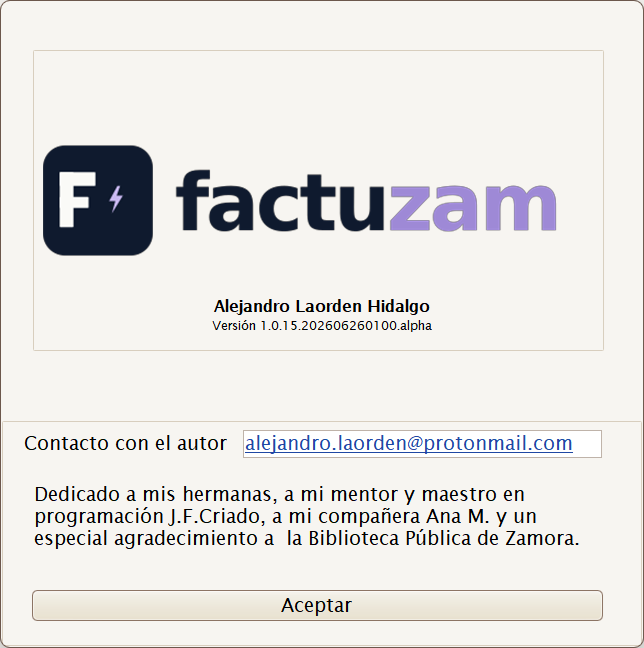
Mostra la pantalla de presentació amb el logotip, la informació del producte i, sobretot, el número de versió instal·lada.
La dada de versió és important per al suport: quan comuniquis una incidència, indica sempre la versió que apareix aquí. Té el format:
1.0.15.AAAAMMDDHHMM.alphaon la part central reflecteix la data i l'hora de la compilació.