00 · 登录与入门
本章介绍从启动 Factuzam 到主窗口准备就绪、可以开始工作的全过程。
DEMO 演示环境练习:首次登录时,请只使用演示环境的管理员用户来创建 你自己的密码用户,入口为 Otros ▸ Usuarios, Grupos y Perfiles。 将其分配到 Administradores 组,然后通过 Archivo ▸ Invocar login 重新登录,继续使用你自己的用户进行测试。
1. 启动画面(Splash)
运行应用程序后,会短暂显示带有标志和版本号的启动画面。 它仅用于提供信息,无需进行任何操作。你也可以随时从 Ayuda ▸ Acerca de 再次查看该画面。
2. 登录(Login)
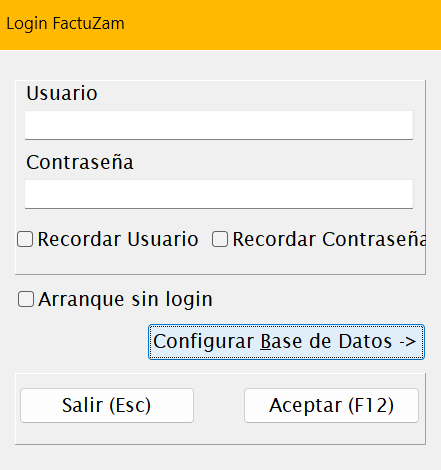
随后会显示 Login FactuZam 窗口:
| 字段 | 说明 |
|---|---|
| Usuario | 应用程序用户名。 |
| Contraseña | 用户密码。 |
| Recordar Usuario | 保存用户名,以便下次启动时使用。 |
| Recordar Contraseña | 同时保存密码(仅应在可信设备上使用)。 |
| Arranque sin login | 选中后,应用程序下次会直接进入,不再要求输入凭据。 |
如需在同一会话中切换用户,可从 Archivo ▸ Invocar login 调用登录窗口,
也可以使用快捷键 [Ctrl]+[Mayúsculas]+[L]。
按钮:
- Aceptar (F12) — 验证凭据并进入应用程序。
- Salir (Esc) — 不登录并关闭应用程序。
用户决定你的权限配置文件,它会控制你在应用程序中可以看到的菜单和 可以执行的操作。
3. 数据库配置
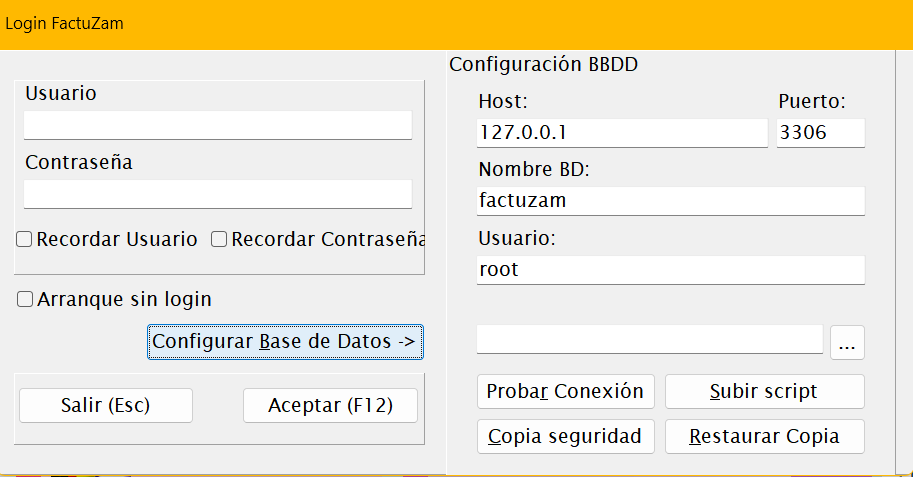
在登录窗口中,点击 Configurar Base de Datos ▸ 按钮可展开 Configuración BBDD 面板。这里用于填写承载业务数据的 MariaDB/MySQL 服务器连接信息:
| 字段 | 说明 |
|---|---|
| Host | 数据库所在的服务器(例如 localhost 或 IP 地址)。 |
| Puerto | 服务器端口(MariaDB 默认使用 3306)。 |
| Nombre BD | Factuzam 数据库名称。 |
| Usuario | 数据库用户名。 |
| Contraseña | 数据库用户密码。 |
面板按钮:
- Probar Conexión — 无需登录即可检查信息是否正确以及服务器是否响应。
- Configurar/cambiar credenciales del servidor (
...) — 用于管理连接的高级工具。
此配置通常只由安装人员或管理员设置一次。普通用户无需修改。 如果启动时出现连接错误,请先联系管理员,不要在这里随意更改任何内容。
4. 主窗口
登录验证成功后,会显示 Factuzam 主窗口,其中包括:
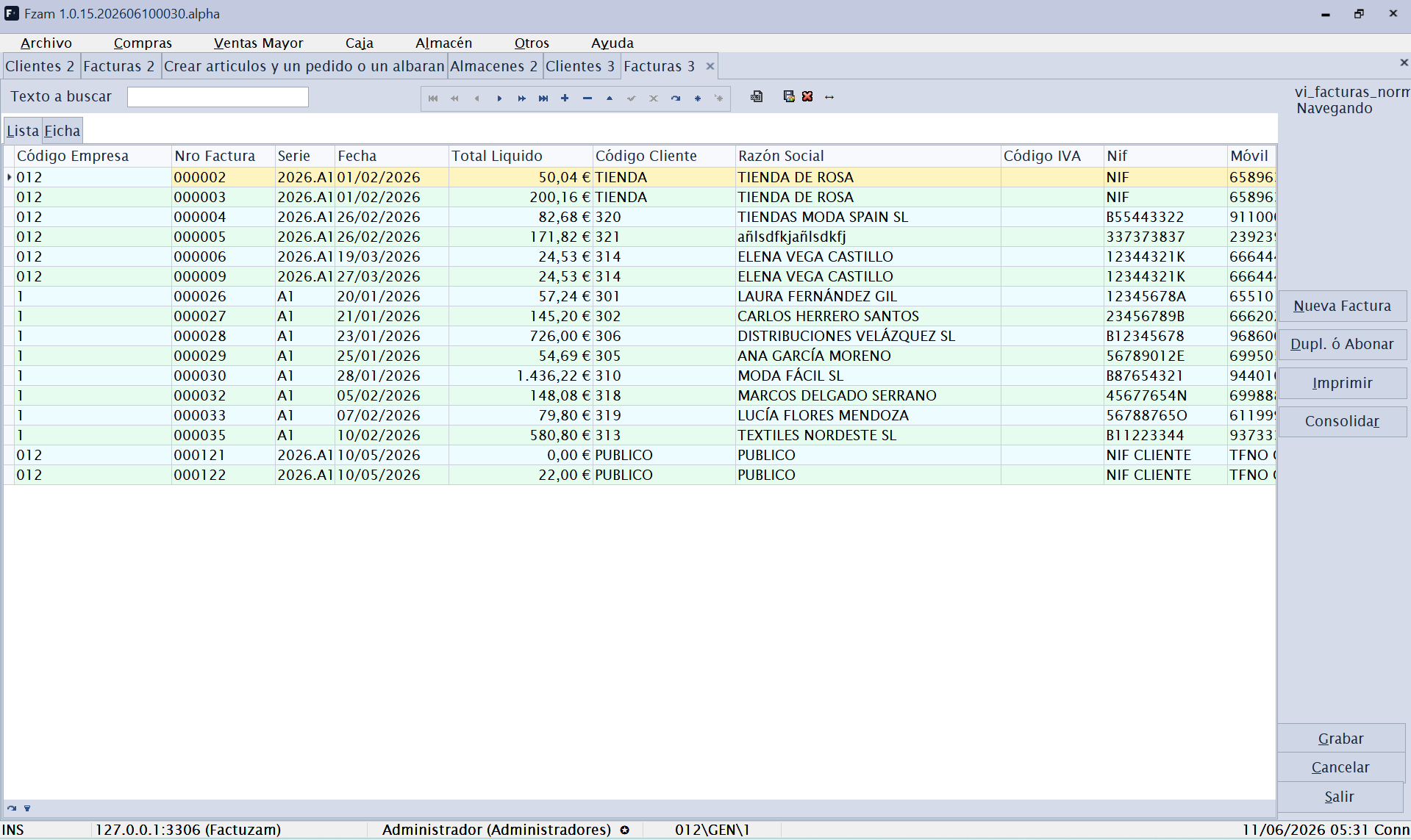
- 顶部的菜单栏(Archivo、Compras、Ventas Mayor、Caja、Almacén、 Otros、Verifactu、Ayuda)。它是整个应用程序的导航中心, 本手册也按这一结构编排。
- 带标签页的工作区:你打开的每个菜单选项都会作为主窗口中的一个标签页加载, 因而可以同时打开多个界面,并使用 Control + Tab 在它们之间切换。
- 底部的状态栏,用于显示上下文信息(当前用户、当前公司、版本等)。
如何打开界面
选择菜单项时,应用程序会将对应的维护界面作为新标签页打开 (如果已经打开,则会复用该标签页)。某些界面支持同时打开多个实例 (标题旁会显示编号,例如 Clientes 2)。
各个维护界面的内部操作方式(列表、记录表单、搜索、导航、保存等) 在几乎所有模块中都是通用的,因此统一在 01 · 通用概念 一章中说明。 建议先阅读该章,再查阅各菜单章节。
5. DEMO 演示环境练习:基础数据
使用你自己的用户登录后,可以在演示环境中准备一个最小测试环境。 目标是只创建少量但关联正确的记录,以便在不依赖真实数据的情况下测试采购、 销售和库存。
你可以放心地在演示环境中进行测试,但建议遵循以下顺序: 先准备管理基础数据,再建立尺码/颜色目录,最后创建商品和单据。
5.1 公司、单据与付款方式
- 打开 Archivo ▸ Empresas,创建或检查一家测试公司。填写基本税务资料, 然后进入 Series 子标签页,定义各类单据所使用的开票系列。
- 打开 Otros ▸ Impuesto IVA 和 Otros ▸ Grupos de IVA。 在演示环境中,通常先检查已有税率即可,无需立即修改。
- 打开 Otros ▸ Contadores,检查每家公司和系列下发票、送货单、 订单及其他单据的初始编号。
- 打开 Otros ▸ Formas de pago documentos,为采购和批发销售创建常用付款方式: 现金、转账、票据等。
- 如果之后要测试 POS 收银,还应预先设置收银付款方式:现金、银行卡、 代金券或业务需要的其他方式。
5.2 仓库与销售收银台
- 打开 Archivo ▸ Almacenes,至少创建一个销售仓库。填写名称、地址 (如适用)以及仓库用途。
- 在 Cajas de Venta 子标签页中,创建与该仓库关联的实体收银台。 每个收银台代表仓库内的一个销售工位、柜台或终端。
- 如果有多个结算工位,请为每个工位创建一个收银台,以便分别核算交易、 盘点和现金变动。
- 简单练习只需要一个启用的销售仓库和一个启用的销售收银台。
5.3 尺码、颜色、季节与价目表
- 打开 Archivo ▸ Tablas Auxiliares ▸ Atributos básicos,建立准备使用的 基础值:尺码、颜色和标准化对应关系。
- 打开 Archivo ▸ Tablas Auxiliares ▸ Tipos de Variaciones,创建 Talla(尺码)和 Color(颜色)两个维度。分别加入其属性: S、M、L、XL、38、40、红色、蓝色、黑色等。
- 打开 Archivo ▸ Tablas Auxiliares ▸ Colecciones de Atributos,准备可复用的 尺码体系,例如 女装 S-XL、鞋码 36-41 或 童装 2-16。 这样就能将同一套尺码应用到多个商品,而无需重复建立尺码曲线。
- 打开 Archivo ▸ Tablas Auxiliares ▸ Propiedades,创建 Temporada (季节)属性,取值可以是 春夏、秋冬 或测试所用的年份/系列。
- 打开 Archivo ▸ Tablas Auxiliares ▸ Tarifas,创建测试销售价目表。 之后创建商品或采购会话时,可把价格分配到该价目表。
5.4 测试商品与第一条业务流程
- 打开 Archivo ▸ Artículos,创建一个简单商品:填写说明、类别、 计量单位、增值税和价目表。
- 在商品资料中,使用变体和属性集合生成尺码/颜色 SKU。 每个 SKU 都代表一个可销售且单独管理库存的组合。
- 要测试真实入库流程,请打开 Compras ▸ Sesiones。你可以在其中创建 带颜色和尺码的商品、按尺码分配数量,并生成采购订单或采购送货单。
- 在 Almacén ▸ Informes 或商品库存查询中检查结果。 至此,后续测试采购、销售和库存移动所需的基础数据已经准备完成。
完成本练习后,你将拥有最低限度的基础数据:公司、单据、仓库、收银台、 尺码、颜色、尺码体系、季节、价目表和测试商品。