11 · Verifactu (AEAT)
Verifactu es el sistema de la Agencia Tributaria (AEAT) para los sistemas de facturación verificables (SIF) del RD 1007/2023. Con Verifactu activo, cada factura o ticket que emite Factuzam:
- se imprime con un código QR tributario y la leyenda
VERI*FACTU - Factura verificable en la sede electrónica de la AEAT; - se comunica automáticamente a la AEAT en segundo plano, encadenada con las anteriores mediante una huella SHA-256 que garantiza que no se pueden alterar ni borrar facturas.
Este capítulo explica cómo se configura, cómo trabaja de forma automática y qué acciones fiscales (anular, rectificar, subsanar…) tienes disponibles.
Factuzam trabaja con tres modos fiscales:
| Modo | Uso |
|---|---|
| SIN | Periodo transitorio o demo: no crea registro SIF ni cola AEAT. |
| VERIFACTU | Envía los registros a la AEAT mediante la cola. |
| NO_VERIFACTU | Registra localmente la cadena y permite exportar XML de eventos y facturación; debe firmarse con certificado. |
Verifactu es un subsistema transversal: afecta a las Facturas de venta, a las Facturas Simplificadas y al TPV de Caja. Aquí se documenta de forma unificada.
1. Cómo funciona (visión general)
   Venta / Factura
        │
        ▼
  Se encola  ──►  fza_verifactu_cola  (estado PENDIENTE)
        │
        ▼
  Hilo de envío en segundo plano (cada X segundos)
        │   reclama filas PENDIENTE → PROCESANDO
        ▼
  Envío a la AEAT (SOAP, certificado de la empresa)
        ├── Aceptado ─► ENVIADA · factura CONSOLIDADA · genera QR y hash
        └── Error    ─► reintento con espera creciente; al agotar, ERROR
Puntos clave:
- El QR del ticket se genera en local al imprimir; no espera a la respuesta de la AEAT, así que la venta en caja nunca se ralentiza.
- La comunicación la hace un proceso en segundo plano (la «cola»), de modo que el cajero sigue trabajando mientras las facturas se envían.
- Cada envío aceptado encadena su huella con el de la factura anterior del mismo NIF emisor: es la garantía de integridad que exige la AEAT.
2. Configuración previa (administrador)
Antes de activar Verifactu hay que dejar tres cosas listas:
2.1 Certificado de la empresa
En Archivo ▸ Empresas ▸ Certificado / Verifactu se indica el número de serie del certificado y su tipo. La aplicación usa ese certificado (del almacén de certificados de Windows) para firmar el envío a la AEAT. Sin certificado válido, los envíos fallan.
2.2 Parámetros de Verifactu
En Otros ▸ Parámetros del entorno, categoría Verifactu:
| Parámetro | Significado |
|---|---|
| Modo fiscal | SIN, VERIFACTU o NO_VERIFACTU. Solo debe cambiarlo un administrador. |
| Entorno | PRE (pruebas de la AEAT) o PRO (producción real). |
| NIF del SIF | NIF del sistema informático de facturación. Obligatorio: si está vacío, la AEAT rechaza con el error «[1100] NIF» (ver diagnóstico). |
| Razón social del SIF | Nombre/razón del productor del sistema. |
| Id. de instalación | Identificador de esta instalación. |
| Segundos de ciclo | Cada cuánto el proceso de envío revisa la cola (por defecto 60 s). |
| Máx. intentos | Reintentos antes de marcar una factura como ERROR (por defecto 10). |
| URLs de QR y de envío (PRE/PRO) | Direcciones de la AEAT para el cotejo del QR y para el envío; vienen rellenas por defecto. |
| Firma con certificado | En modo NO_VERIFACTU, firma los registros locales con XAdES usando el certificado de la empresa. |
| Servidores NTP / margen reloj | Control de hora fiscal para bloquear registros si el reloj del equipo no es fiable. |
Cambia primero a
PREpara probar contra el entorno de pruebas de la AEAT. En PRE, el NIF del obligado debe estar dado de alta en el censo de pruebas y guardar relación con el certificado. Pasa aPROsolo cuando todo funcione.
2.3 Activación
Selecciona el modo fiscal:
- En VERIFACTU, las nuevas ventas y facturas se imprimen con QR y se encolan automáticamente.
- En NO_VERIFACTU, se registra y firma localmente la cadena. No hay cola AEAT, pero se pueden exportar los XML exigidos.
- En SIN, el sistema permite trabajar sin cierre SIF durante el periodo transitorio o para pruebas.
3. El menú Verifactu
Con el subsistema instalado aparece el menú principal Verifactu con dos opciones (ambas se pueden ocultar por grupo desde Permisos):
Verifactu
├── Declaración Responsable
└── Verifactu Log
La cola fiscal está agrupada con las demás integraciones en Otros ▸ Colas de envíos ▸ Verifactu.
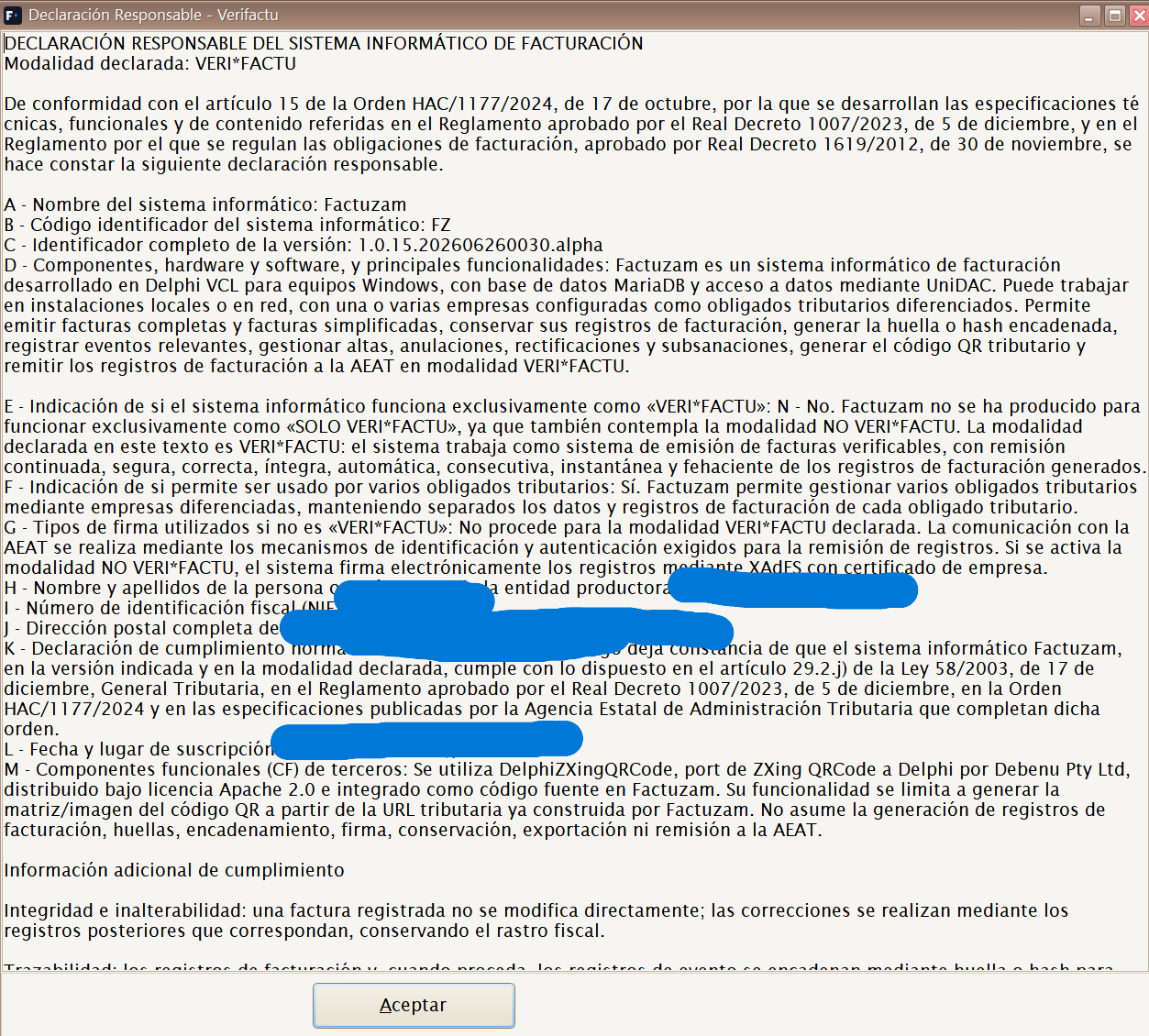
Declaración Responsable
Muestra el texto de la declaración responsable del sistema de
facturación (art. 13 del RD 1007/2023), compuesto con el nombre del
sistema (Factuzam), su identificador, la versión instalada y los
datos del productor/instalación configurados en los parámetros. Es el
documento que acredita que el programa cumple la normativa.
Cola de Envíos
Ruta: Otros ▸ Colas de envíos ▸ Verifactu
Consulta de la cola de comunicación (fza_verifactu_cola): muestra cada
factura pendiente o procesada con su estado, número de intentos,
fecha del próximo intento y el mensaje de error si lo hubo.
| Estado | Significado |
|---|---|
| PENDIENTE | Encolada, esperando a que el proceso la envíe. |
| PROCESANDO | El proceso la está enviando en este momento. |
| ENVIADA | Aceptada por la AEAT y consolidada. |
| ERROR | Agotó los reintentos; requiere revisión. |
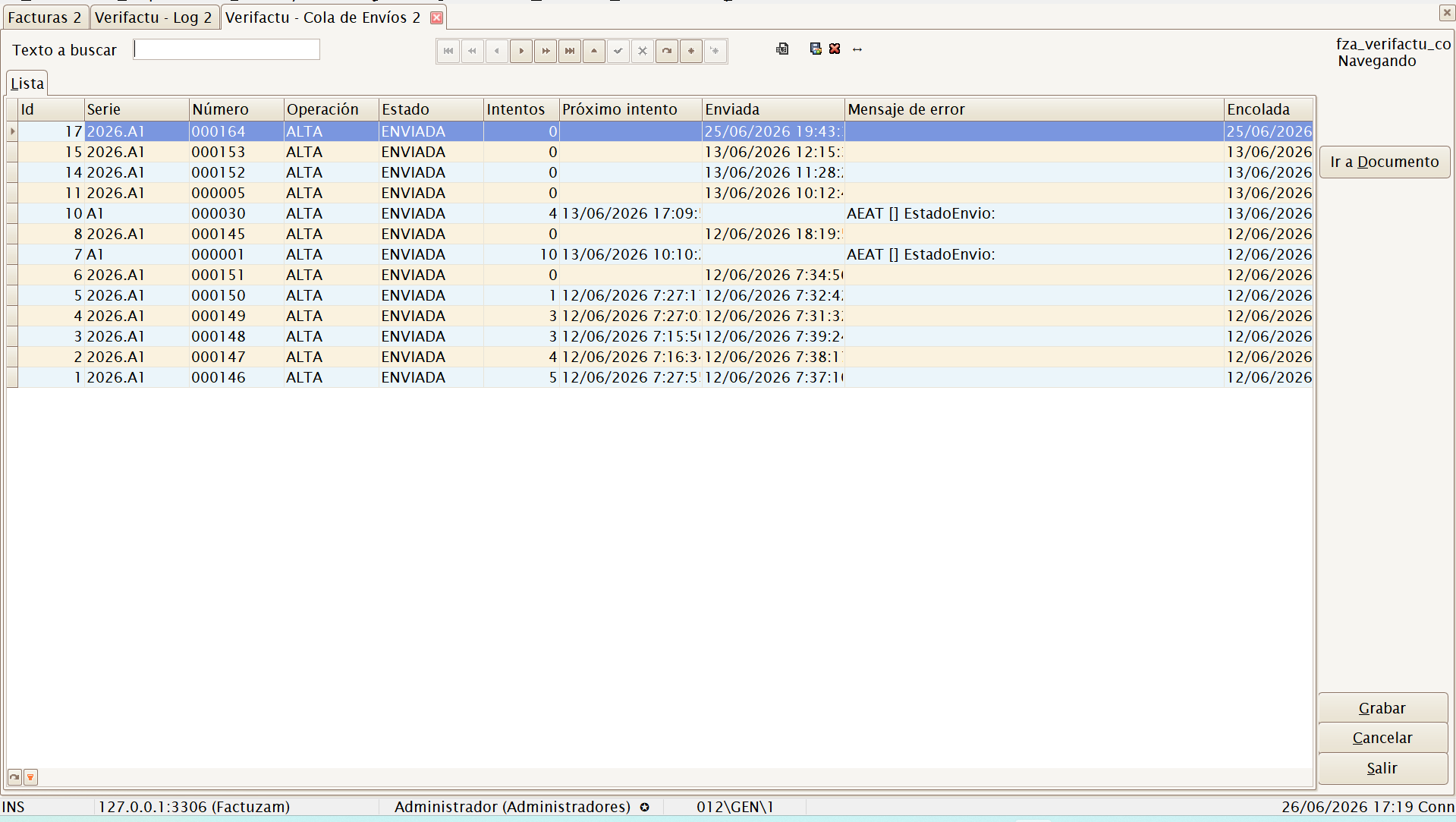
Reproceso manual: en esta pantalla puedes editar las columnas Estado, Intentos y Próximo intento de una fila. Al grabar, el proceso la retomará en el siguiente ciclo. Es la forma de relanzar un envío que quedó en
ERRORtras corregir su causa (p. ej. el NIF del SIF o el certificado). El resto de columnas son de solo lectura.
Verifactu Log
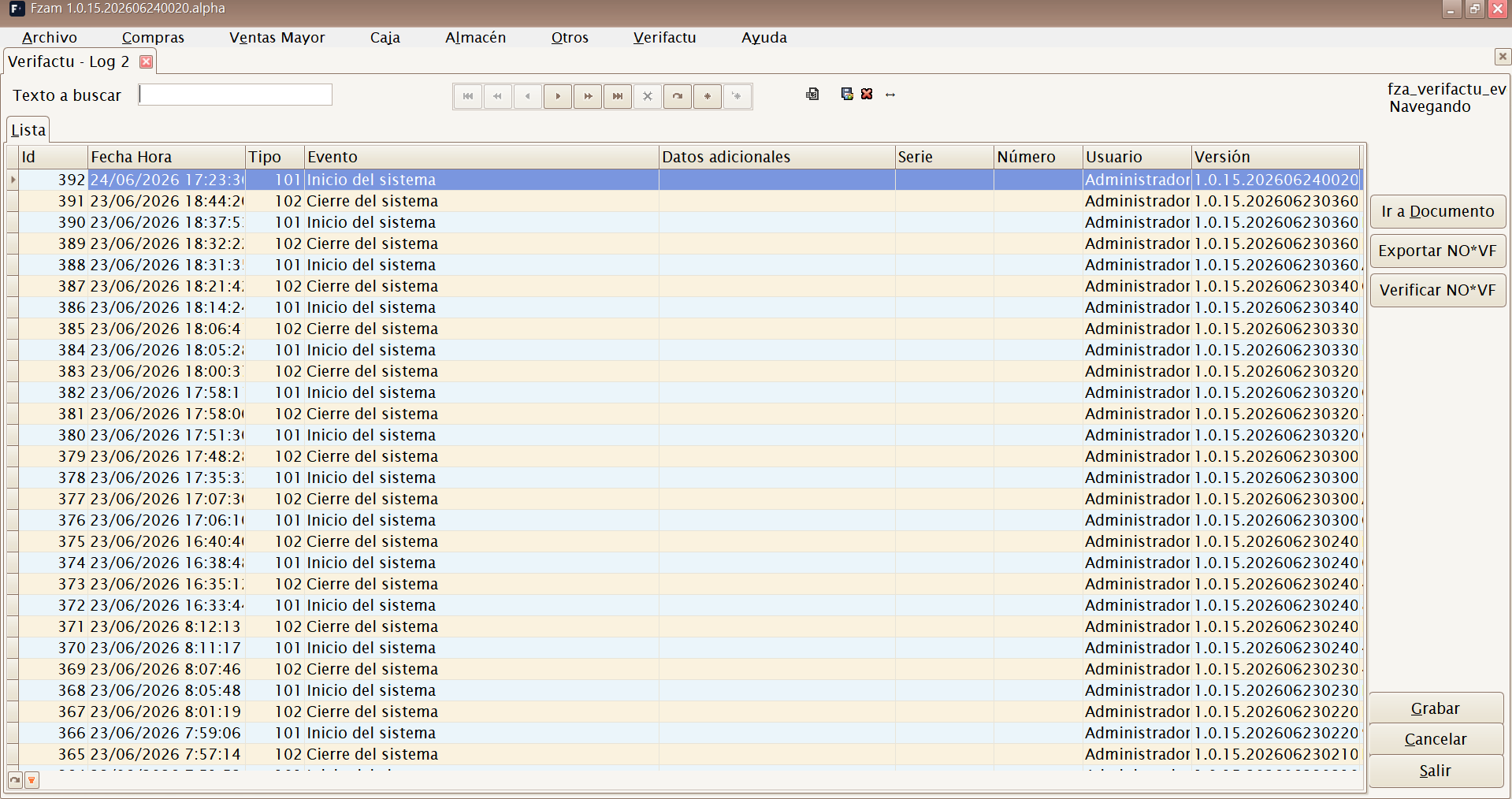
Consulta del registro encadenado de eventos (fza_verifactu_eventos):
la traza completa de altas, anulaciones y respuestas de la AEAT con su
cadena de huellas SHA-256. Es la pantalla de auditoría del sistema.
Solo lectura.
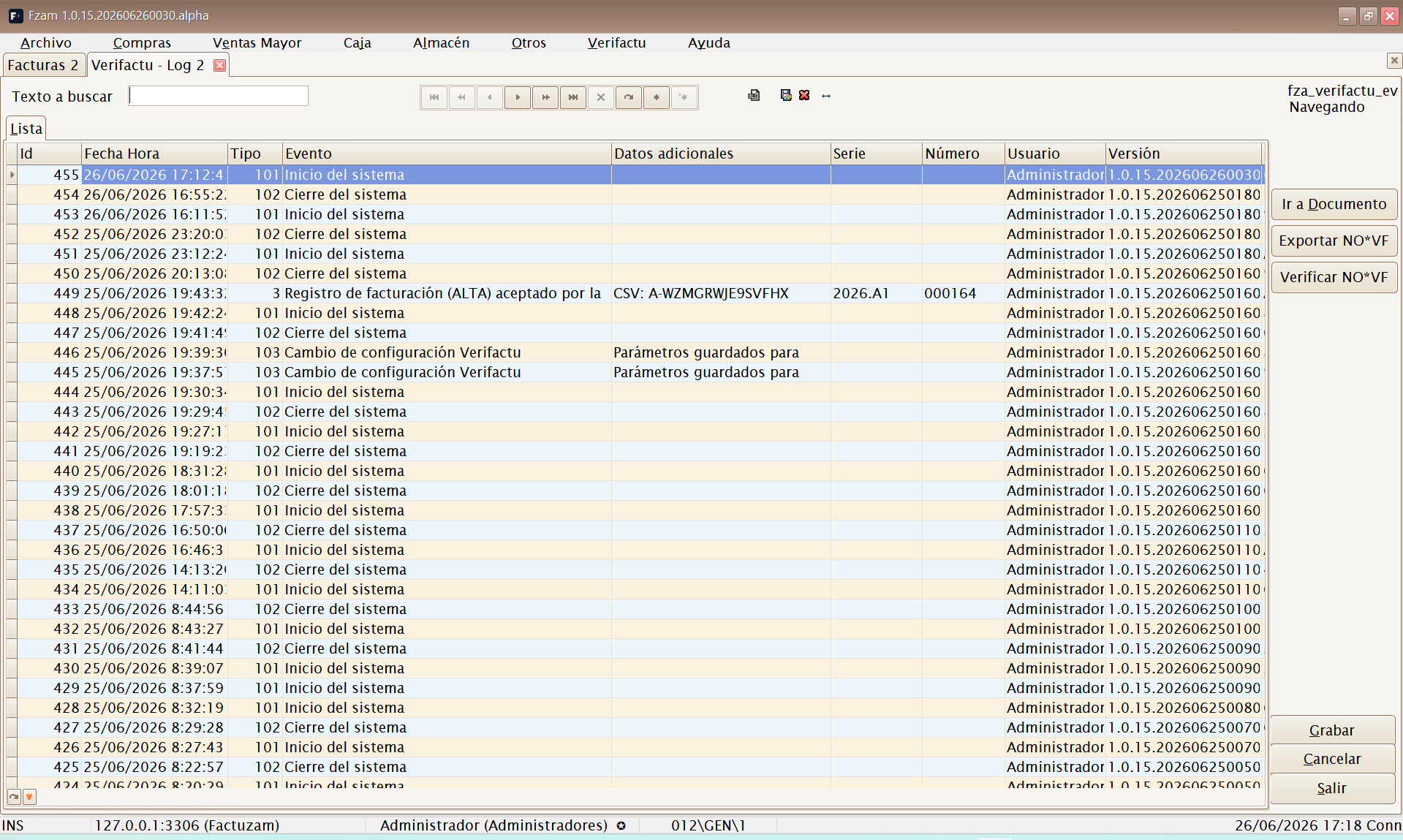
En modo NO_VERIFACTU, el botón Exportar NO*VF genera dos ficheros
XML: registro de eventos y registro de facturación. La exportación solo
empaqueta registros ya generados; no crea la trazabilidad en ese momento.
4. Verifactu en la ficha de la factura
Al abrir un borrador normal o simplificado dispones de dos pestañas y un botón específicos:
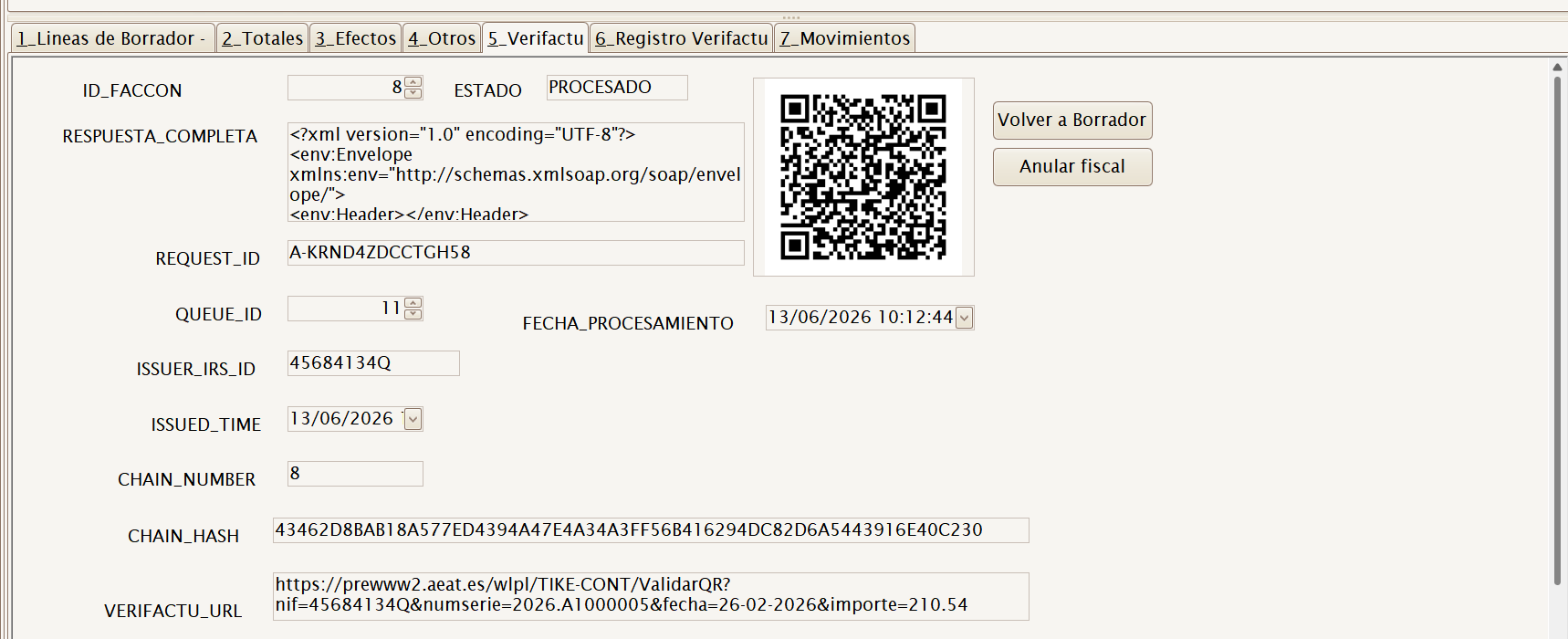
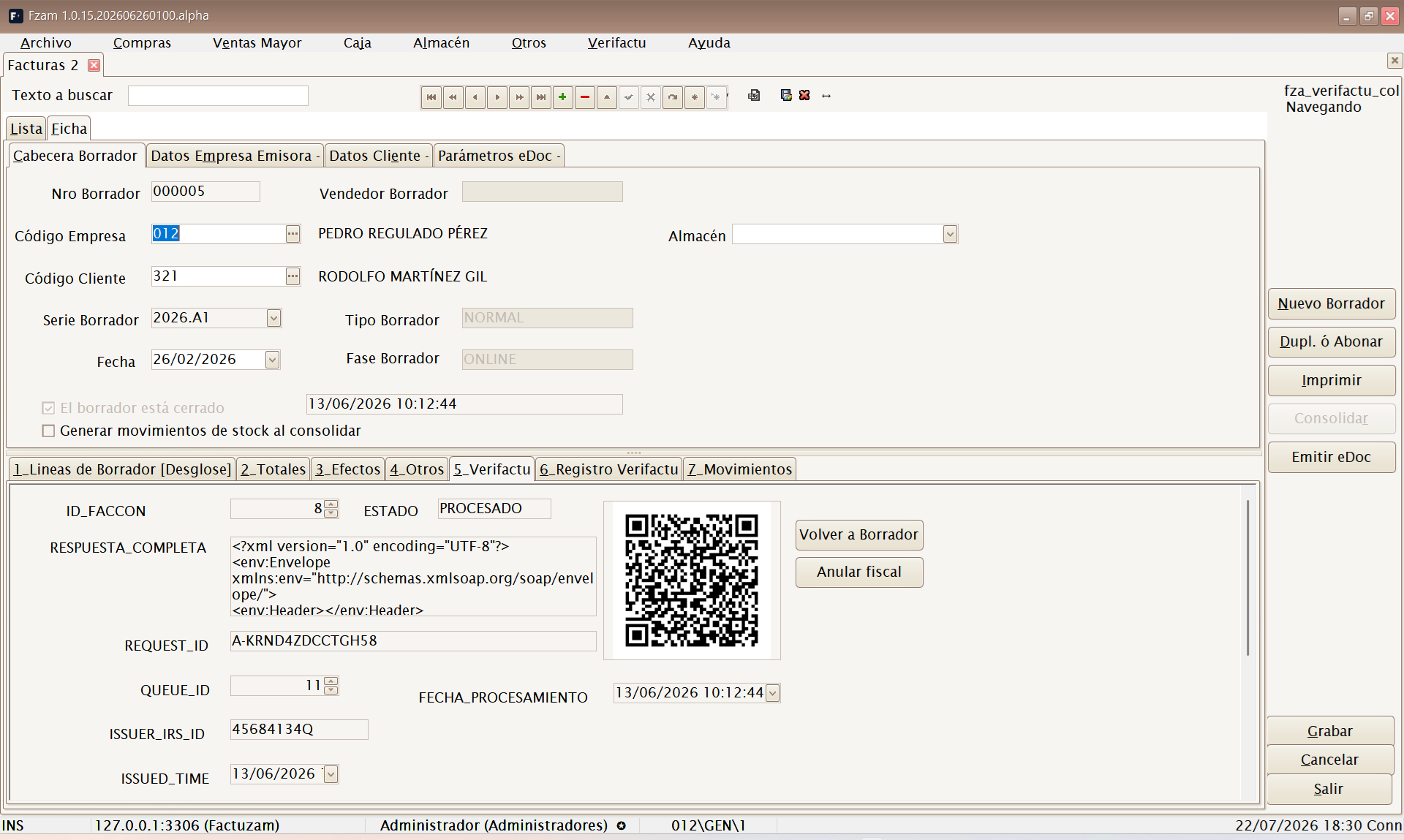
- Pestaña Verifactu — muestra el resultado de la comunicación: el QR generado, la URL de cotejo de la AEAT, la huella de cadena (
CHAIN_HASH), el estado de la consolidación y los identificadores (CSV, id de cola, id de petición). Incluye los botones Consultar Estado y Reconsolidar OFFLINE. - Pestaña Registro Verifactu — el log de eventos de esa factura concreta.
- Botón Consolidar — fuerza el registro/comunicación de la factura a Verifactu (normalmente no hace falta: la cola lo hace sola).
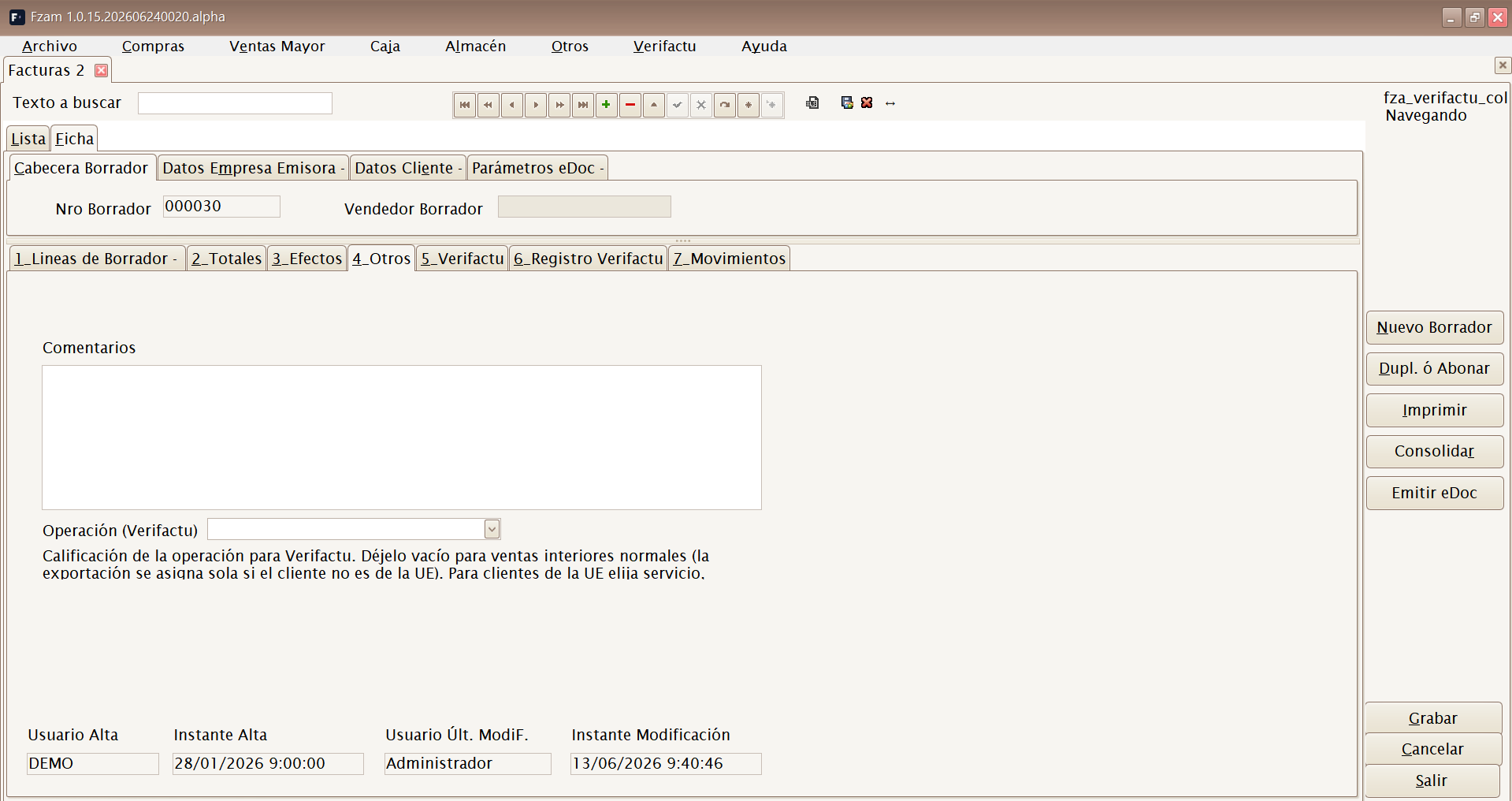
En la pestaña Otros se puede indicar el tipo de operación Verifactu cuando no es una venta interior general: servicio intracomunitario, entrega intracomunitaria, inversión del sujeto pasivo o exportación. Para clientes extranjeros, la aplicación usa los datos de país y NIF-IVA/documento para construir el destinatario correcto.
Un borrador consolidado (
ESCONSOLIDADA = S) ya tiene cierre fiscal y no se puede modificar ni borrar: cualquier corrección se hace con una rectificativa o una anulación (ver abajo). Es el principio de inalterabilidad del SIF.
5. Acciones fiscales sobre una factura emitida
Como una factura registrada no se puede tocar, Verifactu ofrece distintos caminos según lo que necesites. Están disponibles en la lista de Borradores y en Buscar operaciones del TPV de Caja, siempre sobre un documento ya consolidado:
| Necesitas… | Acción | Qué hace |
|---|---|---|
| Anular una venta inexistente o errónea | Anular (Verifactu) | Encola un registro de anulación. La factura pasa a CANCELADA. |
| Corregir importes o conceptos | Rectificar | Crea una factura rectificativa por diferencias (corrección en negativo) o sustitutiva (documento correcto en positivo), siempre ligada a la original. |
| La AEAT aceptó el registro con errores, pero la factura expedida es correcta | Resolver incidencia ▸ Subsanar el registro | Reenvía el registro corregido con el indicador de subsanación, sin crear otra factura. |
| El NIF u otro dato incorrecto figura en la factura expedida | Resolver incidencia ▸ Emitir rectificativa R4 | Crea una rectificativa sustitutiva con el destinatario correcto y la enlaza con la original. |
| Un cliente pide factura nominativa de su ticket | Facturar ticket (F3) | Crea una factura normal en sustitución de la simplificada, copiando sus líneas, a nombre del cliente. |
| El cliente se identifica en el momento de la venta | Factura (F8) en la fase de cobro | Graba la venta directamente como factura normal (no ticket); exige cliente con NIF e imprime en A4/PDF. |
Rectificativa por diferencias y sustitutiva
Al rectificar un ticket desde Buscar operaciones, Factuzam pregunta la modalidad antes de abrir la nueva operación de caja:
| Tipo | Documento nuevo | Resultado práctico |
|---|---|---|
| Por diferencias | Presenta las líneas en negativo para conservar únicamente la corrección necesaria. | La factura original y la rectificativa forman conjuntamente el resultado final. Es adecuada para devoluciones parciales o diferencias concretas. |
| Sustitutiva | Presenta en positivo el contenido completo que debe quedar como correcto. | La rectificativa sustituye a la original. En listados de venta deja de computar la simplificada original y computa la sustitutiva. |
En ambos casos se conserva la relación entre los documentos, la serie rectificativa, el motivo y la trazabilidad fiscal. La modalidad sustitutiva reemplaza además los movimientos de almacén de la original por los del documento corregido; la modalidad por diferencias mantiene los movimientos originales y añade el ajuste con su signo.
El procedimiento paso a paso está en TPV ▸ Rectificar un ticket.
Resolver un «Aceptado con errores» en Venta Mayor
En Factura Venta Mayor, abre la pestaña Verifactu de la factura. El botón Resolver incidencia aparece únicamente si el último registro está en Aceptado con errores y no hay ya una subsanación en curso.
El modal muestra el código y la descripción comunicados por la AEAT y pide elegir uno de estos dos casos:
- La factura expedida es correcta. Indica el motivo y usa Subsanar el registro. Factuzam encola un nuevo registro de alta con
<Subsanacion>S</Subsanacion>. No modifica ni sustituye la factura. - El dato incorrecto figura en la factura expedida. Elige el cliente correcto, la serie y la fecha. Factuzam crea y encola una rectificativa sustitutiva R4, vinculada a la factura original.
Por tanto, un error de NIF puede provocar un Aceptado con errores, pero eso no decide por sí solo el tratamiento. Si el NIF correcto ya estaba en la factura y solo se construyó mal el registro remitido, se subsana. Si la factura entregada al cliente contiene el NIF equivocado, se emite la R4. La respuesta, el XML y la firma del alta original se conservan en el histórico cuando la subsanación se acepta.
Cada una de estas operaciones se vuelve a encolar y se comunica a la
AEAT en modo VERIFACTU, o se registra localmente en modo NO_VERIFACTU,
conservando la trazabilidad (qué documento rectifica o sustituye a
cuál). La lista muestra además una columna «Cola Verifactu» con el
último estado cuando aplica.
Anular ≠ Rectificar: anular elimina fiscalmente la factura; rectificar la corrige emitiendo otra que la referencia. Para un cambio de importes lo correcto suele ser rectificar.
6. Diagnóstico de problemas frecuentes
Una factura se queda en ERROR en la cola. Abre Otros ▸ Colas de
envíos ▸ Verifactu y lee el mensaje de error de la fila. Causas
habituales:
- «[1100] NIF» en una fila
ERRORno aceptada — falta el NIF del SIF en los parámetros, o el NIF de la empresa/cliente está mal formado. Corrige la causa y reprocesa la fila. - Error de NIF en
Aceptado con errores— usa Resolver incidencia. Subsanar solo corresponde si la factura expedida ya era correcta; si el NIF equivocado está en la factura, crea la rectificativa R4. - Certificado — el número de serie del certificado de la empresa no es válido o no está en el almacén de Windows del equipo.
- En PRE — el NIF no está censado en el entorno de pruebas o no guarda relación con el certificado.
Tras corregir la causa, relanza el envío editando la fila en la cola
(estado → PENDIENTE, intentos → 0) o sube el parámetro de máximo de
intentos: el proceso revive solo las filas en ERROR que aún tengan
intentos disponibles.
El sistema se autocura ante duplicados: si la AEAT acepta pero falla el guardado local, en el reintento la AEAT responde «registro duplicado» y la aplicación lo da por bueno. No hay que hacer nada.
7. Resumen para el día a día
- Con Verifactu activo, no tienes que hacer nada especial: vende y factura con normalidad; el QR y el envío son automáticos.
- Si una factura está mal, no la borres: usa Rectificar, Anular o Resolver incidencia según el caso.
- Vigila de vez en cuando Otros ▸ Colas de envíos ▸ Verifactu: si todo está en ENVIADA, vas al día; si ves ERROR, revisa el mensaje y reprocesa.
- Ante cualquier incidencia con la AEAT, ten a mano la versión del programa (Ayuda ▸ Acerca de) y la Declaración Responsable.
◀ Migración desde legacy · Índice · Siguiente ▶ Cambios y novedades