06 · Menú Almacén
El menú Almacén controla las existencias (stock): los movimientos que entran y salen, los recuentos físicos (inventarios) y los informes para analizar el stock.
Estructura del menú:
Almacén
├── Movimientos de almacén
├── Inventarios
├── Documentos de Trabajo
└── Informes
    ├── Balance de Almacén Horizontal
    ├── Balance de Almacén sin tallas
    └── Movimientos de ventas por artículos y fechas
El stock se lleva por SKU y por almacén. Cada documento que mueve mercancía (albarán de compra/venta, devolución, inventario, traspaso) genera movimientos de almacén, que son el origen de verdad de las existencias.
Movimientos de almacén
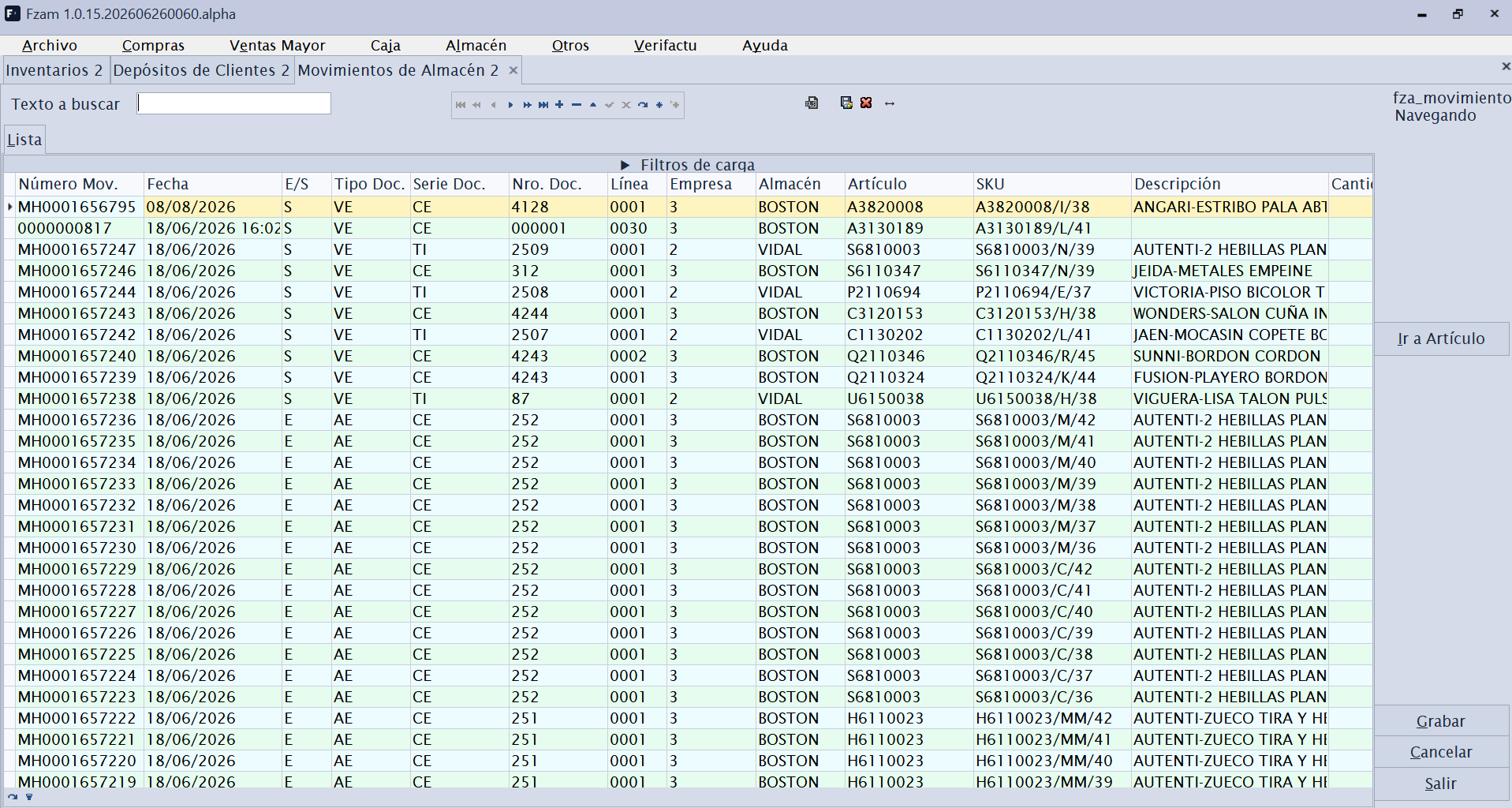
Atajo de menú: [Ctrl]+[M]
Consulta y mantenimiento de los movimientos de stock: cada entrada o salida de un SKU en un almacén, con su fecha, cantidad, motivo y documento de origen.
Sirve para:
- Auditar por qué el stock de un artículo es el que es (trazar entradas y salidas).
- Registrar ajustes y traspasos manuales entre almacenes.
Salvo ajustes puntuales, los movimientos no se crean a mano: los generan automáticamente los albaranes, devoluciones, ventas de caja e inventarios.
Inventarios
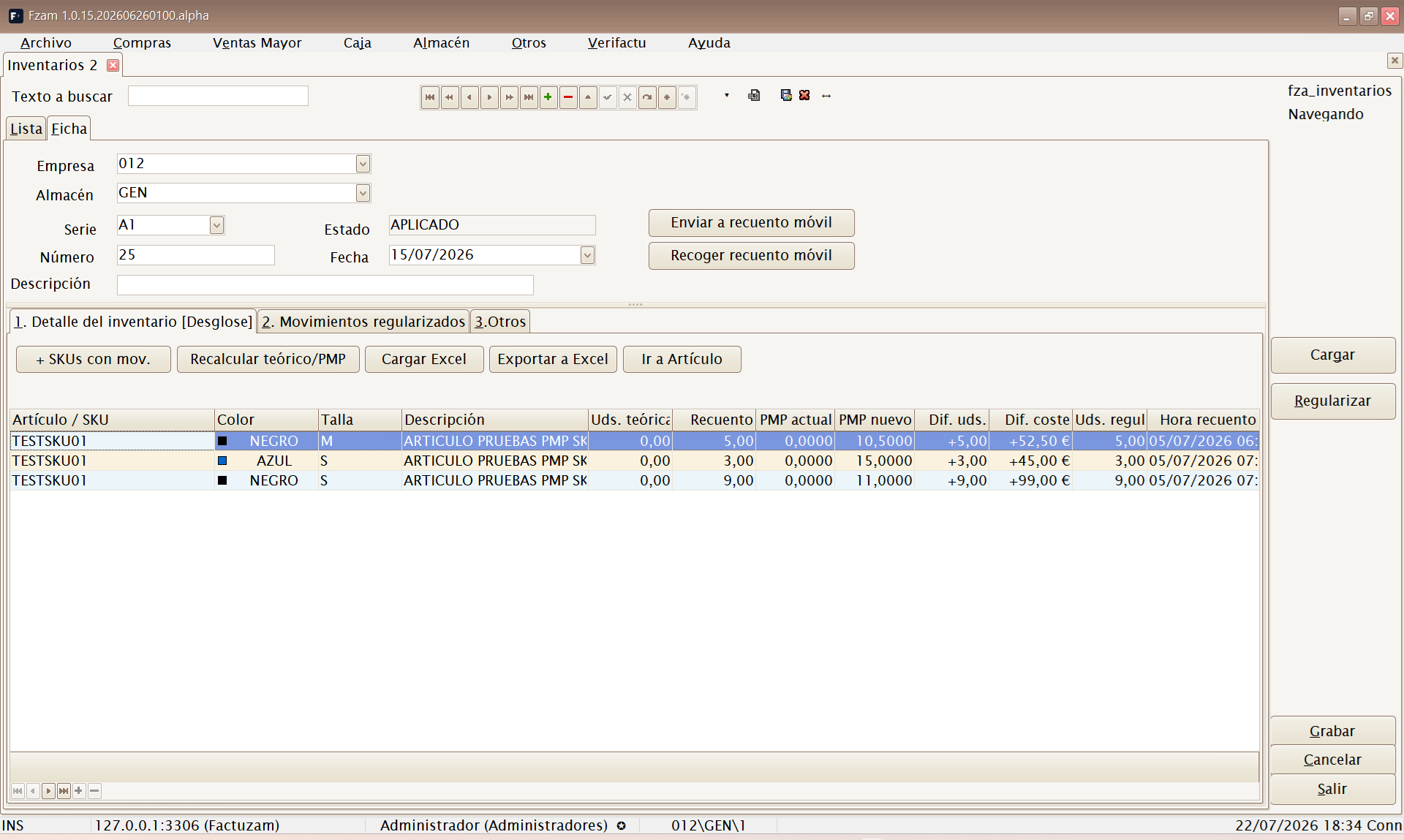
Atajo de menú: [Ctrl]+[Alt]+[I]
Mantenimiento de Inventarios (recuentos físicos). Permite contar el stock real y regularizar las diferencias frente a lo que dice el sistema.
Sub-pestañas:
- Detalle del inventario — líneas con el recuento por artículo/SKU (cantidad contada frente a cantidad teórica).
- Movimientos regularizados — los movimientos de ajuste que el inventario genera al confirmarse para cuadrar el stock teórico con el real.
- Otros — datos de cabecera (almacén, fecha, estado).
Al confirmar un inventario, el sistema ajusta el stock automáticamente creando los movimientos de regularización necesarios. Revisa bien el recuento antes de confirmar.
Recuento móvil
Además de cargar el recuento desde Excel, el inventario puede enviarse a una app móvil de recuento mediante un servidor puente:
| Botón | Uso |
|---|---|
| Enviar a recuento móvil | Publica el inventario como plantilla para los terminales de almacén. |
| Recoger recuento móvil | Trae las lecturas escaneadas, rellena las cantidades físicas y deja el inventario listo para revisar. |
El recuento móvil no regulariza stock por sí solo. Primero se recogen las lecturas, se revisan las diferencias en Factuzam y después se aplica el inventario con el flujo normal.
Documentos de Trabajo
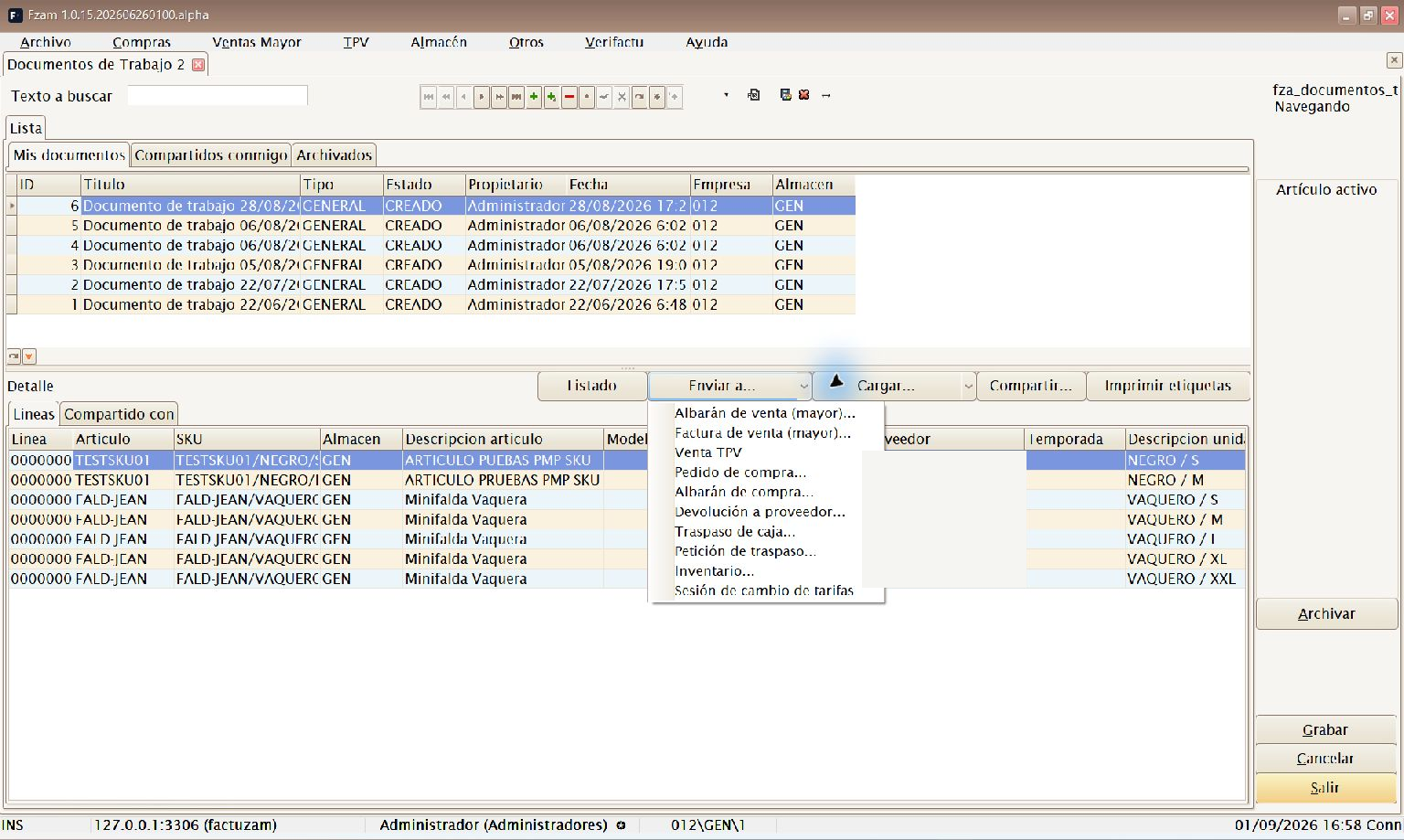 Documento de Trabajo con líneas cargadas por filtros y el menú Enviar a... desplegado.
Atajo de menú: [Ctrl]+[W]
Un Documento de Trabajo es una lista de trabajo de artículos/SKUs: un borrador personal donde vas apuntando referencias con cantidades (con una foto del stock en ese momento) para después convertirla en un documento real o imprimir etiquetas. Piensa en él como un "carrito" interno reutilizable: preparar una reposición, un recuento parcial, una selección para cambiar precios, un pedido que aún no sabes cómo acabará…
La pantalla tiene tres pestañas de ámbito:
- Mis documentos — los documentos de los que eres propietario. Solo aquí puedes crear, editar y borrar.
- Compartidos conmigo — documentos de otros usuarios compartidos contigo o con tu grupo. Se abren en solo lectura, aunque pueden usarse como origen de Enviar a... mientras continúen en estado
CREADO. - Archivados — documentos propios que ya se han retirado del trabajo diario.
Crear un Documento de Trabajo
- Entra en Almacén ▸ Documentos de Trabajo y abre Mis documentos.
- Pulsa Insertar en el navegador de la pantalla.
- Revisa el Título propuesto y, si hace falta, cambia el Tipo, Empresa o Almacén. El almacén será la referencia inicial para el stock y para las cargas posteriores.
- Pulsa Grabar. La aplicación asigna automáticamente el propietario, la fecha y el estado
CREADO. - Añade las líneas manualmente o usa Cargar... ▸ Por filtros... o Cargar... ▸ Desde documento....
El título es obligatorio. Solo el propietario puede cambiar la cabecera o las
líneas, y únicamente mientras el documento se encuentre en estado CREADO.
Hay que grabar la cabecera antes de usar cualquiera de las opciones de carga.
Cabecera y líneas
La cabecera guarda Título, Tipo (por defecto GENERAL), Estado
(por defecto CREADO), propietario, fecha, Empresa y Almacén (el
almacén de referencia para el stock). Las líneas recogen:
| Columna | Qué indica |
|---|---|
| Artículo / SKU | Referencia apuntada, con su descripción. |
| Almacén | Almacén de la línea (por defecto el de la cabecera). |
| Stock | Existencias del SKU en el momento de apuntarlo (ver Instante stock). No se recalcula solo. |
| Cantidad | Unidades de trabajo de la línea (al leer un código, entra 1 por defecto). |
| Origen | De dónde salió la línea: entrada manual, carga por filtros, consulta de stock… |
Las líneas se teclean igual que en Inventarios: con [F1] se recorre
Auto (desglose) → SKU → Tallas en línea. El cambio solo actúa
en la pestaña Líneas; consulta la explicación común de los
modos de líneas con F1.
Botones de la pantalla
| Botón | Uso |
|---|---|
| Listado | Abre una vista previa de Excel con una línea por SKU, su foto de 300 × 300, familia, proveedor, temporada y precio de la primera tarifa activa. Desde la vista previa se puede guardar el libro .xlsx. |
| Cargar... | Despliega Por filtros... (carga masiva por familias, proveedores, propiedades/temporadas y almacenes) y Desde documento... (copia líneas de un documento existente tras previsualizarlas). |
| Compartir... | Comparte el documento con un usuario o un grupo (permiso de lectura). Los destinatarios lo ven en su pestaña Compartidos conmigo. Solo el propietario puede compartir. |
| Imprimir etiquetas | Abre la impresión de etiquetas de artículo con los SKUs del documento (elige tarifa y almacenes como en la impresión de etiquetas normal). |
| Enviar a... | Crea un documento de destino o precarga una operación de Caja (ver abajo). |
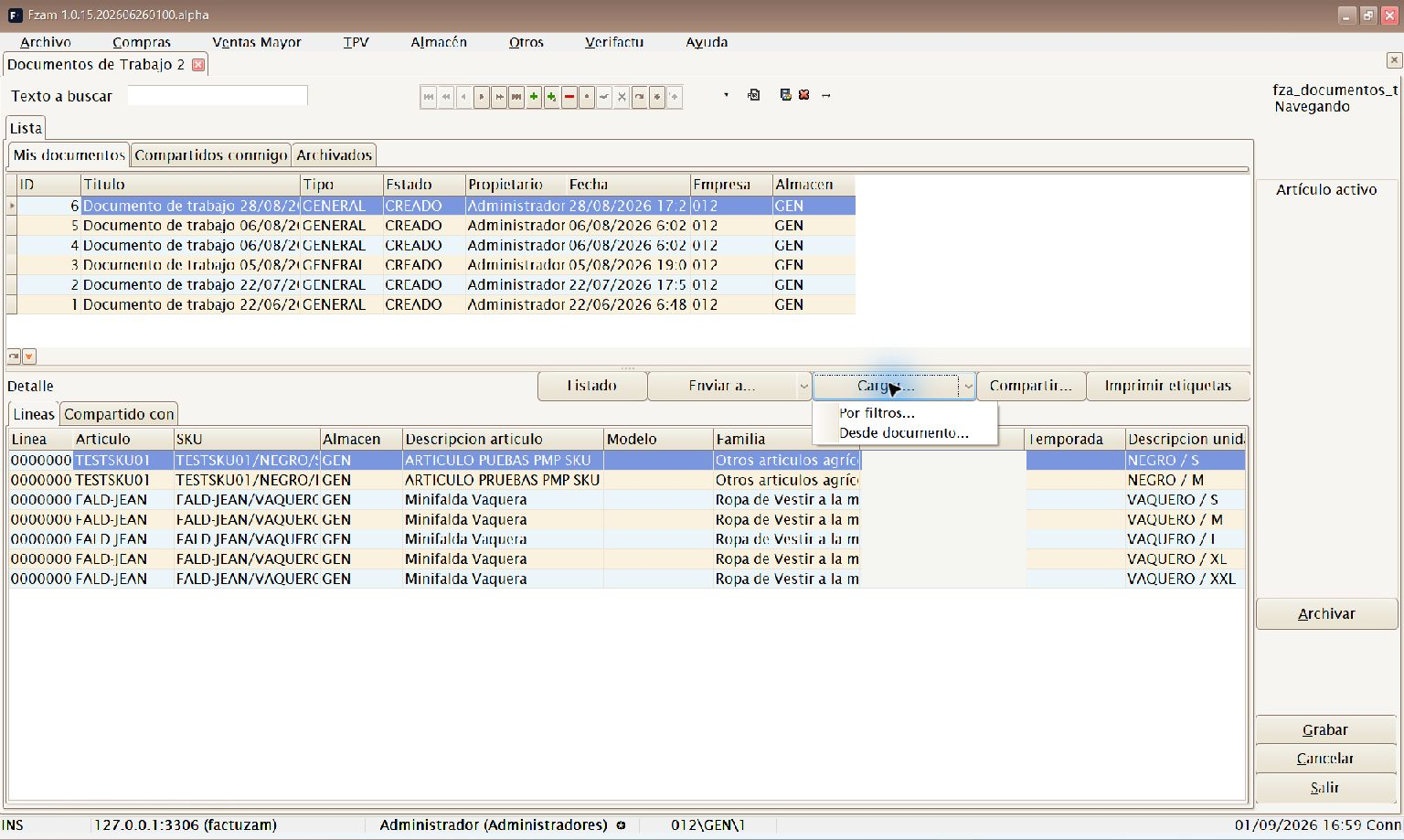
Opciones del menú Cargar...: Por filtros... y Desde documento...
Cargar por filtros
Esta opción crea las líneas a partir del catálogo y del stock disponible:
- Abre un Documento de Trabajo propio, grabado y en estado
CREADO. - Pulsa Cargar... ▸ Por filtros.... El almacén de la cabecera aparece preseleccionado.
- Combina los filtros que necesites:
| Pestaña u opción | Qué permite seleccionar |
|---|---|
| Sólo artículos activos | Excluye artículos dados de baja. |
| Excluir SKU ya en el documento | Evita volver a proponer variantes ya cargadas. |
| Familias | Una o varias familias, con propagación opcional a subfamilias. |
| Proveedores | Proveedores concretos y, opcionalmente, solo los principales. |
| Propiedades (incluye temporada) | Valores de propiedades del artículo, incluido el valor efectivo de temporada. |
| Almacenes | Almacenes de origen y criterio de stock: positivo en cualquiera, positivo en todos o suma total positiva. |
| Fecha alta | Artículos dados de alta dentro de un intervalo. |
| Ventas | Artículos con o sin ventas, periodo, mínimo de ventas y almacenes donde se vendieron. También permite buscar faltas de stock en esos almacenes. |
- En Almacenes, ajusta si procede Stock mínimo que debe quedar en origen y Cantidad máxima a servir por SKU. Los valores iniciales son
1y2, respectivamente. - Pulsa Previsualizar y revisa los SKU encontrados, su stock y si ya estaban cargados.
- Pulsa Aceptar (F12) y confirma la carga.
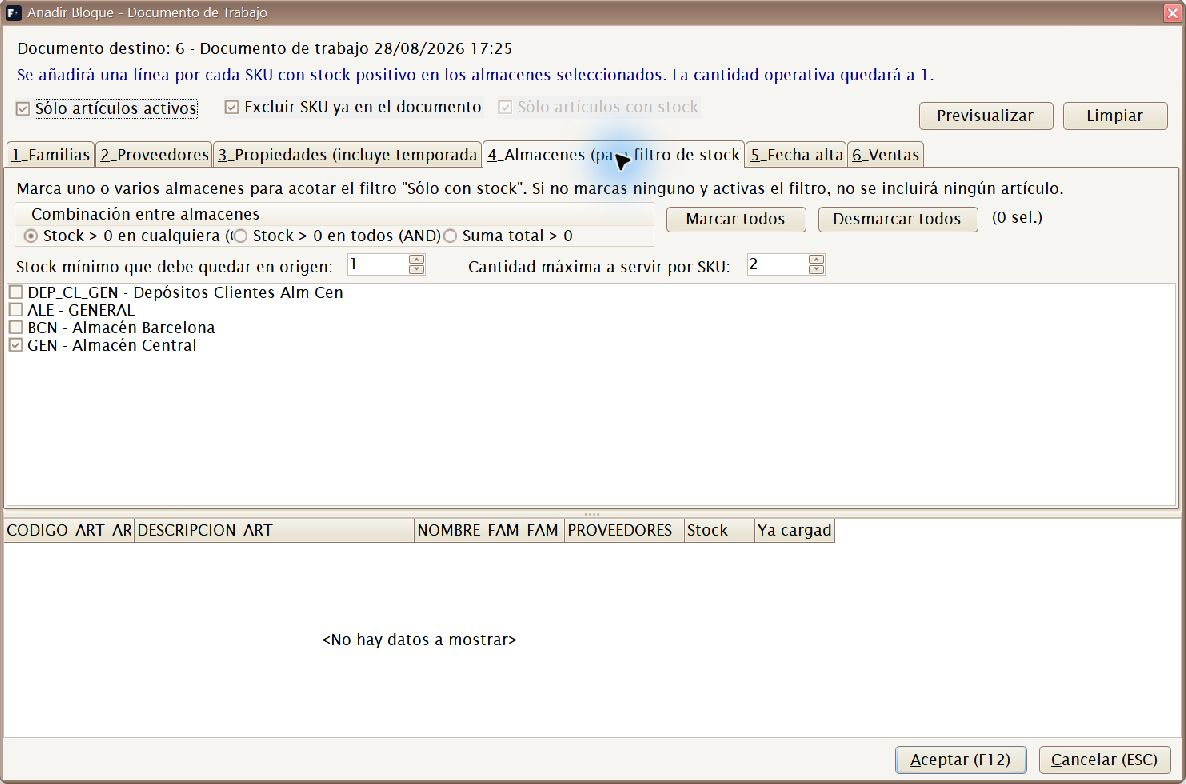
Selección de almacenes, criterio de stock, reserva mínima y máximo por SKU.
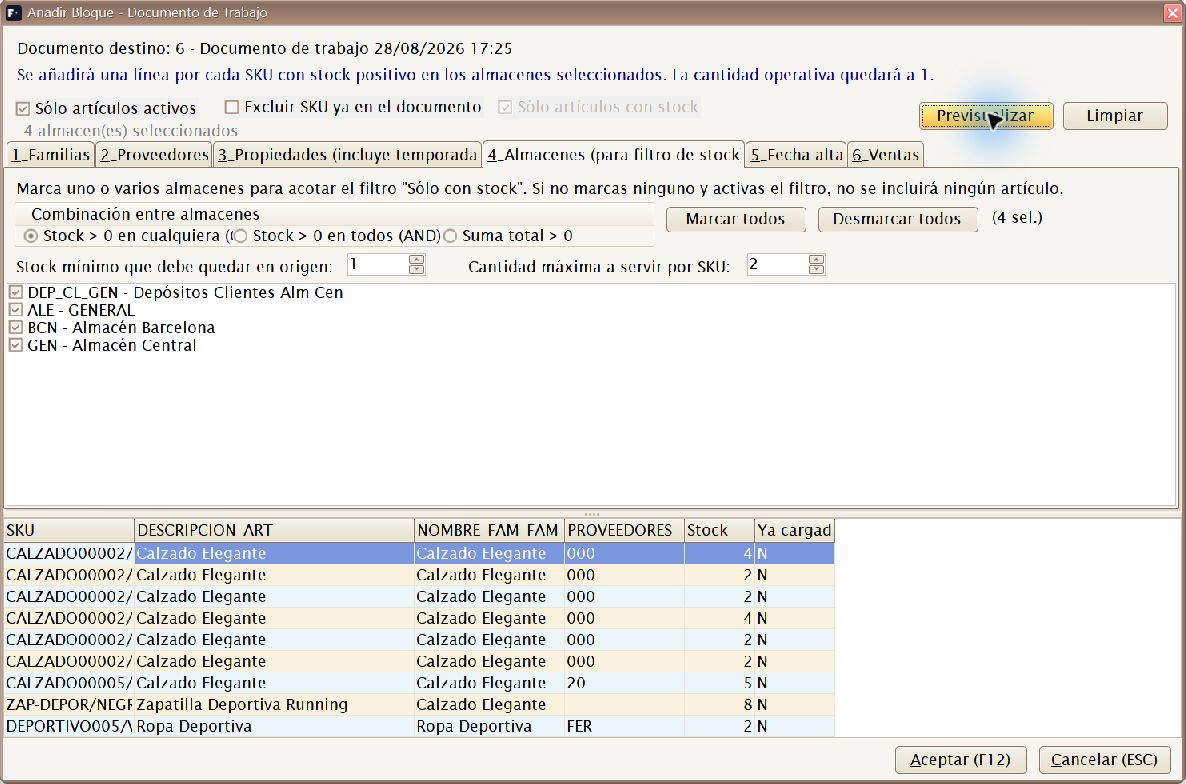
Resultado de Previsualizar, revisado antes de aceptar la carga.
En Documentos de Trabajo, Sólo artículos con stock permanece activado y
debe haber al menos un almacén seleccionado. Al confirmar, Factuzam vuelve a
comprobar el stock: añade únicamente la cantidad que permite conservar la
reserva indicada y nunca supera el máximo por SKU. Si un SKU se reparte entre
varios almacenes o lotes, puede crear más de una línea. Las líneas quedan
marcadas con origen FILTROS.
Cargar desde documento
- Abre un Documento de Trabajo propio, ya guardado y editable.
- Pulsa Cargar... ▸ Desde documento....
- La Empresa es la de la cabecera y aparece bloqueada. En Mostrar, elige si quieres consultar los últimos
100,250,500o1000documentos. - Elige un Tipo o deja Todos. Serie y Número son filtros parciales dentro de ese conjunto de documentos recientes; pulsa Actualizar para aplicarlos.
- Selecciona una fila en Últimos documentos, revisa la Vista previa de líneas y pulsa Cargar documento.
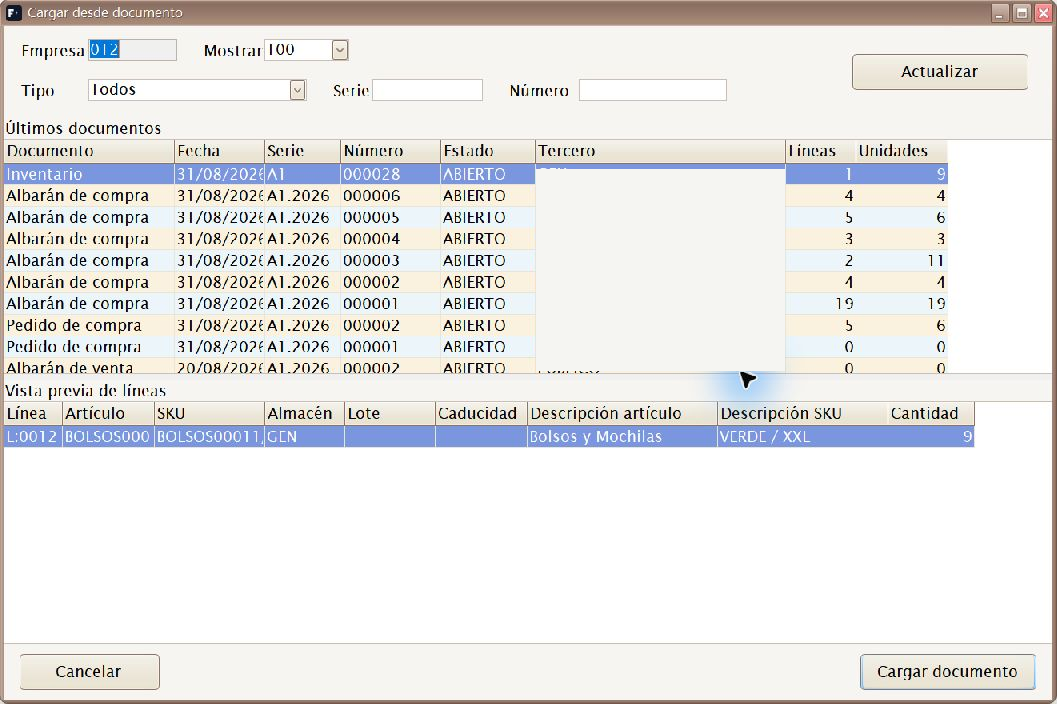
Documentos recientes y vista previa de líneas antes de Cargar documento.
El selector admite pedidos, albaranes y facturas de compra o venta, devoluciones a proveedor, ventas TPV, traspasos y peticiones de traspaso, sesiones de compra, inventarios y tarifas. La vista previa permite comprobar artículo/SKU, descripción, almacén, lote, caducidad y cantidad antes de confirmar. Origen y destino deben pertenecer a la misma empresa. Solo se añaden líneas al Documento de Trabajo; el documento de origen no se modifica y no se admiten documentos cancelados. Si repites la carga, las líneas ya incorporadas se omiten.
Enviar a...
El botón Enviar a... despliega los destinos posibles. El documento debe
estar grabado, tener líneas y continuar en estado CREADO.
Para los destinos numerados, el cuadro Enviar a... pide Almacén,
Serie y Número. Deja el número en 0 para que lo asigne el contador de
la serie. Aunque escribas otro número, la acción siempre crea un documento
nuevo; no incorpora las líneas a un documento ya existente.
| Destino | Qué crea |
|---|---|
| Albarán de venta (mayor)... | Un albarán de venta ABIERTO con las líneas y cantidades del documento (número del contador oficial o el que indiques). Los precios entran a 0: asigna cliente, tarifa y precios en el Mto de albaranes. |
| Factura de venta (mayor)... | Una factura de venta en BORRADOR con las líneas y cantidades del documento (número del contador oficial o el que indiques). Asigna cliente, tarifa, precios e impuestos antes de consolidarla. |
| Venta TPV | Abre o reutiliza una operación de caja vacía y vuelca los SKU con sus cantidades. Los precios los resuelve el TPV con su tarifa; las referencias que no pueda resolver se indican al terminar. |
| Pedido de compra... | Un pedido de compra ABIERTO con las líneas y cantidades del documento. Asigna proveedor, precios y condiciones de compra antes de tramitarlo. |
| Albarán de compra... | Un albarán de compra ABIERTO con las líneas y cantidades. Asigna proveedor, precios y condiciones y grábalo desde su mantenimiento; hasta entonces no genera la entrada de stock. |
| Devolución a proveedor... | Una devolución ABIERTA con las líneas y cantidades. Asigna proveedor, precios y condiciones y grábala desde su mantenimiento; hasta entonces no genera la salida de stock. |
| Traspaso de caja... | Abre la operativa habitual de TPV ▸ Traspasos en modo traspaso, con los artículos y cantidades precargados. El origen es la ubicación de Caja activa; allí se eligen almacén destino y empleado y se mantienen las validaciones de stock. |
| Petición de traspaso... | Abre la misma operativa en modo petición, con los artículos y cantidades precargados. Allí se elige el almacén al que se solicita la mercancía; la petición no mueve stock hasta que se atiende. |
| Inventario... | Un inventario ABIERTO donde la cantidad del documento entra como cantidad física y el stock apuntado como teórica. Después usa Recalcular teórico/PMP en Inventarios antes de aplicar. |
| Sesión de cambio de tarifas | Una sesión de cambios de tarifa en BORRADOR con un artículo por línea. Abre Tarifas ▸ Cambios para elegir tarifas origen/destino, regla de cálculo y aplicar. |
Cuando se crea correctamente uno de los destinos persistidos, el Documento de
Trabajo propio pasa a ENVIADO y queda en solo lectura; después puede
Archivarse. Venta TPV, Traspaso de caja y Petición de traspaso
solo dejan una operación abierta en pantalla, por lo que no cambian el estado
del Documento de Trabajo. En un documento compartido, el envío crea el destino
del usuario que lo ejecuta sin modificar el original del propietario.
Añadir líneas desde otras pantallas: además de teclear o cargar por filtros, puedes apuntar referencias sin salir de donde estás con el menú contextual Agregar a Documento de Trabajo... disponible en la Consulta de stock (
[Ctrl]+[U]) y en la Búsqueda de datos de artículos ([Ctrl]+[E]).
Informes
Balance de Almacén Horizontal
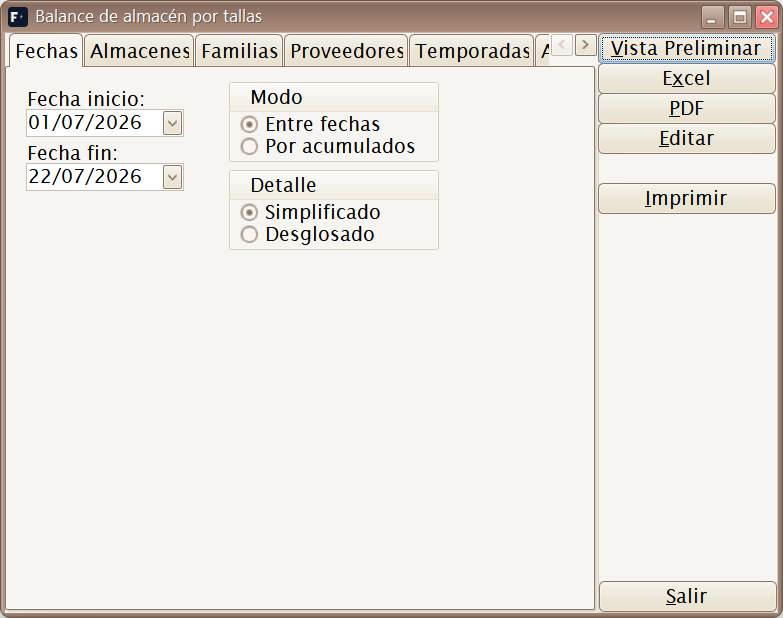
Informe de existencias con desglose por tallas en columnas (horizontal). Muestra el stock de cada artículo repartido por sus variantes/tallas, ideal para artículos de moda. Se filtra (almacén, familia, fechas…), se previsualiza y se imprime/exporta.
El filtro permite trabajar por:
- Modo: entre fechas o por acumulados.
- Bandas: existencias iniciales, entradas, ventas, existencias finales y, en modo desglosado, subtipos de movimiento.
- Almacenes, familias, proveedores, temporadas y artículos.
- Agrupaciones reordenables por almacén, proveedor, familia o temporada.
La pestaña Familias se muestra como árbol. Marcar una familia incluye también sus subfamilias.
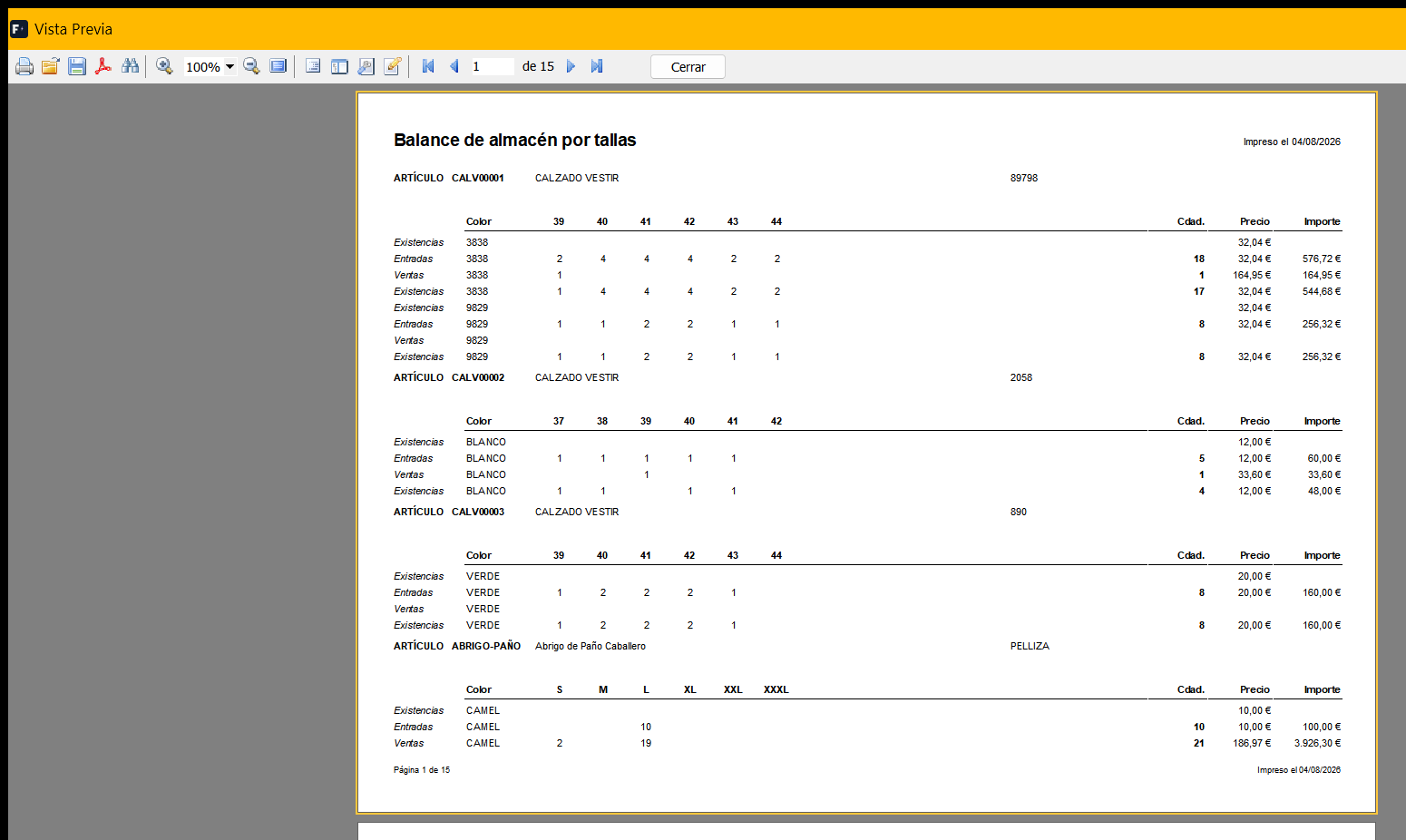
La vista preliminar presenta por artículo y color las tallas en columnas y separa las bandas de existencias, entradas y ventas, con cantidades, precios e importes.
Balance de Almacén sin tallas
Informe de existencias agregado por artículo, sin abrir el detalle de tallas. Vista resumida del stock cuando no interesa el desglose por variante.
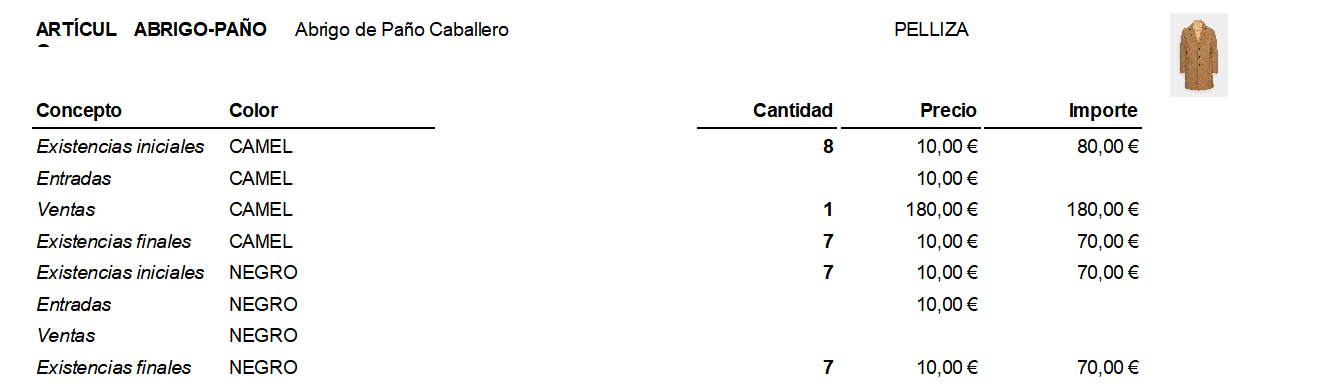
Incluye artículos con o sin tallaje y usa el mismo sistema de filtros, bandas, agrupaciones y exportación a Excel que el balance horizontal.
Movimientos de ventas por artículos y fechas
Informe de ventas por artículo en un rango de fechas: qué artículos se han vendido, en qué cantidad y periodo. Útil para análisis de rotación y reposición.
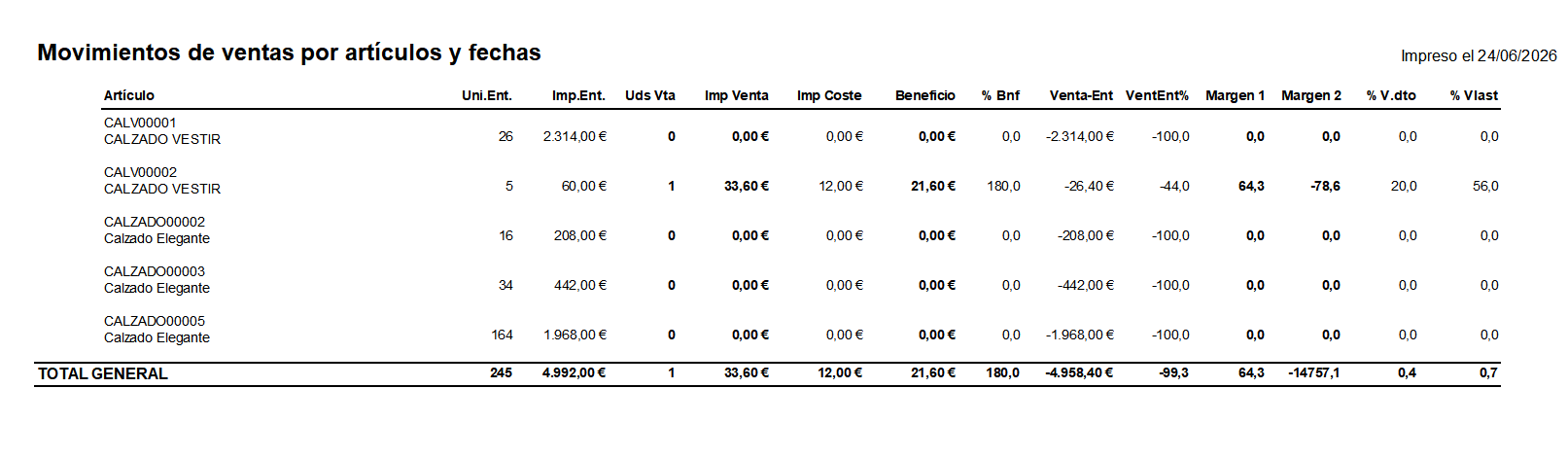
Además del periodo de ventas, puede filtrar por Inicio compras para analizar solo artículos cuya primera compra sea posterior a una fecha. El informe calcula ventas, coste, beneficio y dos márgenes: margen sobre lo que costó lo vendido y margen considerando toda la compra como gasto.
La casilla Precios con impuestos está marcada por defecto. Al desmarcarla, el importe de venta se calcula sobre la base sin impuestos. Esto recalcula el beneficio, la diferencia venta-entrada y sus porcentajes y márgenes. Las unidades, el importe de entradas y el coste vendido no cambian.
En Agrupaciones puede elegir Color y Talla en cualquiera de los tres niveles. Ambas opciones son combinables: puede desglosar un artículo solo por color, solo por talla o por cada combinación de color y talla. Los importes, costes y márgenes se calculan para cada desglose. Si no selecciona ninguna de las dos opciones, se mantiene el total agregado del artículo.
Columnas del informe:
| Columna | Qué indica |
|---|---|
| Artículo | Código y descripción del artículo. Al agrupar por Color o Talla también muestra los valores correspondientes de cada fila; si se agrupa por almacén, un mismo artículo puede aparecer en varios bloques de almacén. |
| Uni.Ent. | Unidades compradas o entradas del artículo. Se toman de los movimientos de entrada de compra/albarán de entrada. |
| Imp.Ent. | Importe de coste de esas entradas. Es el valor comprado, no el precio de venta. |
| Uds Vta | Unidades vendidas dentro del periodo Desde / Hasta indicado en el filtro. |
| Imp Venta | Importe real vendido en el periodo, con los descuentos aplicados y con o sin impuestos según la opción elegida. |
| Imp Coste | Coste histórico de las unidades vendidas, tomado de sus movimientos de salida. Si falta el movimiento, se estima con las unidades vendidas y el coste disponible del artículo. |
| Beneficio | Diferencia entre venta y coste de lo vendido: Imp Venta - Imp Coste. |
| % Bnf | Beneficio sobre venta: Beneficio / Imp Venta x 100. |
| Venta-Ent | Diferencia entre lo vendido y todo lo comprado: Imp Venta - Imp.Ent.. Sirve para ver si la venta del periodo cubre la compra completa. |
| Ven/Ent | Relación entre venta y entrada: Imp Venta / Imp.Ent. x 100. |
| Margen 1 | Beneficio sobre coste: Beneficio / Imp Coste x 100. |
| Margen 2 | Margen contando toda la compra como gasto: Venta-Ent / Imp.Ent. x 100. Penaliza el stock que queda sin vender. |
| % Vdo | Porcentaje de unidades vendidas respecto a las unidades entradas: Uds Vta / Uni.Ent. x 100. |
| % Vtas | Participación de las unidades vendidas sobre su grupo padre o sobre el total global. |
En los totales por grupo y en el total general, las unidades e importes se suman. Los porcentajes y márgenes se recalculan a partir de esas sumas; no se suman ni se promedian los porcentajes de cada artículo. Todos los niveles de subtotal muestran las mismas trece magnitudes que el detalle y el total general.
En % Vtas, un subtotal de primer nivel se compara con el total global; los niveles siguientes se comparan con su padre inmediato. El artículo se compara con el grupo que lo contiene, o con el total global cuando no hay agrupaciones. Por eso los porcentajes de los hijos de un mismo padre suman el 100 % cuando se muestran todos los hijos y el padre tiene ventas.
Ordenación del ranking
La pestaña Ordenación permite usar como criterio cualquiera de las columnas visibles: Artículo/descripción, Uni.Ent., Imp.Ent., Uds Vta, Imp Venta, Imp Coste, Beneficio, % Bnf, Venta-Ent, Ven/Ent, Margen 1, Margen 2, % Vdo y % Vtas. También se elige la dirección ascendente o descendente.
La ordenación respeta la jerarquía: cada grupo se compara con los demás grupos del mismo padre y los artículos se ordenan dentro de su grupo. Los criterios numéricos usan el subtotal correspondiente. Artículo/descripción ordena alfabéticamente las etiquetas de los grupos y, dentro del último nivel, la descripción y el código del artículo. Si no se marca ningún criterio se conserva el orden habitual por agrupación y artículo.